

Dalam praktik pengolahan data di Microsoft Excel, kita sering menjumpai kondisi di mana kriteria tidak ditulis di setiap baris, melainkan hanya ditulis sekali lalu baris di bawahnya dibiarkan kosong. Pada situasi seperti ini, Excel harus “memahami” bahwa sel kosong tersebut mengikuti nilai terdekat di atasnya. Konsep inilah yang dikenal dengan istilah fill down, dan penerapannya sering membutuhkan rumus excel untuk kriteria fill down yang tepat.
Banyak pengguna Excel mengalami kebingungan ketika ingin menghitung data berdasarkan kriteria yang diisi secara fill down. Tidak sedikit pula yang masih menggunakan rumus kompleks warisan Excel lama. Padahal, di Excel versi modern, rumus excel untuk kriteria fill down dapat dibuat jauh lebih ringkas, jelas, dan mudah dipahami.
Artikel ini akan membahas dua cara menghitung data menggunakan rumus excel untuk kriteria fill down, yaitu dengan rumus Excel lama dan rumus Excel baru (modern), lengkap dengan penjelasan logikanya agar mudah dipahami pembaca.
Apa Itu Kriteria Fill Down di Excel?
Sebelum masuk ke rumus, kita perlu menyamakan pemahaman. Kriteria fill down adalah kondisi ketika:
- Nilai kriteria hanya ditulis di baris tertentu
- Baris di bawahnya kosong
- Sel kosong tersebut mengikuti nilai terakhir di atasnya
Contoh sederhana:
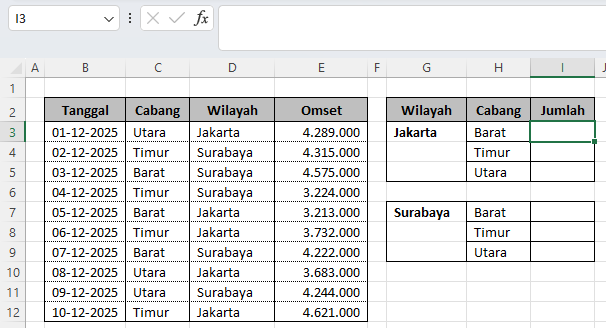
Secara logika, Excel harus membaca kolom tersebut sebagai:
- Jakarta
- Jakarta
- Jakarta
- Surabaya
- Surabaya
- Surabaya
Kasus inilah yang membutuhkan rumus excel untuk kriteria fill down, terutama saat kita ingin melakukan perhitungan berbasis kriteria.
Studi Kasus Data Secara Ringkas
Berdasarkan tabel yang terlampir di atas, struktur data secara umum adalah:
- Kolom B → Data yang akan dihitung (unik)
- Kolom C → Kriteria 1 (misalnya Cabang)
- Kolom D → Kriteria 2 (Wilayah)
- Kolom G → Wilayah yang ditulis sekali lalu di-fill down
- Kolom H → Kriteria Cabang per baris
Tujuan akhirnya adalah menghitung jumlah data unik berdasarkan:
- Kriteria Cabang
- Kriteria Wilayah dengan metode fill down
Cara 1: Rumus Excel Lama untuk Kriteria Fill Down
Rumus yang Digunakan
=SUM(
 IF(
  FREQUENCY(
   IF($C$3:$C$12=H3;
     IF($D$3:$D$12=LOOKUP("Ω";$G$3:G3);
        $B$3:$B$12)
   );
   $B$3:$B$12
  );
  1
 )
)
Dan berikut adalah hasil akhirnya:
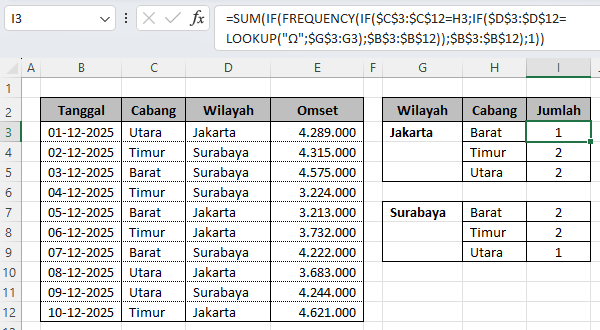
Penjelasan Logika Rumus
Rumus Excel lama ini adalah contoh klasik rumus excel untuk kriteria fill down sebelum adanya fungsi Dynamic Array.
- LOOKUP(“Ω”;$G$3:G3)
Digunakan untuk mengambil nilai terakhir yang tidak kosong pada kolom G.
Ini adalah teknik lama untuk menangani fill down. - IF($D$3:$D$12 = hasil LOOKUP)
Menyaring data berdasarkan Wilayah yang “dianggap aktif”. - IF($C$3:$C$12 = H3)
Menambahkan kriteria kedua (Cabang). - FREQUENCY
Digunakan untuk mendeteksi data unik. - SUM(IF(…;1))
Menghitung jumlah nilai unik yang lolos semua kriteria.
Kelebihan & Kekurangan
Kelebihan:
- Bekerja di Excel versi lama
- Logika fill down bisa diterapkan
Kekurangan:
- Rumus sangat panjang
- Sulit dibaca dan dipahami
- Sulit di-debug
- Tidak ramah pengguna pemula
Meskipun efektif, pendekatan ini sudah jarang direkomendasikan kecuali Anda terpaksa bekerja di Excel versi lama.
Cara 2: Rumus Excel Baru untuk Kriteria Fill Down (Modern)
Rumus yang Digunakan
=COUNTA(
 UNIQUE(
  FILTER(
   $B$3:$B$12;
   ($D$3:$D$12=LOOKUP(2;1/(G$3:G3<>"");G$3:G3))*
   ($C$3:$C$12=H3)
  )
 )
)
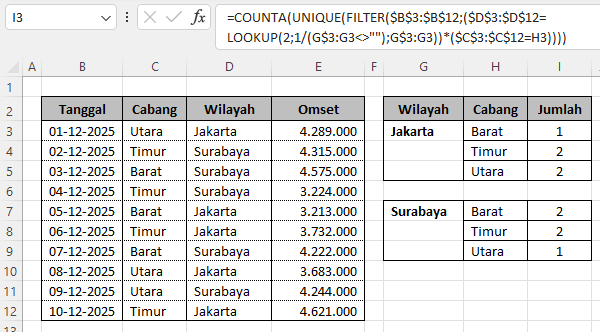
Rumus ini adalah contoh rumus excel untuk kriteria fill down versi modern yang jauh lebih praktis. Berikut adalah hasil akhirnya:
Penjelasan Langkah demi Langkah
1. LOOKUP Modern untuk Fill Down
LOOKUP(2;1/(G$3:G3<>"");G$3:G3)Fungsi ini:
- Mencari nilai terakhir yang tidak kosong
- Secara otomatis menangani kriteria fill down
- Lebih stabil dibanding
LOOKUP("Ω")
2. FILTER dengan Dua Kriteria
FILTER(
 $B$3:$B$12;
 (kriteria Wilayah)*(kriteria Cabang)
)
FILTER hanya mengambil data yang:
- Wilayah sesuai hasil fill down
- Cabang sesuai H3
3. UNIQUE
UNIQUE(hasil_filter)Menghapus duplikasi data.
4. COUNTA
COUNTA(hasil_unik)Menghitung jumlah data unik yang tersisa.
Kenapa Rumus Excel Baru Lebih Disarankan?
Menggunakan rumus excel untuk kriteria fill down versi modern memberikan banyak keuntungan:
- Lebih pendek secara logika
- Mudah dipahami
- Tidak memerlukan FREQUENCY
- Mudah ditarik ke bawah
- Lebih cepat untuk dataset besar
- Cocok untuk Excel 365 dan Excel 2021+
Inilah alasan mengapa rumus excel untuk kriteria fill down versi baru semakin populer di kalangan pengguna Excel profesional.
Perbandingan Excel Lama vs Excel Baru
| Aspek | Excel Lama | Excel Baru |
|---|---|---|
| Panjang rumus | Sangat panjang | Lebih ringkas |
| Keterbacaan | Sulit | Jelas |
| Fill down | Rumit | Natural |
| Dynamic Array | Tidak | Ya |
| Maintenance | Sulit | Mudah |
Tips Menggunakan Rumus Excel untuk Kriteria Fill Down
Beberapa tips penting agar rumus excel untuk kriteria fill down bekerja optimal:
- Gunakan referensi absolut untuk data utama
- Biarkan hanya kriteria per baris yang bergerak
- Pastikan tidak ada spasi tersembunyi
- Gunakan Excel versi modern jika memungkinkan
- Pertimbangkan helper column jika dataset sangat besar
Kapan Harus Pakai Rumus Lama?
Rumus Excel lama masih relevan jika:
- Anda menggunakan Excel versi sangat lama
- File harus kompatibel dengan banyak versi Excel
- Tidak tersedia fungsi FILTER dan UNIQUE
Namun, jika tidak ada keterbatasan tersebut, rumus excel untuk kriteria fill down versi modern adalah pilihan terbaik.
Kesimpulan
Memahami dan menerapkan rumus excel untuk kriteria fill down adalah keterampilan penting bagi siapa pun yang bekerja dengan data bertingkat di Excel. Artikel ini telah membahas dua cara menghitung data dengan rumus excel untuk kriteria fill down, yaitu menggunakan rumus Excel lama berbasis FREQUENCY dan rumus Excel baru berbasis FILTER, UNIQUE, dan COUNTA.
Meskipun rumus Excel lama masih berfungsi, rumus Excel baru menawarkan pendekatan yang jauh lebih praktis, mudah dipahami, dan siap untuk kebutuhan analisis data modern. Jika Anda ingin membuat file Excel yang lebih rapi, scalable, dan mudah dirawat, maka rumus excel untuk kriteria fill down versi modern adalah solusi yang paling direkomendasikan.
Download Template Gratis
Bagi Anda yang ingin mencoba teknik ini secara langsung, kami telah menyiapkan template gratis yang dirancang khusus untuk membantu Anda mempraktikkan Rumus Excel untuk Kriteria Fill Down untuk Menghitung Data ini. File Excel bisa didownload melalui tautan berikut:


Atau juga jika ingin mempelajari langkah demi langkah secara visual, bisa kunjungi Youtube Channel Depot Excel. Di sana teman-teman akan melihat bagaimana rumusnya bekerja. Semoga bermanfaat!
—








0 Komentar