

Cara menampilkan daftar siswa remedial otomatis di Excel adalah salah satu kebutuhan penting bagi guru dalam mengolah nilai siswa secara cepat dan efisien. Dengan mengetahui cara menampilkan daftar siswa remedial otomatis, Anda tidak perlu lagi melakukan pengecekan manual satu per satu yang tentu memakan waktu.
Artikel ini akan membahas secara lengkap cara menampilkan daftar siswa remedial otomatis menggunakan rumus Excel modern, khususnya fungsi TOCOL yang sangat powerful. Dengan memahami cara menampilkan daftar siswa remedial otomatis, Anda bisa membuat sistem penilaian yang lebih profesional dan akurat. Bahkan, bagi Anda yang sering mengelola nilai, menguasai cara menampilkan daftar siswa remedial otomatis akan sangat membantu pekerjaan sehari-hari.
Mengapa Perlu Cara Menampilkan Daftar Siswa Remedial Otomatis?
Dalam dunia pendidikan, guru, terutama Wali Kelas sering menghadapi data nilai yang cukup banyak dari berbagai mata pelajaran. Tanpa sistem otomatis, menentukan siswa yang perlu remedial bisa menjadi pekerjaan yang melelahkan.
Dengan memahami cara menampilkan daftar siswa remedial otomatis, Anda bisa:
- Menghemat waktu dalam pengolahan nilai
- Mengurangi kesalahan manual
- Membuat laporan lebih rapi dan profesional
- Mempermudah analisis hasil belajar siswa
Struktur Data yang Digunakan
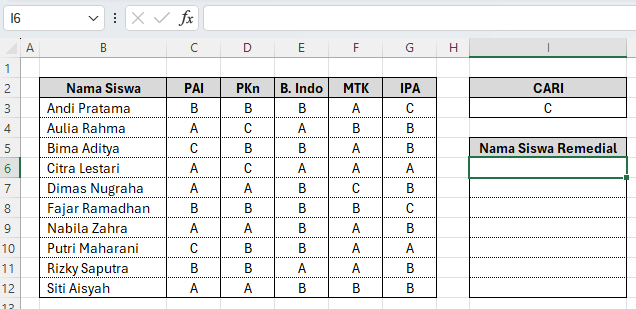
Sebelum masuk ke pembahasan utama cara menampilkan daftar siswa remedial di Excel secara otomatis, mari pahami dulu struktur tabel yang digunakan:
- Kolom B: Nama Siswa
- Kolom C–G: Nilai Mata Pelajaran (PAI, PKn, B. Indo, MTK, IPA)
- Kolom I: Kriteria pencarian (misalnya nilai “C”)
- Kolom hasil: Daftar siswa remedial
Contoh kasus: Kita ingin mencari semua siswa yang mendapatkan nilai C, lalu menampilkan nama siswa beserta mata pelajaran yang perlu remedial. Berikut contoh tabelnya:
Rumus yang Digunakan
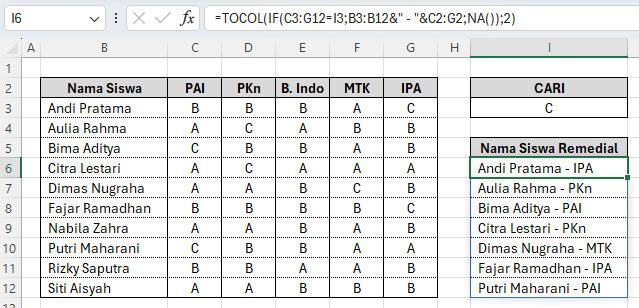
Berikut rumus utama dalam cara menampilkan daftar siswa remedial di Excel secara otomatis:
=TOCOL(IF(C3:G12=I3;B3:B12&" - "&C2:G2;NA());2)Dan jika benar, maka hasilnya akan seperti berikut:
Penjelasan Rumus Secara Sederhana
Agar Anda benar-benar memahami cara menampilkan daftar siswa remedial otomatis, mari kita bahas bagian per bagian:
1. Fungsi IF
IF(C3:G12=I3;B3:B12&" - "&C2:G2;NA())Penjelasan:
C3:G12=I3→ Mengecek apakah nilai sama dengan kriteria (misalnya “C”)B3:B12&" - "&C2:G2→ Menggabungkan nama siswa dengan mata pelajaranNA()→ Jika tidak sesuai, hasilnya diabaikan
Hasilnya berupa array (banyak data sekaligus)
2. Fungsi TOCOL
TOCOL(...;2)Penjelasan:
- Mengubah hasil array menjadi satu kolom ke bawah
- Angka
2berarti mengabaikan error (#N/A)
Cara Kerja Rumus
Dalam praktik cara menampilkan daftar siswa remedial otomatis, alurnya seperti ini:
- Excel mengecek semua nilai di tabel
- Jika menemukan nilai sesuai kriteria (misalnya “C”)
- Maka Excel akan mengambil:
- Nama siswa
- Mata pelajaran terkait
- Semua hasil dikumpulkan menjadi satu daftar vertikal
Keunggulan Menggunakan TOCOL
Menggunakan metode ini dalam cara menampilkan daftar siswa remedial otomatis memiliki banyak kelebihan:
Otomatis dan Dinamis
Jika data berubah, hasil langsung ikut berubah.
Tanpa Kolom Bantu
Tidak perlu membuat kolom tambahan.
Lebih Ringkas
Satu rumus bisa menggantikan banyak langkah manual.
Tips Agar Rumus Berjalan Maksimal
Agar cara menampilkan daftar siswa remedial otomatis berjalan dengan baik, perhatikan hal berikut:
- Pastikan Excel Anda sudah mendukung fungsi TOCOL (Excel 365/2021+)
- Gunakan format data yang konsisten
- Hindari spasi tambahan pada nilai (misalnya “C “)
Variasi Penggunaan
Anda bisa mengembangkan cara menampilkan daftar siswa remedial otomatis untuk berbagai kebutuhan:
1. Berdasarkan Nilai Lain
Ganti I3 dengan:
- “A”
- “B”
2. Berdasarkan KKM
Gunakan logika:
<753. Multi Kriteria
Gabungkan dengan fungsi lain seperti FILTER atau SORT.
Kesalahan Umum yang Sering Terjadi
Saat mencoba cara menampilkan daftar siswa remedial otomatis, beberapa kesalahan berikut sering muncul:
- Salah referensi range
- Data tidak sejajar (baris/kolom berbeda)
- Excel belum support TOCOL
- Tidak menggunakan argumen
2pada TOCOL
Kenapa Rumus Ini Powerful?
Metode ini sangat cocok bagi guru karena:
- Bisa menangani banyak data sekaligus
- Fleksibel untuk berbagai kondisi
- Mengurangi pekerjaan manual
Dengan menguasai cara menampilkan daftar siswa remedial otomatis, Anda sebenarnya sudah menggunakan teknik Excel tingkat lanjut.
Studi Kasus Penggunaan di Sekolah
Bayangkan Anda mengajar 5 kelas dengan total 150 siswa. Tanpa cara menampilkan daftar siswa remedial otomatis, Anda harus:
- Mengecek satu per satu nilai siswa
- Menulis ulang daftar remedial
- Berpotensi terjadi kesalahan
Namun dengan rumus ini:
- Semua bisa selesai dalam hitungan detik
- Data selalu akurat
- Mudah diperbarui kapan saja
Kesimpulan
Menguasai cara menampilkan daftar siswa remedial otomatis di Excel adalah langkah penting bagi guru modern. Dengan menggunakan rumus:
=TOCOL(IF(C3:G12=I3;B3:B12&" - "&C2:G2;NA());2)Anda bisa secara otomatis menampilkan siswa yang membutuhkan remedial lengkap dengan mata pelajarannya. cara menampilkan daftar siswa remedial otomatis ini tidak hanya menghemat waktu, tetapi juga meningkatkan akurasi dalam pengolahan data.
Jika Anda rutin mengelola nilai siswa, maka memahami cara menampilkan daftar siswa remedial otomatis akan menjadi skill yang sangat berharga. Selain itu, teknik ini juga bisa dikembangkan untuk berbagai kebutuhan lain dalam Excel.
Download Template Gratis
Bagi Anda yang ingin mencoba teknik ini secara langsung, kami telah menyiapkan template gratis yang dirancang khusus untuk membantu Anda mempraktikkan Cara Menampilkan Daftar Siswa Remedial Otomatis di Excel dengan Rumus TOCOL ini. File Excel bisa didownload melalui tautan berikut:


Atau juga jika ingin mempelajari langkah demi langkah secara visual, bisa kunjungi Youtube Channel Depot Excel. Di sana teman-teman akan melihat bagaimana rumusnya bekerja. Semoga bermanfaat!
—








0 Komentar