

Bagi banyak pengguna spreadsheet, mengambil data dari merge cell Excel sering menjadi tantangan tersendiri. Saat membuat laporan nilai, absensi, atau rekap data, merge cell memang membuat tampilan lebih rapi. Namun di sisi lain, proses mengambil data dari merge cell Excel sering menyebabkan rumus biasa seperti VLOOKUP atau FILTER tidak bekerja maksimal. Untungnya, sekarang Excel modern sudah memiliki fungsi dinamis seperti LET, FILTER, TAKE, WRAPROWS, dan HSTACK yang sangat membantu dalam mengambil data dari merge cell Excel secara otomatis tanpa VBA.
Pada artikel ini kita akan membahas cara praktis mengambil data dari merge cell Excel menggunakan rumus modern yang lebih efisien, mudah dipahami, dan cocok digunakan untuk membuat tabel rekap otomatis seperti contoh nilai siswa pada contoh di bawah.
Kenapa Mengambil Data dari Merge Cell Excel Itu Sulit?
Sebelum masuk ke rumus, penting memahami kenapa mengambil data dari merge cell Excel sering bermasalah.
Ketika sebuah sel digabung (merge), sebenarnya hanya sel paling kiri atas yang menyimpan nilai. Sel lainnya dianggap kosong oleh Excel. Akibatnya:
- FILTER sering membaca data kosong
- SORT dan UNIQUE tidak konsisten
- VLOOKUP gagal mengenali seluruh area merge
- Data sulit diringkas menjadi tabel baru
Contohnya pada tabel nilai siswa:
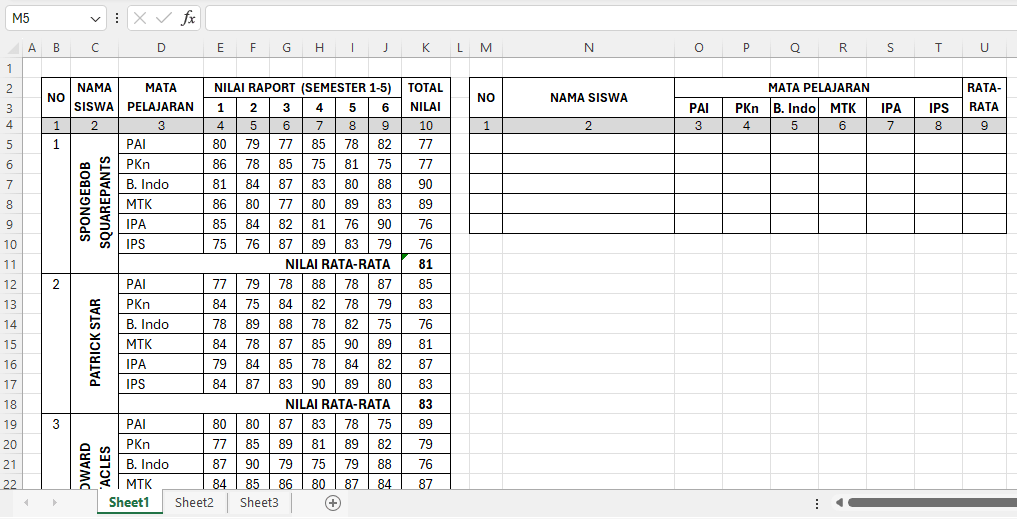
Secara visual terlihat benar, tetapi Excel hanya menyimpan nama siswa pada baris pertama merge saja. Karena itulah diperlukan teknik khusus untuk mengambil data dari merge cell Excel agar bisa direkap otomatis.
Rumus Modern untuk Mengambil Data dari Merge Cell Excel
Berikut rumus yang digunakan:
=LET(
nilai;FILTER(K5:K39;ISNUMBER(K5:K39)*(D5:D39<>"NILAI RATA-RATA"));
rata;FILTER(K5:K39;D5:D39="NILAI RATA-RATA");
nama;TAKE(FILTER(C5:C39;C5:C39<>"");ROWS(rata));
HSTACK(
SEQUENCE(ROWS(rata));
nama;
WRAPROWS(nilai;6);
rata
))
Rumus ini sangat efektif untuk mengambil data dari merge cell Excel dan mengubahnya menjadi tabel rapi otomatis.
Hasil yang Dihasilkan Rumus
Dengan rumus tersebut, tabel yang awalnya berbentuk vertikal dan menggunakan merge cell bisa berubah menjadi tabel horizontal seperti berikut:
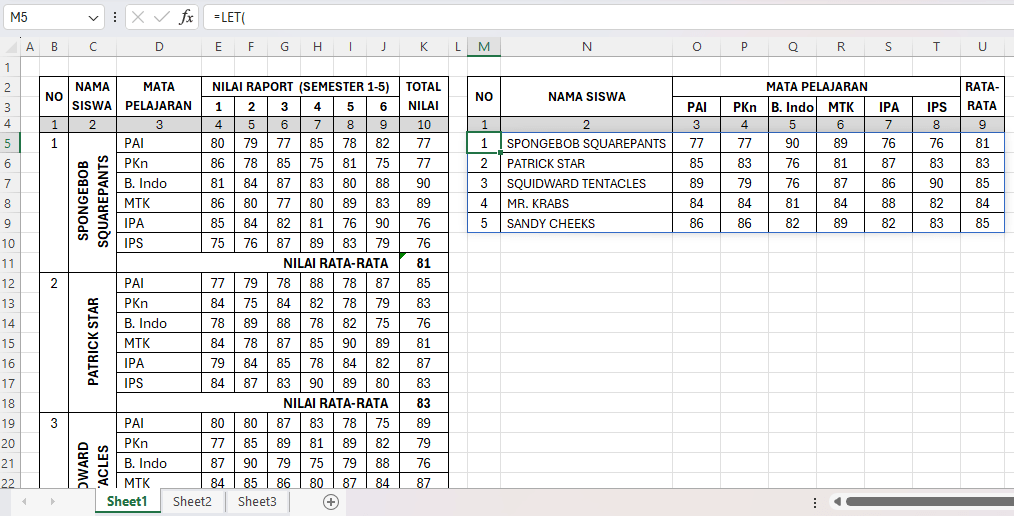
Inilah keunggulan utama penggunaan rumus modern dalam mengambil data dari merge cell Excel.
Penjelasan Rumus LET Secara Mudah
Agar lebih mudah dipahami, mari kita pecah satu per satu bagian rumusnya.
1. Mengambil Semua Nilai Mata Pelajaran
Bagian pertama:
nilai;FILTER(K5:K39;ISNUMBER(K5:K39)*(D5:D39<>"NILAI RATA-RATA"));Fungsi ini bertugas mengambil seluruh nilai mata pelajaran.
Cara kerjanya:
K5:K39→ kolom total nilaiISNUMBER(K5:K39)→ memastikan hanya angka yang diambil(D5:D39<>"NILAI RATA-RATA")→ mengabaikan baris rata-rata
Hasilnya adalah daftar nilai murni setiap mata pelajaran.
Contoh hasil:
77
77
90
89
76
76
85
83
76
81
87
83
Teknik ini sangat penting dalam mengambil data dari merge cell Excel karena kita memisahkan data utama dari data ringkasan.
2. Mengambil Nilai Rata-Rata
Bagian kedua:
rata;FILTER(K5:K39;D5:D39="NILAI RATA-RATA");Fungsi ini hanya mengambil nilai rata-rata siswa. Karena pada kolom D terdapat teks "NILAI RATA-RATA", FILTER akan mencari baris tersebut lalu mengambil nilainya dari kolom K.
Contoh hasil:
81
83
85
Dengan cara ini, proses mengambil data dari merge cell Excel menjadi lebih fleksibel karena data rata-rata dipisahkan dari data mata pelajaran.
3. Mengambil Nama Siswa dari Merge Cell
Bagian berikutnya:
nama;TAKE(FILTER(C5:C39;C5:C39<>"");ROWS(rata));Ini bagian paling penting dalam mengambil data dari merge cell Excel.
Cara kerjanya:
FILTER(C5:C39;C5:C39<>"")
mengambil hanya sel yang tidak kosong pada kolom nama siswa.
Karena merge cell hanya menyimpan data di sel pertama, FILTER otomatis mengambil:
- SPONGEBOB SQUAREPANTS
- PATRICK STAR
- SQUIDWARD TENTACLES
- dan seterusnya
Lalu:
TAKE(...;ROWS(rata))digunakan untuk memastikan jumlah nama sesuai jumlah siswa. Hasil akhirnya:
SPONGEBOB SQUAREPANTS
PATRICK STAR
SQUIDWARD TENTACLES
Inilah inti teknik modern untuk mengambil data dari merge cell Excel tanpa helper column tambahan.
4. Mengelompokkan Nilai per 6 Mata Pelajaran
Bagian berikutnya:
WRAPROWS(nilai;6)Fungsi WRAPROWS digunakan untuk membungkus data menjadi beberapa kolom. Karena setiap siswa memiliki 6 mata pelajaran, maka angka 6 digunakan.
Contoh:
Sebelum WRAPROWS:
77
77
90
89
76
76
85
83
76
81
87
83
Sesudah WRAPROWS:
| 77 | 77 | 90 | 89 | 76 | 76 |
|---|---|---|---|---|---|
| 85 | 83 | 76 | 81 | 87 | 83 |
Teknik ini membuat proses mengambil data dari merge cell Excel menjadi jauh lebih otomatis dan dinamis.
5. Menggabungkan Semua Menjadi Tabel Baru
Bagian terakhir:
HSTACK(
SEQUENCE(ROWS(rata));
nama;
WRAPROWS(nilai;6);
rata
)
Fungsi HSTACK digunakan untuk menggabungkan semua data secara horizontal.
Isi HSTACK:
SEQUENCE(ROWS(rata))
→ membuat nomor urut otomatisnama
→ daftar nama siswaWRAPROWS(nilai;6)
→ nilai mata pelajaranrata
→ nilai rata-rata
Hasil akhirnya langsung membentuk tabel rekap otomatis.
Keunggulan Menggunakan Rumus Modern Excel
Menggunakan rumus modern untuk mengambil data dari merge cell Excel memiliki banyak kelebihan:
- Tanpa VBA; Semua dilakukan menggunakan formula bawaan Excel.
- Otomatis Dinamis; Saat data bertambah, hasil langsung menyesuaikan.
- Lebih Rapi; Tidak perlu helper column tambahan.
- Mudah Dimodifikasi; Jumlah mata pelajaran bisa diganti hanya dengan mengubah angka pada WRAPROWS.
- Cocok untuk Dashboard; Sangat ideal digunakan pada laporan sekolah atau administrasi data.
Tips Agar Rumus Berjalan dengan Benar
Saat menerapkan teknik mengambil data dari merge cell Excel, perhatikan beberapa hal berikut:
Gunakan Excel Versi Modern
Rumus ini membutuhkan:
- LET
- FILTER
- WRAPROWS
- HSTACK
- TAKE
Fitur tersebut tersedia di:
- Excel 365
- Excel Online
- Excel 2021
Pastikan Struktur Data Konsisten
Misalnya:
- setiap siswa memiliki jumlah mata pelajaran sama
- baris rata-rata memiliki teks identik
Jika tidak konsisten, hasil bisa berantakan.
Hindari Merge Cell Berlebihan
Walaupun artikel ini membahas mengambil data dari merge cell Excel, sebenarnya merge cell tidak terlalu disarankan untuk pengolahan data besar.
Alternatif terbaik:
- gunakan Center Across Selection
- gunakan Power Query
- atau format tabel biasa
Namun jika terlanjur menggunakan merge cell, rumus LET di atas adalah solusi yang sangat praktis.
Kesimpulan
Teknik mengambil data dari merge cell Excel kini jauh lebih mudah berkat hadirnya fungsi modern seperti LET, FILTER, TAKE, WRAPROWS, dan HSTACK. Dengan kombinasi rumus tersebut, data vertikal yang menggunakan merge cell dapat diubah menjadi tabel horizontal otomatis tanpa VBA maupun copy-paste manual.
Selain lebih cepat, metode ini juga membuat pekerjaan rekap data menjadi lebih dinamis dan profesional. Jika Anda sering membuat laporan nilai siswa, absensi, atau tabel administrasi lainnya, maka teknik mengambil data dari merge cell Excel ini sangat layak dipelajari dan diterapkan.
Dengan memahami cara kerja setiap bagian rumus, Anda tidak hanya sekadar menyalin formula, tetapi juga benar-benar memahami logika pengolahan data modern di Excel.
Download Template Gratis
Bagi Anda yang ingin mencoba teknik ini secara langsung, kami telah menyiapkan template gratis yang dirancang khusus untuk membantu Anda mempraktikkan Mengambil Data dari Merge Cell Excel dengan Rumus Modern ini. File Excel bisa didownload melalui tautan berikut:



Atau juga jika ingin mempelajari langkah demi langkah secara visual, bisa kunjungi Youtube Channel Depot Excel. Di sana teman-teman akan melihat bagaimana rumusnya bekerja. Semoga bermanfaat!
—








0 Komentar