
Dalam pengolahan data menggunakan Microsoft Excel, dropdown list menjadi salah satu fitur yang sangat membantu untuk mempercepat input data sekaligus mengurangi kesalahan pengetikan. Namun, pada kondisi tertentu, dropdown biasa saja tidak cukup. Misalnya ketika pilihan pada dropdown kedua harus berubah otomatis berdasarkan pilihan pada dropdown pertama. Di sinilah pentingnya memahami cara membuat dependent dropdown list.
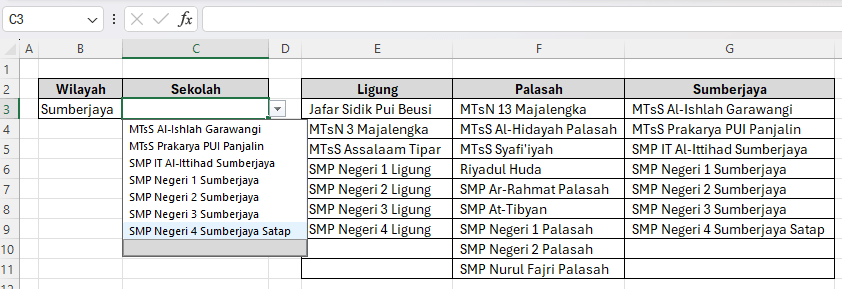
Banyak pengguna Excel mencari cara membuat dependent dropdown list karena fitur ini sangat berguna untuk membuat formulir data yang lebih rapi, dinamis, dan profesional. Contohnya seperti pemilihan provinsi dan kota, kategori dan produk, jurusan dan kelas, hingga wilayah dan nama sekolah seperti pada gambar di atas.
Pada artikel ini, kita akan membahas cara membuat dependent dropdown list secara lengkap mulai dari persiapan data, pembuatan dropdown utama, hingga dropdown kedua yang otomatis berubah mengikuti pilihan pertama. Penjelasan dibuat langkah demi langkah sehingga mudah dipahami bahkan oleh pemula.
Apa Itu Dependent Dropdown List?
Dependent dropdown list adalah dropdown bertingkat di mana isi dropdown kedua bergantung pada pilihan dropdown pertama. Dengan kata lain, pilihan yang muncul pada daftar kedua akan otomatis menyesuaikan dengan kategori yang dipilih sebelumnya. Sebagai contoh:
- Jika memilih wilayah “Palasah”, maka daftar sekolah yang muncul hanya sekolah di Palasah.
- Jika memilih wilayah “Ligung”, maka daftar sekolah berubah menjadi sekolah yang ada di Ligung.
Karena itulah banyak orang ingin mempelajari cara membuat dependent dropdown list agar proses input data menjadi lebih efisien.
Manfaat Dependent Dropdown List
Sebelum masuk ke tutorial, berikut beberapa manfaat menggunakan dependent dropdown list di Excel:
- Mengurangi kesalahan input data.
- Mempercepat proses pengisian formulir.
- Membuat tampilan file Excel lebih profesional.
- Memudahkan pengguna memilih data.
- Cocok digunakan pada dashboard, database, dan formulir administrasi.
Tidak heran jika tutorial tentang cara membuat dependent dropdown list menjadi salah satu yang paling banyak dicari pengguna Excel.
Persiapan Data
Langkah pertama dalam cara membuat dependent dropdown list adalah menyiapkan data sumber.
Contoh data:
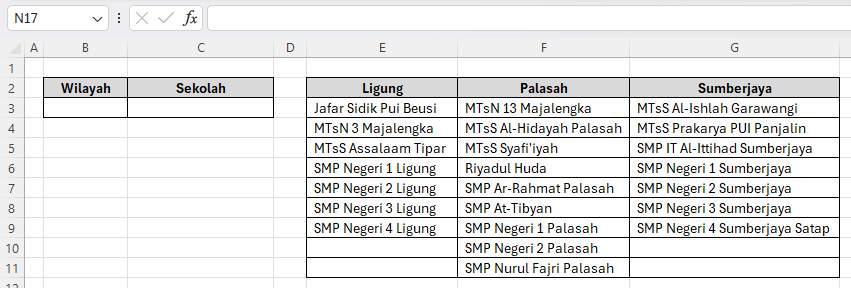
Pada contoh tersebut:
- Baris pertama berisi nama wilayah.
- Data di bawahnya berisi daftar sekolah.
Persiapan data yang rapi sangat penting dalam cara membuat dependent dropdown list.
Langkah 1: Membuat Dropdown Utama
Sekarang kita mulai praktik cara membuat dependent dropdown list.
Langkah-langkah:
- Pilih sel tempat dropdown pertama akan dibuat. Misalnya sel B2.
- Klik menu Data.
- Pilih Data Validation.
- Pada bagian Allow, pilih List.
- Pada bagian Source, masukkan daftar wilayah.
Contoh:
=E2:G2- Klik OK.
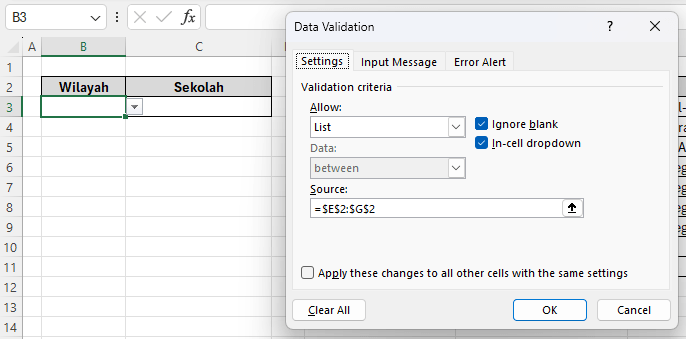
Sekarang dropdown pertama sudah berhasil dibuat.
Langkah 2: Membuat Named Range
Tahap berikutnya dalam cara membuat dependent dropdown list adalah membuat Named Range. Named Range digunakan agar Excel dapat mengenali nama kategori dan menghubungkannya dengan daftar data masing-masing.
Caranya:
- Blok data sekolah pada kolom Ligung.
- Klik kotak Name Box di kiri atas.
- Ketik nama:
Ligung- Tekan Enter.
Lakukan hal yang sama untuk:
- Palasah
- Sumberjaya
Pastikan nama range sama persis dengan nama wilayah pada dropdown pertama.
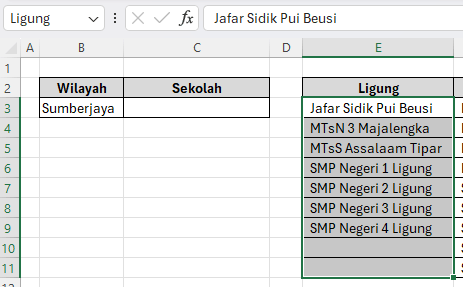
Langkah ini sangat penting dalam cara membuat dependent dropdown list karena fungsi INDIRECT nanti akan mengambil data berdasarkan nama range tersebut.
Langkah 3: Membuat Dropdown Kedua yang Dependent
Sekarang kita masuk ke inti dari cara membuat dependent dropdown list. Dropdown kedua akan otomatis berubah mengikuti pilihan wilayah.
Langkah-langkah:
- Pilih sel dropdown kedua. Misalnya sel C2.
- Klik menu Data.
- Pilih Data Validation.
- Pada bagian Allow, pilih List.
- Pada bagian Source, ketik rumus berikut:
=INDIRECT(B2)- Klik OK.
Selesai.
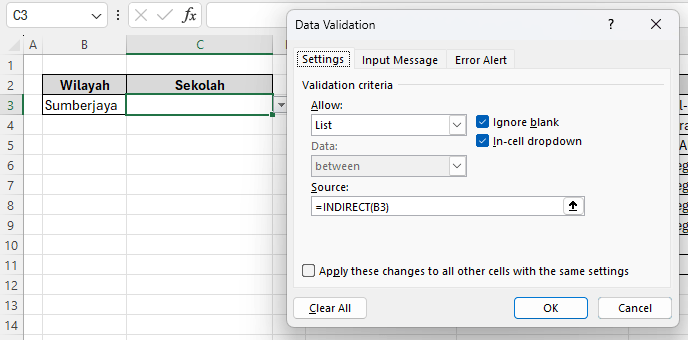
Sekarang coba pilih wilayah pada dropdown pertama. Daftar sekolah pada dropdown kedua akan berubah otomatis sesuai wilayah yang dipilih. Inilah inti utama dari cara membuat dependent dropdown list di Excel.
Penjelasan Fungsi INDIRECT
Banyak pengguna pemula bingung mengapa rumus INDIRECT digunakan dalam cara membuat dependent dropdown list.
Fungsi:
=INDIRECT(B2)artinya:
- Excel membaca isi sel B2.
- Jika B2 berisi “Palasah”, maka Excel mencari Named Range bernama Palasah.
- Daftar dari range tersebut kemudian ditampilkan pada dropdown kedua.
Karena itu, nama wilayah dan nama Named Range harus sama persis.
Cara Mengatasi Error pada Dependent Dropdown List
Saat mencoba cara membuat dependent dropdown list, terkadang muncul error. Berikut beberapa penyebab dan solusinya.
1. Nama Range Tidak Sama
Pastikan nama range identik dengan isi dropdown.
Contoh:
- Dropdown: Palasah
- Named Range: Palasah
Jika berbeda sedikit saja, dropdown tidak akan berfungsi.
2. Ada Spasi pada Nama Range
Excel tidak mengizinkan spasi pada Named Range.
Jika nama wilayah seperti:
Sumber Jayamaka gunakan:
Sumber_JayaLalu gunakan SUBSTITUTE jika diperlukan.
3. Data Validation Tidak Aktif
Pastikan Anda memilih:
Allow = Listbukan opsi lainnya.
Cara Membuat Dependent Dropdown List Lebih Dinamis
Selain metode dasar, ada juga teknik lanjutan dalam cara membuat dependent dropdown list agar data otomatis bertambah tanpa perlu mengubah range. Salah satunya menggunakan Table Excel.
Langkah Singkat:
- Blok data.
- Tekan Ctrl + T.
- Gunakan nama tabel.
- Kombinasikan dengan Named Range dinamis.
Dengan metode ini, saat menambahkan sekolah baru, dropdown akan otomatis ikut bertambah.
Contoh Penggunaan Dependent Dropdown List
Berikut beberapa contoh penggunaan cara membuat dependent dropdown list dalam pekerjaan sehari-hari:
1. Data Sekolah
- Kecamatan → Sekolah
- Jurusan → Kelas
2. Toko atau Penjualan
- Kategori → Produk
- Merek → Tipe Barang
3. Administrasi Kantor
- Divisi → Nama Karyawan
- Provinsi → Kota
4. Dashboard Excel
Dependent dropdown juga sering digunakan pada dashboard interaktif agar tampilan lebih profesional.
Tips Agar Dependent Dropdown List Lebih Rapi
Berikut beberapa tips tambahan dalam cara membuat dependent dropdown list:
1.Gunakan Sheet Khusus Database
Pisahkan data sumber dengan halaman input agar tampilan lebih rapi.
2. Gunakan Warna yang Konsisten
Berikan warna berbeda pada area input dan area database.
3. Lindungi Rumus
Gunakan fitur Protect Sheet agar rumus tidak terhapus.
4. Gunakan Nama Range yang Singkat
Nama range yang terlalu panjang akan menyulitkan pengelolaan.
Kelebihan Menggunakan Dependent Dropdown List
Berikut beberapa kelebihan setelah memahami cara membuat dependent dropdown list:
- Input data lebih cepat.
- Mengurangi typo.
- Memudahkan pengguna lain.
- File Excel terlihat profesional.
- Cocok untuk database skala kecil maupun besar.
Karena manfaatnya sangat banyak, kemampuan ini sering digunakan pada pekerjaan administrasi, operator sekolah, keuangan, hingga data analyst.
Kesimpulan
Memahami cara membuat dependent dropdown list di Excel merupakan skill yang sangat berguna untuk meningkatkan kualitas pengolahan data. Dengan memanfaatkan fitur Data Validation, Named Range, dan fungsi INDIRECT, Anda dapat membuat dropdown bertingkat yang dinamis dan otomatis.
Secara garis besar, langkah-langkah cara membuat dependent dropdown list adalah:
- Menyiapkan data sumber.
- Membuat dropdown utama.
- Membuat Named Range.
- Menggunakan rumus INDIRECT pada dropdown kedua.
Jika dilakukan dengan benar, hasilnya akan seperti contoh pada gambar, di mana pilihan sekolah otomatis berubah sesuai wilayah yang dipilih.
Bagi pemula, mungkin terlihat rumit di awal. Namun setelah memahami konsep dasar cara membuat dependent dropdown list, Anda akan menyadari bahwa fitur ini sangat praktis dan mudah diterapkan di berbagai kebutuhan kerja.
Semoga tutorial ini membantu Anda memahami cara membuat dependent dropdown list dengan lebih mudah dan jelas. Selamat mencoba!
Download Template Gratis
Bagi Anda yang ingin mencoba teknik ini secara langsung, kami telah menyiapkan template gratis yang dirancang khusus untuk membantu Anda mempraktikkan Cara Membuat Dependent Dropdown List di Excel ini. File Excel bisa didownload melalui tautan berikut:


Atau juga jika ingin mempelajari langkah demi langkah secara visual, bisa kunjungi Youtube Channel Depot Excel. Di sana teman-teman akan melihat bagaimana rumusnya bekerja. Semoga bermanfaat!
—








0 Komentar