

Dalam dunia perlombaan, khususnya yang menggunakan stopwatch seperti lomba lari atau game seperti Kanga Escape, menentukan peringkat secara akurat sangat penting. Salah satu tantangan yang sering muncul adalah bagaimana melakukan cara ranking excel dari 2 kolom ketika setiap peserta memiliki dua hasil waktu (misalnya RESULT 1 dan RESULT 2).
Artikel ini akan membahas secara lengkap cara ranking excel dari 2 kolom menggunakan rumus Excel, baik untuk versi lama maupun versi terbaru. Dengan memahami cara ranking excel dari 2 kolom, Anda bisa mengolah data lebih cepat, akurat, dan tanpa kolom bantu tambahan. Bahkan, teknik cara ranking excel dari 2 kolom ini sangat cocok untuk data stopwatch yang formatnya unik seperti menit dan detik.
Kenapa Perlu Cara Ranking Excel dari 2 Kolom?
Dalam kasus lomba stopwatch, setiap peserta biasanya memiliki dua catatan waktu. Yang dinilai adalah waktu terbaik (terkecil). Masalahnya:
- Excel tidak otomatis tahu mana waktu terbaik dari dua kolom
- Format waktu seperti
00:16:63sering dianggap teks - Ranking harus berdasarkan nilai terkecil dari dua kolom
Di sinilah pentingnya memahami cara ranking excel dari 2 kolom agar proses penilaian menjadi otomatis.
Contoh Data
Berikut contoh data yang akan kita gunakan:
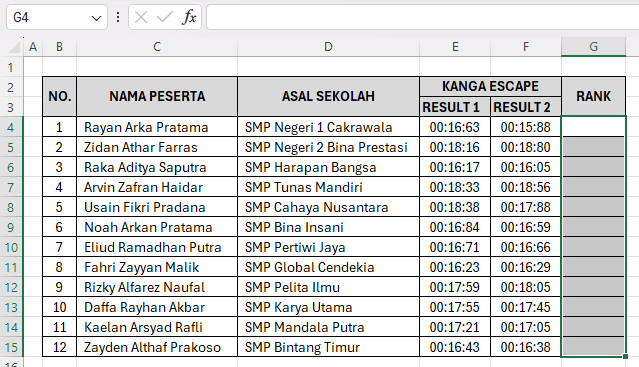
Konsep Dasar Cara Ranking Excel dari 2 Kolom
Sebelum masuk ke rumus, pahami dulu logikanya:
- Ambil nilai waktu dari teks (menit dan detik)
- Ubah menjadi angka agar bisa dibandingkan
- Ambil nilai terbaik dari dua kolom
- Bandingkan dengan semua data
- Hitung ranking
Cara Ranking Excel dari 2 Kolom (Excel Versi Lama)
Berikut rumusnya:
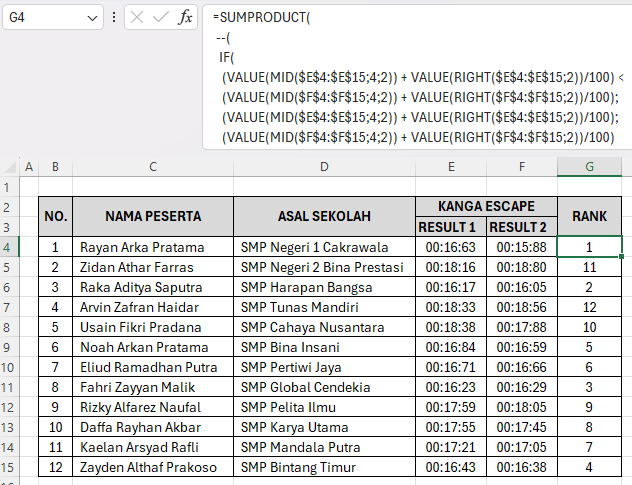
=SUMPRODUCT(
 --(
  IF(
   (VALUE(MID($E$4:$E$15;4;2)) + VALUE(RIGHT($E$4:$E$15;2))/100) <
   (VALUE(MID($F$4:$F$15;4;2)) + VALUE(RIGHT($F$4:$F$15;2))/100);
   (VALUE(MID($E$4:$E$15;4;2)) + VALUE(RIGHT($E$4:$E$15;2))/100);
   (VALUE(MID($F$4:$F$15;4;2)) + VALUE(RIGHT($F$4:$F$15;2))/100)
  )
  <
  MIN(
   VALUE(MID(E4;4;2)) + VALUE(RIGHT(E4;2))/100;
   VALUE(MID(F4;4;2)) + VALUE(RIGHT(F4;2))/100
  )
 )
)+1
Penjelasan Sederhana:
MID(...;4;2)→ mengambil detikRIGHT(...;2)→ mengambil angka belakang (milidetik)VALUE(...)→ mengubah teks jadi angkaEfix vs Ffix→ membandingkan dua hasilIF(...)→ memilih nilai terbaikMIN(...)→ nilai terbaik peserta saat iniSUMPRODUCT(...)→ menghitung berapa yang lebih kecil+1→ menentukan ranking
Intinya:
Rumus ini mencari berapa banyak peserta yang punya waktu lebih cepat dari peserta tersebut. Berikut hasilnya dalam tabel:
Cara Ranking Excel dari 2 Kolom (Excel Versi Baru)
Untuk Excel versi terbaru (Office 365 / Excel 2021), gunakan rumus berikut:
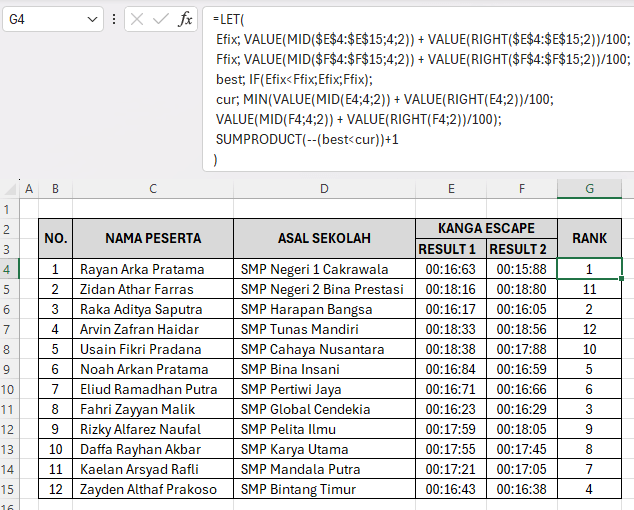
=LET(
 Efix; VALUE(MID($E$4:$E$15;4;2)) + VALUE(RIGHT($E$4:$E$15;2))/100;
 Ffix; VALUE(MID($F$4:$F$15;4;2)) + VALUE(RIGHT($F$4:$F$15;2))/100;
 best; IF(Efix<Ffix;Efix;Ffix);
 cur; MIN(VALUE(MID(E4;4;2)) + VALUE(RIGHT(E4;2))/100; VALUE(MID(F4;4;2)) + VALUE(RIGHT(F4;2))/100);
 SUMPRODUCT(--(best<cur))+1
)
Kenapa Lebih Baik?
- Lebih rapi dan mudah dibaca
- Tidak perlu mengulang rumus panjang
- Lebih cepat dihitung Excel
Penjelasan:
LET→ menyimpan variabelEfix&Ffix→ hasil konversi kolombest→ hasil terbaik dari dua kolomcur→ nilai terbaik peserta saat iniSUMPRODUCT→ hitung ranking
Dan berikut hasilnya dalam tabel:
Perbandingan Excel Lama vs Baru
| Aspek | Excel Lama | Excel Baru |
|---|---|---|
| Panjang Rumus | Panjang | Lebih ringkas |
| Kemudahan | Sulit dipahami | Lebih mudah |
| Performa | Lebih berat | Lebih ringan |
| Fitur | Terbatas | Modern |
Tips Penting dalam Cara Ranking Excel dari 2 Kolom
Agar hasil akurat, perhatikan hal berikut:
1. Format Data Konsisten
Pastikan semua data berbentuk:
00:16:632. Jangan Gunakan Format Time Excel
Karena format ini bukan waktu standar Excel.
3. Gunakan VALUE
Agar Excel bisa membandingkan angka.
4. Hindari Kolom Bantu
Dengan rumus ini, Anda tidak perlu kolom tambahan.
Kapan Harus Pakai Cara Ini?
Gunakan cara ranking excel dari 2 kolom jika:
- Data stopwatch manual
- Ada lebih dari 1 percobaan
- Penilaian berdasarkan nilai terbaik
- Tidak ingin ribet dengan banyak kolom
Kesalahan Umum
Beberapa kesalahan saat mencoba cara ranking excel dari 2 kolom:
- Menganggap data sebagai waktu Excel
- Tidak mengubah teks ke angka
- Salah mengambil posisi MID
- Tidak menggunakan MIN untuk nilai terbaik
Kesimpulan
Memahami cara ranking excel dari 2 kolom sangat penting dalam pengolahan data lomba berbasis waktu. Dengan menggunakan rumus SUMPRODUCT, baik versi lama maupun versi LET di Excel terbaru, Anda bisa menentukan peringkat secara otomatis tanpa kolom tambahan. Teknik cara ranking excel dari 2 kolom ini mampu membaca data stopwatch yang berbentuk teks dan mengubahnya menjadi angka yang bisa dibandingkan.
Baik menggunakan Excel lama maupun baru, prinsip cara ranking excel dari 2 kolom tetap sama: ambil nilai terbaik dari dua percobaan, lalu bandingkan dengan peserta lain. Dengan menerapkan cara ranking excel dari 2 kolom ini, pekerjaan Anda akan jauh lebih cepat, rapi, dan minim kesalahan.
Jika Anda sering mengolah data lomba, maka menguasai cara ranking excel dari 2 kolom adalah skill yang sangat wajib dimiliki.
Download Template Gratis
Bagi Anda yang ingin mencoba teknik ini secara langsung, kami telah menyiapkan template gratis yang dirancang khusus untuk membantu Anda mempraktikkan Memahami Cara Ranking Excel dari 2 Kolom Hasil Stopwatch ini. File Excel bisa didownload melalui tautan berikut:


Atau juga jika ingin mempelajari langkah demi langkah secara visual, bisa kunjungi Youtube Channel Depot Excel. Di sana teman-teman akan melihat bagaimana rumusnya bekerja. Semoga bermanfaat!
—








0 Komentar