

Dalam dunia pengolahan data, memahami rumus filter Excel berdasarkan nilai adalah salah satu skill penting yang wajib dikuasai. Dengan rumus filter Excel berdasarkan nilai, Anda bisa menampilkan data tertentu secara otomatis tanpa harus melakukan filter manual.
Artikel ini akan membahas secara lengkap bagaimana menggunakan rumus filter Excel berdasarkan nilai dengan pendekatan modern menggunakan fungsi seperti FILTER, BYROW, XMATCH, dan LAMBDA. Dengan memahami rumus filter Excel berdasarkan kriteria nilai, pekerjaan Anda akan jauh lebih cepat, dinamis, dan efisien.
Mengapa Harus Menggunakan Rumus Filter Excel Berdasarkan Nilai?
Sebelum masuk ke rumus, penting untuk memahami manfaat dari rumus filter Excel berdasarkan kriteria nilai:
- Data bisa difilter otomatis tanpa klik manual
- Bisa digunakan untuk dashboard interaktif
- Mendukung kriteria dinamis (misalnya <, >, <=, >=)
- Menghemat waktu saat mengolah data besar
- Lebih fleksibel dibandingkan fitur filter biasa
Contoh Kasus
Misalnya Anda memiliki tabel nilai siswa seperti berikut:
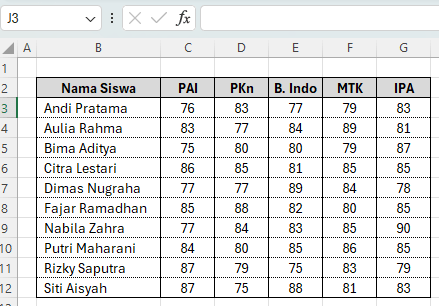
Target: Menampilkan nama siswa berdasarkan:
- Mapel tertentu (misalnya PKn)
- Nilai tertentu (misalnya <78)
1. Rumus Filter Excel Berdasarkan Nilai (Banyak Kriteria)
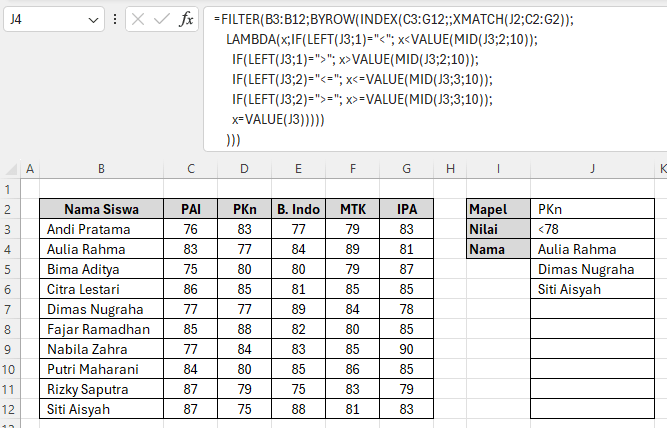
Berikut rumus filter Excel berdasarkan kriteria nilai dengan kriteria dinamis:
=FILTER(B3:B12;BYROW(INDEX(C3:G12;;XMATCH(J2;C2:G2));
    LAMBDA(x;IF(LEFT(J3;1)="<"; x<VALUE(MID(J3;2;10));
      IF(LEFT(J3;1)=">"; x>VALUE(MID(J3;2;10));
      IF(LEFT(J3;2)="<="; x<=VALUE(MID(J3;3;10));
      IF(LEFT(J3;2)=">="; x>=VALUE(MID(J3;3;10));
      x=VALUE(J3)))))))
Jika benar maka hasilnya adalah sebagai berikut:
Penjelasan Rumus
Agar lebih mudah memahami rumus filter Excel berdasarkan nilai, kita pecah menjadi beberapa bagian:
1. XMATCH(J2;C2:G2)
- Mencari posisi kolom berdasarkan nama mapel
- Misalnya J2 = “PKn”, maka Excel mencari kolom PKn
2. INDEX(C3:G12;;XMATCH(…))
- Mengambil seluruh nilai dari kolom mapel yang dipilih
- Hasilnya berupa satu kolom nilai
3. BYROW(…;LAMBDA(x;…))
- Mengecek setiap nilai satu per satu
- x = nilai tiap siswa
4. Bagian Logika Kriteria
Bagian ini inti dari rumus filter Excel berdasarkan nilai:
- Jika input
<78→ ambil nilai kurang dari 78 - Jika
>80→ ambil nilai lebih dari 80 - Jika
<=85→ kurang dari sama dengan - Jika
>=75→ lebih dari sama dengan - Jika angka saja → sama dengan
5. FILTER(B3:B12;…)
- Mengambil nama siswa yang memenuhi kriteria
Hasilnya
Jika:
- J2 = PKn
- J3 = <78
Maka hasilnya:
- Aulia Rahma
- Dimas Nugraha
- Siti Aisyah
Kelebihan Rumus Ini
Menggunakan rumus filter Excel berdasarkan nilai dengan metode ini memiliki banyak keunggulan:
- Sangat fleksibel (bisa <, >, <=, >=)
- Dinamis (mapel bisa diganti)
- Cocok untuk dashboard
- Tidak perlu edit rumus ulang
- Bisa digunakan untuk data besar
2. Rumus Filter Excel Berdasarkan Nilai (Kriteria Tunggal)
Berikut versi lebih sederhana dari rumus filter Excel berdasarkan kriteria nilai:
=FILTER(B3:B12;BYROW(C3:G12;LAMBDA(r;COUNTIF(r;J2)>0)))Dan jika benar maka hasilnya adalah sebagai berikut:
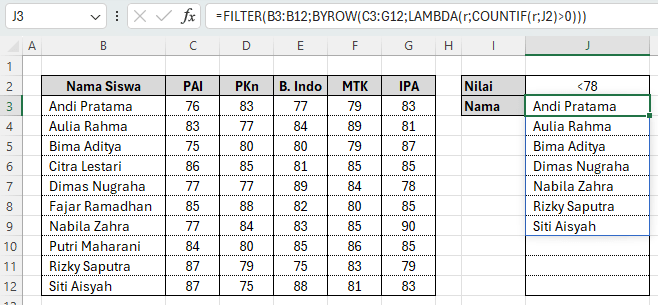
Penjelasan Rumus
Mari kita bahas cara kerja rumus filter Excel berdasarkan nilai ini:
1. BYROW(C3:G12;LAMBDA(r;…))
- Mengecek setiap baris (setiap siswa)
2. COUNTIF(r;J2)>0
- Mengecek apakah ada nilai yang sesuai kriteria
- Misalnya J2 berisi angka tertentu
3. FILTER(…)
- Mengambil nama siswa yang memenuhi kondisi
Kelebihan Rumus Ini
Dibandingkan rumus pertama, rumus filter Excel berdasarkan nilai ini lebih simpel:
- Lebih mudah dipahami
- Lebih ringan
- Cocok untuk pemula
- Tidak perlu logika operator kompleks
Namun ada kekurangan:
- Hanya support kriteria tunggal
- Kurang fleksibel dibanding rumus pertama
- Hanya bisa dilakukan di Excel versi 365 dan Excel 2024
Perbandingan Kedua Rumus
| Fitur | Banyak Kriteria | Kriteria Tunggal |
|---|---|---|
| Fleksibilitas | Tinggi | Rendah |
| Kompleksitas | Tinggi | Rendah |
| Mendukung <, > | Ya | Tidak |
| Cocok untuk | Dashboard | Data sederhana |
Tips Menggunakan Rumus Filter Excel Berdasarkan Nilai
Agar penggunaan rumus filter Excel berdasarkan nilai lebih maksimal, berikut beberapa tips:
1. Gunakan Data yang Rapi
Pastikan tidak ada sel kosong di tengah data.
2. Gunakan Format Input Konsisten
Contoh:
<78>80>=75
3. Hindari Typo pada Nama Mapel
Karena XMATCH sensitif terhadap teks.
4. Gunakan Excel Versi Terbaru
Karena fungsi seperti FILTER, BYROW, dan LAMBDA hanya tersedia di Excel modern.
Kapan Harus Menggunakan Rumus Ini?
Gunakan rumus filter Excel berdasarkan nilai ketika:
- Membuat dashboard nilai siswa
- Menganalisis data penjualan
- Menyaring data berdasarkan target
- Membuat laporan otomatis
Kesimpulan
Menguasai rumus filter Excel berdasarkan nilai akan sangat membantu dalam mengolah data secara cepat dan otomatis. Dengan menggunakan kombinasi fungsi seperti FILTER, BYROW, XMATCH, dan LAMBDA, Anda bisa membuat sistem filter yang sangat fleksibel dan dinamis.
Untuk kebutuhan kompleks, gunakan rumus filter Excel berdasarkan nilai dengan banyak kriteria karena mampu menangani berbagai operator seperti <, >, <=, dan >=. Sedangkan untuk kebutuhan sederhana, cukup gunakan versi kriteria tunggal yang lebih mudah dipahami.
Dengan memahami dan mempraktikkan rumus filter Excel berdasarkan nilai, Anda tidak hanya meningkatkan efisiensi kerja, tetapi juga membuka peluang untuk membuat sistem Excel yang lebih profesional dan interaktif.
Download Template Gratis
Bagi Anda yang ingin mencoba teknik ini secara langsung, kami telah menyiapkan template gratis yang dirancang khusus untuk membantu Anda mempraktikkan Cara Menggunakan Rumus Filter Excel Berdasarkan Nilai ini. File Excel bisa didownload melalui tautan berikut:


Atau juga jika ingin mempelajari langkah demi langkah secara visual, bisa kunjungi Youtube Channel Depot Excel. Di sana teman-teman akan melihat bagaimana rumusnya bekerja. Semoga bermanfaat!
—








0 Komentar