
Bagi pelaku bisnis, guru, maupun staf administrasi, pengolahan data di Excel sudah menjadi bagian dari pekerjaan sehari-hari. Salah satu kebutuhan umum yang sering muncul adalah mengetahui total dari nilai-nilai unik, tanpa menghitung data yang sama dua kali. Nah, pada artikel kali ini kita akan membahas secara lengkap 3 cara menjumlah data unik di Excel secara otomatis, lengkap dengan contoh tabel, rumus, dan penjelasan fungsi masing-masing.
Contoh Kasus: Data Harga Produk Toko
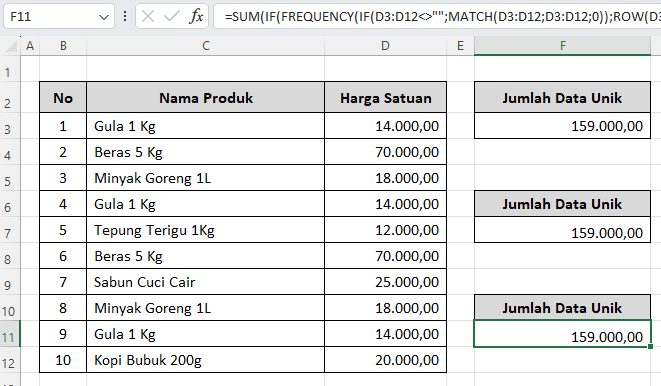
Sebagai gambaran nyata, perhatikan tabel berikut:
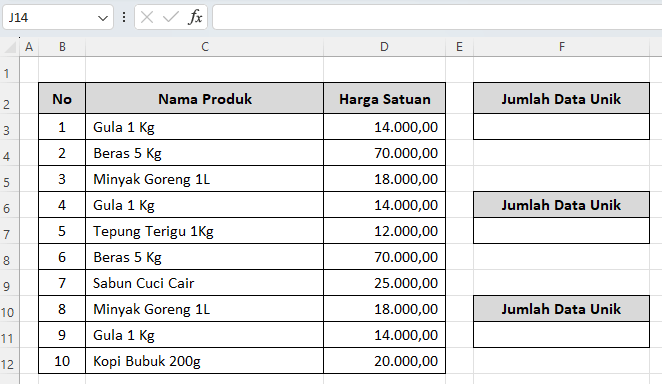
Dari tabel di atas, beberapa produk memiliki harga yang berulang, misalnya Gula 1 Kg dengan harga Rp14.000 atau Beras 5 Kg dengan harga Rp70.000.
Jika kita ingin menghitung total harga dari nilai-nilai unik saja, maka kita perlu tahu cara menjumlah data unik di Excel dengan benar agar duplikasi tidak memengaruhi hasil.
Tujuan
Kita ingin menjumlahkan harga unik dari kolom D3:D12. Artinya, harga yang sama hanya dihitung sekali. Total harga unik dari contoh di atas adalah:
14.000 + 70.000 + 18.000 + 12.000 + 25.000 + 20.000 = 159.000Nah, bagaimana rumus Excel-nya? Mari kita bahas tiga pendekatan populer untuk cara menjumlah data unik di Excel.
Cara 1: Menjumlah Data Unik Menggunakan Fungsi Modern
Rumus:
=SUM(UNIQUE(D3:D12))Penjelasan:
Ini adalah cara menjumlah data unik di Excel yang paling modern dan paling sederhana.
Fungsi UNIQUE diperkenalkan di Excel 365 dan Excel 2021, berkat fitur Dynamic Array.
UNIQUE(D3:D12)→ menghasilkan daftar harga unik dari rentang D3 sampai D12.
Misalnya, dari daftar:{14000;70000;18000;14000;12000;70000;25000;18000;14000;20000}
fungsiUNIQUEakan mengembalikan:{14000;70000;18000;12000;25000;20000}SUM(...)→ menjumlahkan hasil dariUNIQUE, yaitu semua nilai unik tadi.
Kelebihan:
- Sangat singkat dan mudah dibaca.
- Tidak perlu menggunakan rumus array rumit.
- Menghitung otomatis ketika data berubah.
Kekurangan:
- Hanya tersedia di Excel 365 dan Excel 2021 (tidak ada di versi lama seperti 2016 atau 2019).
Hasil:
=SUM(UNIQUE(D3:D12)) → menghasilkan 159.000
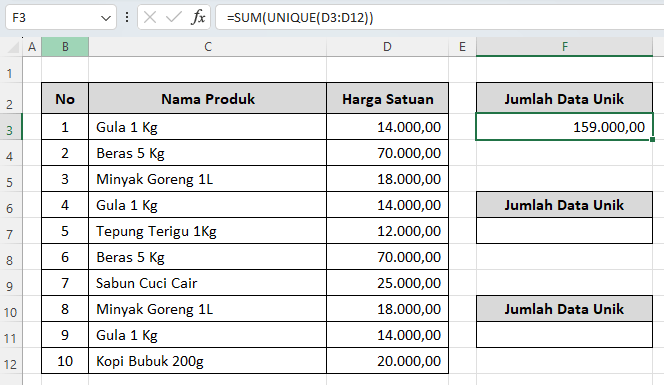
Inilah hasil total dari semua harga unik di tabel contoh.
Cara 2: Menjumlah Data Unik Menggunakan SUMPRODUCT
Rumus:
=SUMPRODUCT(D3:D12;--(FREQUENCY(D3:D12;D3:D12)>0))Penjelasan:
Ini adalah cara menjumlah data unik di Excel yang masih bisa digunakan di versi lama, karena tidak membutuhkan fungsi dinamis.
Mari kita uraikan komponennya:
FREQUENCY(D3:D12;D3:D12)menghitung berapa kali setiap nilai muncul di daftar.- Operator
>0menghasilkan nilai TRUE/FALSE, yang kemudian dikonversi menjadi 1/0 oleh tanda ganda minus--. SUMPRODUCT(D3:D12; … )kemudian mengalikan setiap harga dengan hasil uji uniknya:- Jika nilai itu unik (TRUE → 1), harga dikalikan 1 → ikut dijumlah.
- Jika nilai itu duplikat (FALSE → 0), harga dikalikan 0 → diabaikan.
Contohnya, hasil antara FREQUENCY dan SUMPRODUCT akan terlihat seperti ini secara konseptual:
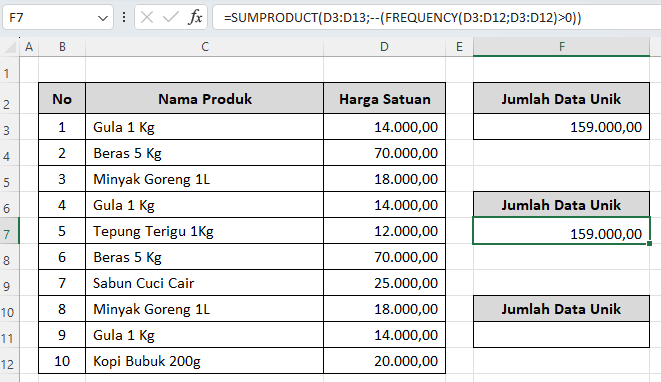
Total = 159.000
Kelebihan:
- Dapat digunakan di semua versi Excel (termasuk Excel 2010 dan 2016).
- Tidak perlu menekan
Ctrl+Shift+Enter. - Hasil otomatis berubah ketika data berubah.
Kekurangan:
- Rumus agak sulit dibaca bagi pengguna pemula.
- Sedikit lebih berat dihitung karena melibatkan array FREQUENCY.
Cara 3: Menjumlah Data Unik Menggunakan IF + FREQUENCY
Rumus:
=SUM(IF(FREQUENCY(IF(D3:D12<>"";MATCH(D3:D12;D3:D12;0));ROW(D3:D12)-ROW(D3)+1);D3:D12))Penjelasan:
Rumus ini adalah cara menjumlah data unik di Excel klasik sebelum ada fungsi modern seperti UNIQUE.
Meskipun tampak rumit, logikanya bisa dijelaskan langkah demi langkah:
MATCH(D3:D12;D3:D12;0)→ menghasilkan posisi pertama setiap nilai di daftar.
Jika nilai muncul beberapa kali, semuanya akan mengacu ke posisi kemunculan pertamanya.IF(D3:D12<>""; ... )→ memastikan hanya sel yang berisi data yang diproses (menghindari sel kosong).FREQUENCY(...; ROW(D3:D12)-ROW(D3)+1)→ menghitung berapa kali setiap posisi unik muncul.IF(FREQUENCY(...)>0; D3:D12)→ mengembalikan nilai hanya untuk entri yang muncul pertama kali.SUM(...)→ menjumlahkan seluruh hasil dari langkah sebelumnya.
Contoh Sederhana
Misalnya ada nilai {14.000; 14.000; 18.000; 18.000; 25.000},
maka FREQUENCY + MATCH akan hanya menghitung:
{14.000; 18.000; 25.000} → total 57.000
Kelebihan:
- Bisa digunakan di semua versi Excel lama.
- Tidak memerlukan kolom tambahan.
Kekurangan:
- Harus diketik sebagai rumus array klasik, jadi perlu menekan Ctrl + Shift + Enter di versi Excel lama.
- Struktur rumus lebih panjang dan sulit dipahami bagi pengguna baru.
Perbandingan Ketiga Rumus
| Metode | Rumus | Kelebihan | Kekurangan | Versi Excel |
|---|---|---|---|---|
| Modern (UNIQUE) | =SUM(UNIQUE(D3:D12)) | Singkat, mudah dibaca, otomatis | Hanya Excel 365/2021 | Modern |
| SUMPRODUCT + FREQUENCY | =SUMPRODUCT(D3:D12;--(FREQUENCY(D3:D12;D3:D12)>0)) | Kompatibel luas, tanpa array | Rumit untuk pemula | Semua versi |
| IF + FREQUENCY + MATCH | =SUM(IF(FREQUENCY(IF(D3:D12<>"";MATCH(D3:D12;D3:D12;0));ROW(D3:D12)-ROW(D3)+1);D3:D12)) | Klasik, fleksibel | Panjang, harus CSE | Semua versi lama |
Kesimpulan
Dari ketiga metode di atas, kita dapat menyimpulkan bahwa:
- Jika kamu menggunakan Excel 365 atau 2021, maka cara menjumlah data unik di Excel paling mudah adalah:
=SUM(UNIQUE(D3:D12))Hasil cepat, rapi, dan tidak perlu repot menekan tombol kombinasi.
- Jika kamu menggunakan Excel versi lama, maka pilihan paling praktis adalah:
=SUMPRODUCT(D3:D12;--(FREQUENCY(D3:D12;D3:D12)>0))karena lebih stabil dan kompatibel luas.
- Sedangkan rumus ketiga (
IF+FREQUENCY+MATCH) masih bisa digunakan untuk backup formula lama atau untuk memahami logika dasar di balik penjumlahan data unik.
Contoh Aplikasi di Dunia Nyata
Beberapa penerapan cara menjumlah data unik di Excel antara lain:
- Mengetahui total harga dari daftar produk tanpa menghitung harga yang sama dua kali.
- Menghitung total gaji unik dari daftar karyawan yang mungkin tercatat ganda di beberapa proyek.
- Menjumlahkan nilai transaksi unik agar tidak terjadi double counting.
- Menentukan total nilai dari kategori produk yang berbeda.
- Menganalisis variasi harga dari supplier yang berbeda tanpa menghitung duplikasi.
Dengan memahami ketiga cara ini, kamu bisa menyesuaikan mana yang paling tepat untuk kebutuhan data bisnismu.
Penutup
Sekarang kamu sudah tahu ada tiga cara utama untuk menjumlah data unik di Excel secara otomatis:
- Menggunakan fungsi modern
UNIQUE, - Menggunakan
SUMPRODUCTdenganFREQUENCY, - Menggunakan kombinasi klasik
IF + MATCH + FREQUENCY.
Ketiganya memberikan hasil sama, yaitu total dari nilai unik pada data kamu — dalam contoh ini Rp159.000.
Dengan menguasai berbagai cara menjumlah data unik di Excel, kamu tidak hanya lebih efisien mengolah data, tapi juga bisa memastikan laporanmu lebih akurat dan bebas duplikasi.
Download Template Gratis
Bagi Anda yang ingin mencoba teknik ini secara langsung, kami telah menyiapkan template gratis yang dirancang khusus untuk membantu Anda mempraktikkan 3 Cara Menjumlah Data Unik di Excel Secara Otomatis ini. File Excel bisa didownload melalui tautan berikut:


Atau juga jika ingin mempelajari langkah demi langkah secara visual, bisa kunjungi Youtube Channel Depot Excel. Di sana teman-teman akan melihat bagaimana rumusnya bekerja. Semoga bermanfaat.
—








0 Komentar