

Cara membuat nilai acak di Excel adalah salah satu keterampilan yang sangat berguna, terutama bagi guru, admin sekolah, maupun siapa saja yang ingin membuat data simulasi dengan cepat. Dengan memahami cara membuat nilai acak di Excel, Anda tidak perlu lagi mengisi data satu per satu secara manual.
Artikel ini akan membahas cara membuat nilai acak di Excel menggunakan beberapa rumus sederhana yang bisa langsung Anda praktikkan. Selain itu, cara membuat nilai acak di Excel juga dapat membantu Anda membuat dummy data, latihan analisis, hingga pengujian rumus lain di Excel. Jika Anda sedang mencari cara membuat nilai acak otomatis di Excel yang mudah dipahami, maka panduan ini sangat cocok untuk Anda.
Mengapa Perlu Belajar Cara Membuat Nilai Acak di Excel?
Sebelum masuk ke rumus, penting untuk memahami manfaat dari cara membuat nilai acak di Excel. Beberapa kegunaannya antara lain:
- Membuat data simulasi nilai siswa
- Menghemat waktu input data
- Menguji rumus atau dashboard
- Membuat contoh dataset untuk presentasi
- Menghindari input manual yang membosankan
Dengan menguasai cara membuat nilai acak otomatis di Excel, pekerjaan Anda akan jauh lebih efisien.
Contoh Kasus: Nilai Siswa Otomatis
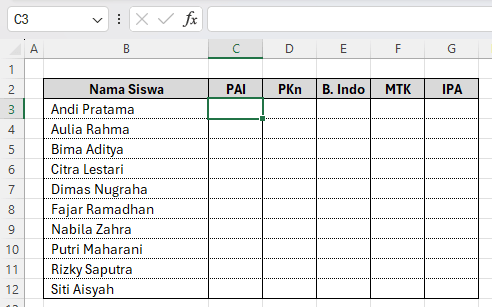
Pada contoh yang akan kita gunakan (seperti pada tabel di atas), terdapat beberapa kolom mata pelajaran seperti:
- PAI
- PKn
- Bahasa Indonesia
- MTK
- IPA
Setiap siswa mendapatkan nilai huruf A, B, atau C secara otomatis. Nah, di sinilah cara membuat nilai acak di Excel berperan penting.
1. Cara Membuat Nilai Acak di Excel dengan CHOOSE dan RANDBETWEEN
Rumus:
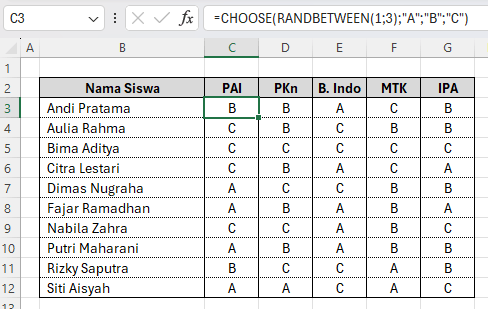
=CHOOSE(RANDBETWEEN(1;3);"A";"B";"C")Copy dan paste (klik dipjok sel dan tahan lalu drag ke seluruh sel yang diinginkan). Jika benar, maka hasilnya adalah sebagai berikut:
Cara Kerja:
RANDBETWEEN(1;3)menghasilkan angka acak antara 1 sampai 3CHOOSEakan memilih:- 1 = A
- 2 = B
- 3 = C
Penjelasan Sederhana:
Excel akan memilih angka secara acak, lalu mengubah angka tersebut menjadi huruf A, B, atau C.
Kelebihan:
- Sangat mudah dipahami
- Cocok untuk pemula
- Tidak perlu logika kompleks
Kekurangan:
- Tidak bisa mengatur persentase kemunculan (semua peluang sama)
2. Cara Membuat Nilai Acak di Excel dengan LOOKUP dan RAND
Rumus:
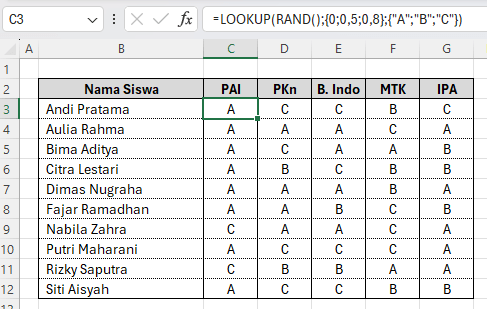
=LOOKUP(RAND();{0;0,5;0,8};{"A";"B";"C"})Copy dan paste (klik dipjok sel dan tahan lalu drag ke seluruh sel yang diinginkan). Jika benar, maka hasilnya adalah sebagai berikut:
Cara Kerja:
RAND()menghasilkan angka acak antara 0 dan 1{0;0,5;0,8}adalah batas interval- Hasilnya:
- 0 – 0,5 = A
- 0,5 – 0,8 = B
- 0,8 – 1 = C
Penjelasan Sederhana:
Excel membuat angka acak, lalu menentukan huruf berdasarkan rentang angka tersebut.
Kelebihan:
- Bisa mengatur probabilitas (misalnya A lebih banyak)
- Lebih fleksibel dibanding rumus pertama
Kekurangan:
- Sedikit lebih sulit dipahami pemula
3. Cara Membuat Nilai Acak di Excel dengan LET, RAND, dan IF
Rumus:
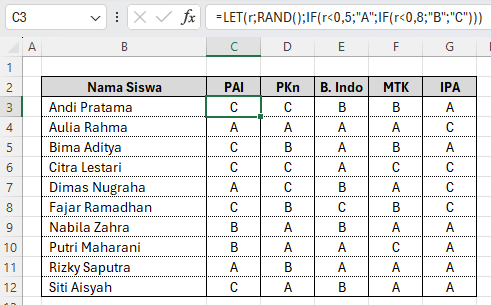
=LET(r;RAND();IF(r<0,5;"A";IF(r<0,8;"B";"C")))Copy dan paste (klik dipjok sel dan tahan lalu drag ke seluruh sel yang diinginkan). Jika benar, maka hasilnya adalah sebagai berikut:
Cara Kerja:
LETmenyimpan nilai RAND ke variabelr- Kemudian:
- Jika r < 0,5 → A
- Jika r < 0,8 → B
- Sisanya → C
Penjelasan Sederhana:
Excel membuat angka acak sekali saja, lalu menggunakan angka tersebut untuk menentukan hasil.
Kelebihan:
- Lebih efisien (RAND hanya dipanggil sekali)
- Rumus lebih rapi dan mudah dibaca
- Cocok untuk Excel versi terbaru
Kekurangan:
- Tidak tersedia di Excel versi lama
Perbandingan Ketiga Rumus
| Rumus | Tingkat Kesulitan | Bisa Atur Persentase | Cocok Untuk |
|---|---|---|---|
| CHOOSE + RANDBETWEEN | Mudah | Tidak | Pemula |
| LOOKUP + RAND | Sedang | Ya | Menengah |
| LET + IF | Sedang | Ya | Pengguna lanjutan |
Tips Penting Saat Menggunakan Cara Membuat Nilai Acak di Excel
Agar hasil dari cara membuat nilai acak di Excel lebih optimal, perhatikan tips berikut:
1. Gunakan Paste as Value
Jika ingin hasil tidak berubah:
- Copy hasil
- Klik kanan → Paste Special → Values
2. Atur Probabilitas Sesuai Kebutuhan
Gunakan rumus kedua atau ketiga jika ingin distribusi nilai tertentu.
3. Gunakan untuk Simulasi
Cara membuat nilai acak di Excel sangat cocok untuk:
- Data latihan siswa
- Simulasi ranking
- Dashboard sekolah
Kapan Harus Menggunakan Masing-Masing Rumus?
- Gunakan CHOOSE → jika hanya butuh random sederhana
- Gunakan LOOKUP → jika ingin kontrol distribusi
- Gunakan LET → jika ingin rumus lebih rapi dan efisien
Dengan memahami perbedaan ini, Anda bisa memilih metode cara membuat nilai acak di Excel yang paling sesuai.
Kesalahan Umum dalam Cara Membuat Nilai Acak di Excel
Beberapa kesalahan yang sering terjadi:
- Mengira hasil akan tetap (padahal berubah otomatis)
- Salah menggunakan tanda pemisah (
,vs;) - Tidak memahami distribusi probabilitas
Memahami hal ini akan membantu Anda lebih mahir dalam cara membuat nilai acak di Excel.
Kesimpulan
Cara membuat nilai acak di Excel dapat dilakukan dengan berbagai metode, mulai dari yang paling sederhana hingga yang lebih fleksibel. Dengan menggunakan rumus seperti CHOOSE, LOOKUP, dan LET, Anda bisa membuat nilai A, B, dan C secara otomatis tanpa harus mengisi manual. Cara membuat nilai acak di Excel ini sangat membantu dalam berbagai kebutuhan seperti simulasi data, latihan, maupun pembuatan contoh dataset.
Jika Anda baru belajar, mulailah dari rumus sederhana. Namun jika ingin hasil yang lebih realistis, gunakan metode yang memungkinkan pengaturan probabilitas. Dengan memahami cara membuat nilai acak di Excel, Anda tidak hanya menghemat waktu, tetapi juga meningkatkan efisiensi kerja secara signifikan.
Download Template Gratis
Bagi Anda yang ingin mencoba teknik ini secara langsung, kami telah menyiapkan template gratis yang dirancang khusus untuk membantu Anda mempraktikkan Cara Membuat Nilai Acak di Excel Secara Otomatis dengan Rumus Sederhana ini. File Excel bisa didownload melalui tautan berikut:


Atau juga jika ingin mempelajari langkah demi langkah secara visual, bisa kunjungi Youtube Channel Depot Excel. Di sana teman-teman akan melihat bagaimana rumusnya bekerja. Semoga bermanfaat!
—








0 Komentar