

Membuat jadwal angsuran otomatis di Microsoft Excel menjadi solusi praktis bagi banyak orang yang mengelola cicilan, kredit, atau pembayaran berkala. Baik untuk keperluan pribadi, koperasi sekolah, lembaga keuangan kecil, maupun administrasi proyek, membuat jadwal angsuran otomatis dapat menghemat waktu dan meminimalkan kesalahan perhitungan tanggal. Dengan memanfaatkan rumus Excel modern, proses yang sebelumnya rumit kini bisa dilakukan secara dinamis dan rapi.
Dalam artikel ini, kita akan membahas secara rinci cara membuat jadwal angsuran otomatis dua mingguan (tanggal 1 dan 15) menggunakan satu rumus Excel yang efisien. Pembahasan ini sangat cocok bagi Anda yang ingin membuat jadwal angsuran otomatis berdasarkan hari kerja, memperhitungkan hari libur, serta mudah disesuaikan kapan saja.
Mengapa Perlu Membuat Jadwal Angsuran Otomatis di Excel?
Banyak orang masih membuat jadwal angsuran secara manual dengan mengetik satu per satu tanggal pembayaran. Cara ini tidak hanya memakan waktu, tetapi juga rawan kesalahan, terutama ketika ada hari libur nasional atau akhir pekan. Dengan membuat jadwal angsuran otomatis, Anda cukup menentukan tanggal mulai, tanggal akhir, dan daftar hari libur. Excel akan menghitung sisanya secara otomatis.
Keunggulan utama dari membuat jadwal angsuran otomatis adalah fleksibilitas. Ketika tanggal mulai atau akhir diubah, seluruh jadwal langsung menyesuaikan tanpa perlu diedit ulang. Hal ini sangat membantu untuk laporan keuangan, simulasi cicilan, maupun administrasi pembayaran rutin.
Konsep Jadwal Angsuran Dua Mingguan (Tanggal 1 dan 15)
Dalam contoh yang dibahas pada artikel ini, jadwal angsuran dibuat setiap dua minggu, tepatnya pada tanggal 1 dan 15 setiap bulan. Namun, karena pembayaran dilakukan pada hari kerja, maka jika tanggal tersebut jatuh pada akhir pekan atau hari libur, tanggal angsuran akan digeser ke hari kerja terdekat sebelumnya.
Di sinilah pentingnya membuat jadwal angsuran otomatis dengan rumus yang mempertimbangkan hari kerja (WORKDAY). Excel tidak hanya menghasilkan tanggal 1 dan 15, tetapi juga memastikan bahwa tanggal tersebut valid sebagai hari pembayaran.
Struktur Data pada Tabel Excel
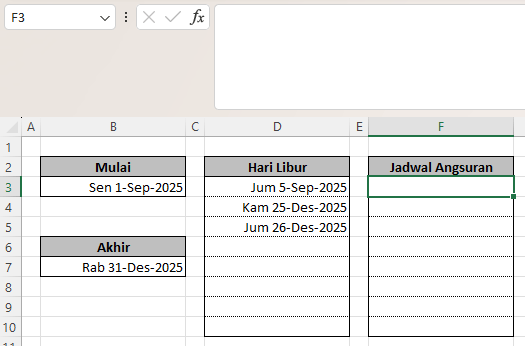
Berdasarkan tabel di atas, struktur data yang digunakan adalah sebagai berikut:
- Tanggal Mulai (B3): 1 September 2025
- Tanggal Akhir (B7): 31 Desember 2025
- Hari Libur (D3:D10): daftar tanggal libur nasional dan cuti bersama
- Jadwal Angsuran (kolom F): hasil perhitungan otomatis
Struktur ini sangat ideal untuk membuat jadwal angsuran otomatis karena semua variabel utama dipisahkan dengan jelas.
Rumus Excel untuk Membuat Jadwal Angsuran Otomatis
Rumus utama yang digunakan adalah sebagai berikut:
=WORKDAY(
  LET(
    dates; SEQUENCE(B7-B3+1;1;B3);
    FILTER(dates;(DAY(dates)=1)+(DAY(dates)=15))
  )+1;-1;D3:D10)
Rumus ini mungkin terlihat kompleks pada pandangan pertama. Namun, jika dijelaskan langkah demi langkah, sebenarnya sangat logis dan mudah dipahami. Inilah inti dari membuat jadwal angsuran otomatis dengan Excel modern.
Penjelasan Fungsi yang Digunakan dalam Rumus
1. Fungsi SEQUENCE
Bagian berikut:
SEQUENCE(B7-B3+1;1;B3)berfungsi untuk membuat deretan tanggal dari tanggal mulai (B3) sampai tanggal akhir (B7). Excel menghitung selisih hari antara dua tanggal tersebut, lalu menghasilkan daftar tanggal lengkap. Ini adalah dasar utama dalam membuat jadwal angsuran otomatis, karena kita membutuhkan semua tanggal dalam rentang tertentu.
2. Fungsi DAY dan FILTER
Bagian ini:
FILTER(dates;(DAY(dates)=1)+(DAY(dates)=15))digunakan untuk menyaring hanya tanggal yang jatuh pada tanggal 1 dan 15. Fungsi DAY() mengambil angka hari dari sebuah tanggal, sedangkan FILTER() menyisakan tanggal yang memenuhi kriteria.
Dengan cara ini, membuat jadwal angsuran otomatis menjadi sangat efisien karena kita tidak perlu menandai tanggal satu per satu secara manual.
3. Fungsi LET untuk Efisiensi Rumus
Fungsi LET() memungkinkan kita memberi nama sementara pada hasil perhitungan, dalam hal ini dates. Ini membuat rumus lebih ringkas, mudah dibaca, dan lebih cepat dihitung oleh Excel. Penggunaan LET() sangat disarankan saat membuat jadwal angsuran otomatis dengan rumus yang kompleks.
4. Fungsi WORKDAY
Bagian terluar dari rumus adalah:
WORKDAY(...+1;-1;D3:D10)Fungsi WORKDAY() digunakan untuk menggeser tanggal ke hari kerja terdekat dengan mempertimbangkan daftar hari libur. Parameter +1;-1 bertujuan untuk memastikan bahwa jika tanggal 1 atau 15 jatuh pada hari libur atau akhir pekan, Excel akan menggeser ke hari kerja sebelumnya.
Inilah kunci utama membuat jadwal angsuran otomatis yang benar-benar realistis dan siap digunakan.
Hasil Jadwal Angsuran Otomatis
Dengan rumus tersebut, Excel akan menghasilkan jadwal angsuran seperti:
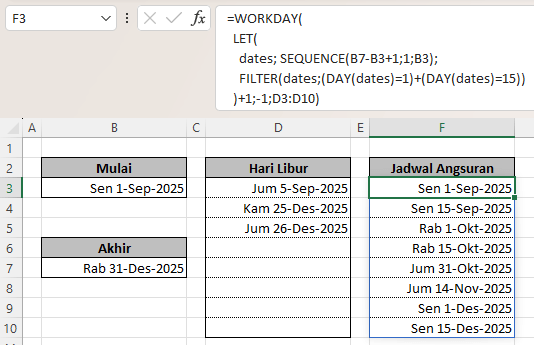
Tanggal-tanggal ini sudah otomatis menyesuaikan dengan hari kerja dan hari libur yang terdaftar. Tanpa membuat jadwal angsuran otomatis, penyesuaian ini harus dilakukan satu per satu secara manual.
Keunggulan Membuat Jadwal Angsuran Otomatis dengan Rumus Ini
Ada beberapa keunggulan utama dari pendekatan ini:
- Jadwal bersifat dinamis. Ketika tanggal mulai, tanggal akhir, atau daftar hari libur diubah, jadwal langsung diperbarui.
- Kesalahan input tanggal dapat diminimalkan.
- Rumus ini sangat fleksibel dan bisa dikembangkan untuk skema lain, seperti angsuran mingguan atau bulanan.
Semua keunggulan ini menjadikan membuat jadwal angsuran otomatis sebagai keterampilan Excel yang sangat bernilai.
Tips Mengembangkan Jadwal Angsuran Otomatis
Setelah memahami dasar membuat jadwal angsuran otomatis, Anda bisa mengembangkannya lebih lanjut. Misalnya, menambahkan kolom nominal angsuran, status pembayaran, atau sisa saldo. Anda juga bisa mengombinasikannya dengan fungsi TEXT() untuk format tanggal khusus atau IF() untuk penanda jatuh tempo.
Kesimpulan
membuat jadwal angsuran otomatis dua mingguan di Excel bukan lagi hal yang sulit jika Anda memahami konsep dan rumus yang digunakan. Dengan memanfaatkan fungsi SEQUENCE, FILTER, DAY, LET, dan WORKDAY, Anda dapat membuat jadwal angsuran otomatis yang akurat, fleksibel, dan profesional. Pendekatan ini sangat cocok untuk berbagai kebutuhan administrasi keuangan karena mudah disesuaikan dan minim kesalahan. Dengan menerapkan teknik membuat jadwal angsuran otomatis seperti yang dibahas dalam artikel ini, Anda tidak hanya menghemat waktu, tetapi juga meningkatkan kualitas pengelolaan data keuangan Anda secara keseluruhan.
Download Template Gratis
Bagi Anda yang ingin mencoba teknik ini secara langsung, kami telah menyiapkan template gratis yang dirancang khusus untuk membantu Anda mempraktikkan Membuat Jadwal Angsuran Otomatis Dua Mingguan di Excel ini. File Excel bisa didownload melalui tautan berikut:


Atau juga jika ingin mempelajari langkah demi langkah secara visual, bisa kunjungi Youtube Channel Depot Excel. Di sana teman-teman akan melihat bagaimana rumusnya bekerja. Semoga bermanfaat!
—








0 Komentar