

Cara menampilkan data dari kolom ke baris di Excel merupakan kebutuhan yang sangat sering ditemui, terutama ketika kita bekerja dengan data produk, kategori, ukuran, warna, atau varian lain yang awalnya tersusun horizontal tetapi perlu ditampilkan secara vertikal. Dalam praktik sehari-hari, banyak pengguna Excel masih mengandalkan cara manual atau rumus lama yang panjang dan sulit dipahami, padahal sekarang sudah tersedia pendekatan yang jauh lebih rapi dan modern.
Pada artikel ini, kita akan membahas cara menampilkan data dari kolom ke baris menggunakan rumus modern Excel, baik untuk pengguna Excel 365 maupun Excel 2021. Dengan contoh tabel yang sama, Anda akan memahami dua pendekatan berbeda yang bisa disesuaikan dengan versi Excel yang digunakan. Pembahasan difokuskan pada logika rumus agar Anda benar-benar paham, bukan sekadar menyalin formula.
Studi Kasus: Menampilkan Uraian Produk dari Kolom ke Baris
Sebelum masuk ke rumus, mari pahami struktur data yang digunakan.
Struktur Tabel Sumber
Tabel berisi:
- Kolom B: Nama Produk
- Kolom C sampai H: Kategori atau variasi produk (Kategori 01 – Kategori 06)
Contoh:
- Produk B memiliki kategori: S, M, L, XL, XXL, XXXL
Kemudian di bagian bawah:
- Sel C9 berisi produk yang ingin ditampilkan (misalnya: Produk B)
- Kolom C10 ke bawah menampilkan hasil berupa:
- Produk B – S
- Produk B – M
- Produk B – L
- dan seterusnya
Berikut dalah tampilannya di tabel Excel:
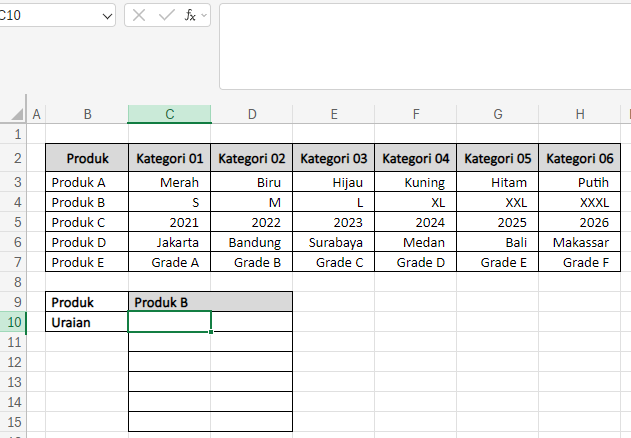
Inilah tujuan utama dari cara menampilkan data dari kolom ke baris yang akan kita bahas.
Cara Menampilkan Data dari Kolom ke Baris di Excel 365
Pengguna Excel 365 memiliki keuntungan besar karena sudah mendukung Dynamic Array dan fungsi modern seperti TOCOL() dan XMATCH().
Rumus Excel 365
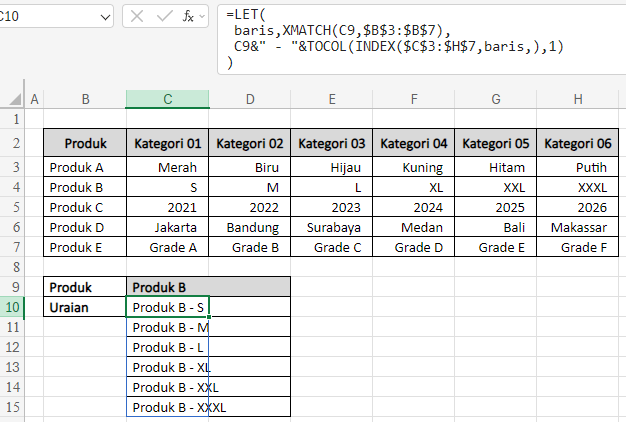
=LET(
 baris,XMATCH(C9,$B$3:$B$7),
 C9&" - "&TOCOL(INDEX($C$3:$H$7,baris,),1)
)
Dan berikut hasil akhirnya:
Penjelasan Rumus Excel 365
Mari kita bedah rumus ini langkah demi langkah agar konsep cara menampilkan data dari kolom ke baris benar-benar mudah dipahami.
1. Fungsi LET()
LET() digunakan untuk:
- Menyimpan perhitungan ke dalam variabel
- Membuat rumus lebih pendek
- Membuat rumus lebih mudah dibaca
Ini adalah salah satu ciri utama rumus modern Excel.
2. XMATCH(C9,$B$3:$B$7)
Bagian ini mencari posisi produk yang dipilih di sel C9 pada kolom daftar produk.
Contoh:
- Jika C9 = Produk B
- Maka
XMATCHakan mengembalikan angka 2 (baris Produk B)
Angka ini disimpan dalam variabel bernama baris.
3. INDEX($C$3:$H$7,baris,)
Fungsi INDEX kemudian mengambil satu baris penuh dari kolom kategori berdasarkan nilai baris.
Hasilnya berupa array horizontal:
S | M | L | XL | XXL | XXXL4. TOCOL(…,1)
Inilah kunci utama cara menampilkan data dari kolom ke baris di Excel 365.
TOCOL():
- Mengubah data horizontal menjadi vertikal
- Argumen
1digunakan untuk mengabaikan sel kosong
Hasilnya otomatis spill ke bawah tanpa perlu drag.
5. Penggabungan dengan Nama Produk
Bagian:
C9&" - "&Digunakan untuk menghasilkan format akhir seperti:
Produk B - S
Produk B - M
Produk B - L
Kelebihan Metode Excel 365
- Tidak perlu drag
- 1 rumus menghasilkan banyak baris
- Sangat rapi dan modern
- Ideal untuk artikel yang membahas cara menampilkan data dari kolom ke baris secara profesional
Cara Menampilkan Data dari Kolom ke Baris di Excel 2021
Sayangnya, Excel 2021 belum memiliki fungsi TOCOL(), sehingga kita perlu pendekatan berbeda. Meski begitu, hasil akhirnya tetap sama dan masih tergolong rumus modern.
Rumus Excel 2021
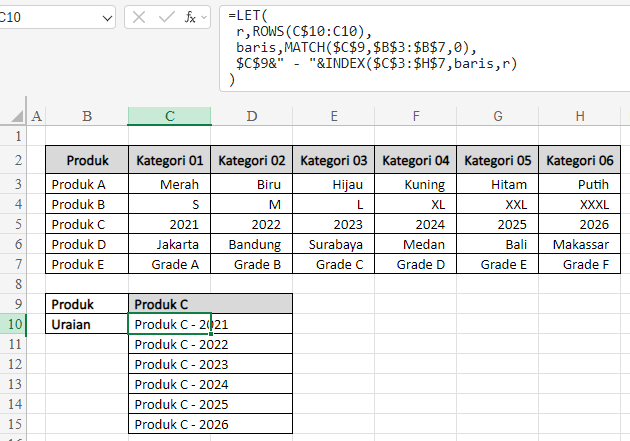
=LET(
 r,ROWS(C$10:C10),
 baris,MATCH($C$9,$B$3:$B$7,0),
 $C$9&" - "&INDEX($C$3:$H$7,baris,r)
)
Dan berikut adalah hasil akhirnya:
Penjelasan Rumus Excel 2021
Mari kita pahami logikanya.
1. Variabel r (ROWS)
ROWS(C$10:C10)Bagian ini berfungsi sebagai counter:
- Baris pertama menghasilkan 1
- Baris kedua menghasilkan 2
- Dan seterusnya
Inilah cara Excel 2021 mensimulasikan efek spill secara manual.
2. MATCH($C$9,$B$3:$B$7,0)
Sama seperti Excel 365, fungsi ini mencari posisi produk yang dipilih.
Jika C9 = Produk B → hasilnya 2.
Nilai ini disimpan ke variabel baris.
3. INDEX($C$3:$H$7,baris,r)
Fungsi INDEX di sini:
- Mengambil data dari baris produk
- Kolomnya mengikuti nilai r
Artinya:
- r = 1 → Kategori 01
- r = 2 → Kategori 02
- dan seterusnya
4. Penggabungan Teks
$C$9&" - "&Menghasilkan tampilan akhir:
Produk B - S
Produk B - M
Produk B - L
Cara Menggunakan Rumus Excel 2021
- Masukkan rumus di sel C10
- Drag ke bawah sesuai jumlah kategori
- Hasil akan mengikuti produk di sel C9 secara otomatis
Perbandingan Excel 365 vs Excel 2021
| Aspek | Excel 365 | Excel 2021 |
|---|---|---|
| Fungsi modern | TOCOL, XMATCH | MATCH |
| Perlu drag | Tidak | Ya |
| Panjang rumus | Lebih pendek | Sedikit lebih panjang |
| Konsep | Dynamic Array | Counter manual |
Keduanya valid untuk membahas cara menampilkan data dari kolom ke baris sesuai versi Excel yang digunakan pembaca.
Kesimpulan
cara menampilkan data dari kolom ke baris di Excel kini bisa dilakukan dengan jauh lebih efisien menggunakan rumus modern. Untuk pengguna Excel 365, kombinasi LET(), XMATCH(), INDEX(), dan TOCOL() adalah solusi terbaik karena tidak memerlukan drag dan sangat bersih. Sementara itu, pengguna Excel 2021 tetap bisa mencapai hasil yang sama dengan pendekatan LET(), MATCH(), ROWS(), dan INDEX().
Dengan memahami logika di balik kedua rumus tersebut, Anda tidak hanya bisa menyalin formula, tetapi juga mampu memodifikasinya untuk berbagai kebutuhan lain seperti laporan produk, variasi item, atau dashboard dinamis. Inilah alasan mengapa memahami cara menampilkan data dari kolom ke baris menjadi skill penting bagi pengguna Excel modern.
Download Template Gratis
Bagi Anda yang ingin mencoba teknik ini secara langsung, kami telah menyiapkan template gratis yang dirancang khusus untuk membantu Anda mempraktikkan Cara Menampilkan Data dari Kolom ke Baris di Excel dengan Rumus Modern ini. File Excel bisa didownload melalui tautan berikut:


Atau juga jika ingin mempelajari langkah demi langkah secara visual, bisa kunjungi Youtube Channel Depot Excel. Di sana teman-teman akan melihat bagaimana rumusnya bekerja. Semoga bermanfaat!
—








0 Komentar