

Dalam pengolahan data, sering kali kita dihadapkan dengan tabel yang berisi data tidak lengkap atau terdapat sel kosong. Hal ini tentu menyulitkan saat ingin melakukan analisis. Oleh karena itu, memahami cara filter data tanpa kosong di Excel menjadi keterampilan yang sangat penting, terutama bagi pengguna yang sering bekerja dengan data. Dengan mengetahui cara filter data tanpa kosong di Excel, Anda bisa menyaring data secara otomatis tanpa harus menghapusnya satu per satu.
Artikel ini akan membahas secara lengkap cara filter data tanpa kosong di Excel, mulai dari konsep dasar hingga penerapan rumus yang praktis dan mudah dipahami.
Mengapa Perlu Menguasai Cara Filter Data Tanpa Kosong di Excel?
Sebelum masuk ke teknis, penting untuk memahami manfaat dari cara filter data tanpa sel kosong di Excel. Berikut beberapa alasannya:
- Menghindari kesalahan analisis akibat data kosong
- Mempercepat proses pengolahan data
- Membuat laporan lebih rapi dan profesional
- Tidak perlu menghapus data secara manual
Dengan menggunakan teknik cara filter data tanpa sel kosong di Excel, Anda bisa tetap mempertahankan data asli tanpa perubahan, sekaligus menampilkan hasil yang bersih.
Rumus Cara Filter Data Tanpa Kosong di Excel
Untuk melakukan cara filter data tanpa kosong di Excel, kita bisa menggunakan fungsi FILTER dengan rumus berikut:
=FILTER(B3:D14; (B3:B14<>"")*(C3:C14<>"")*(D3:D14<>""))Rumus ini sangat powerful karena mampu menyaring data secara dinamis berdasarkan kondisi tertentu.
Penjelasan Rumus FILTER Agar Mudah Dipahami
Agar Anda benar-benar paham cara filter data tanpa sel kosong di Excel, mari kita bedah rumus tersebut:
1. Fungsi FILTER
FILTER(B3:D14; ...)Bagian ini berarti kita ingin mengambil data dari range B3 sampai D14.
2. Kondisi Tidak Kosong
(B3:B14<>"")Artinya: ambil data di kolom B yang tidak kosong.
3. Kombinasi Beberapa Kondisi
(B3:B14<>"")*(C3:C14<>"")*(D3:D14<>"")Tanda * di sini berarti AND (dan).
Jadi maksudnya:
- Kolom Nama tidak boleh kosong
- Kolom Kelas tidak boleh kosong
- Kolom Nilai tidak boleh kosong
Jika salah satu kosong, maka baris tersebut tidak akan ditampilkan.
Contoh Kasus Cara Filter Data Tanpa Kosong di Excel
Misalnya Anda memiliki tabel seperti berikut:
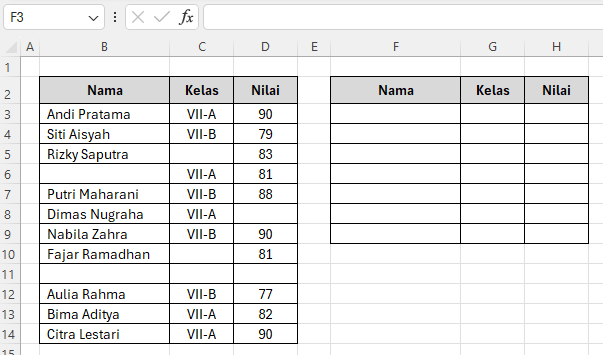
Jika Anda menerapkan cara filter data tanpa sel kosong di Excel menggunakan rumus tadi, maka hasilnya akan menjadi:
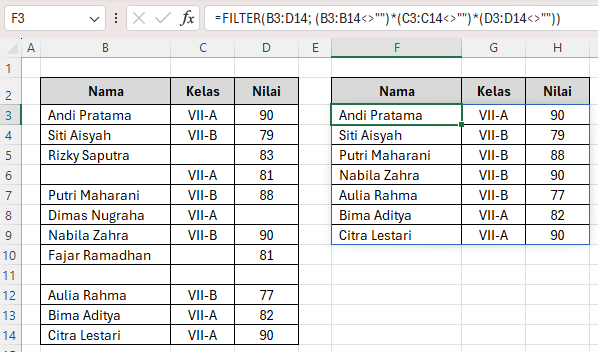
Terlihat bahwa semua baris yang memiliki data kosong otomatis tidak ditampilkan.
Kelebihan Menggunakan Cara Filter Data Tanpa Kosong di Excel
Menggunakan metode ini memiliki banyak keunggulan:
1. Otomatis (Dynamic)
Saat data berubah, hasil filter ikut berubah.
2. Tanpa Hapus Data Asli
Data sumber tetap aman.
3. Lebih Cepat
Tidak perlu sortir manual.
4. Bisa Dikembangkan
Bisa ditambah kondisi lain, misalnya:
- Nilai > 80
- Kelas tertentu saja
Tips Mengoptimalkan Cara Filter Data Tanpa Kosong di Excel
Agar penggunaan cara filter data tanpa sel kosong di Excel semakin maksimal, berikut beberapa tips:
Gunakan Range Dinamis
Gunakan tabel Excel (Ctrl + T) agar otomatis menyesuaikan data baru.
Perhatikan Versi Excel
Fungsi FILTER hanya tersedia di:
- Excel 365
- Excel 2021 ke atas
Gunakan Format Data yang Konsisten
Pastikan tidak ada spasi tersembunyi.
Kesalahan Umum Saat Menggunakan Rumus FILTER
Dalam praktik cara filter data tanpa sel kosong di Excel, ada beberapa kesalahan yang sering terjadi:
- Salah penulisan tanda pemisah (
,atau;) - Range tidak sama panjang
- Data terlihat kosong tapi sebenarnya berisi spasi
Solusinya:
- Gunakan TRIM jika perlu
- Pastikan semua range sejajar
Pengembangan Lanjutan Cara Filter Data Tanpa Kosong di Excel
Setelah memahami dasar cara filter data tanpa kosong di Excel, Anda bisa mengembangkannya:
Filter dengan Kriteria Tambahan
Contoh:
=FILTER(B3:D14; (B3:B14<>"")*(C3:C14="VII-A")*(D3:D14>80))Kombinasi dengan SORT
=SORT(FILTER(...))Kesimpulan
Memahami cara filter data tanpa kosong di Excel adalah langkah penting untuk meningkatkan efisiensi kerja di Excel. Dengan menggunakan rumus:
=FILTER(B3:D14; (B3:B14<>"")*(C3:C14<>"")*(D3:D14<>""))Anda dapat dengan mudah menampilkan data yang lengkap tanpa harus menghapus data kosong secara manual. Teknik ini sangat cocok digunakan untuk laporan, analisis data, maupun kebutuhan administrasi sehari-hari.
Dengan menguasai cara filter data tanpa sel kosong di Excel, pekerjaan Anda akan menjadi lebih cepat, rapi, dan profesional. Jangan ragu untuk mencoba dan mengembangkan rumus ini sesuai kebutuhan Anda.
Download Template Gratis
Bagi Anda yang ingin mencoba teknik ini secara langsung, kami telah menyiapkan template gratis yang dirancang khusus untuk membantu Anda mempraktikkan Cara Filter Data Tanpa Kosong di Excel ini. File Excel bisa didownload melalui tautan berikut:


Atau juga jika ingin mempelajari langkah demi langkah secara visual, bisa kunjungi Youtube Channel Depot Excel. Di sana teman-teman akan melihat bagaimana rumusnya bekerja. Semoga bermanfaat!
—








0 Komentar