

Jika pada artikel sebelumnya kita sudah membahas Cara Menjumlahkan Data per Minggu di Excel dengan Rumus LET dan BYROW, kali ini kita akan naik level ke tahap yang lebih advanced, yaitu membuat rekap mingguan per produk otomatis. Dengan teknik ini, Anda tidak hanya bisa melihat total per minggu, tetapi juga langsung mengetahui total berdasarkan produk di setiap minggu. Metode rekap mingguan per produk otomatis ini sangat cocok digunakan untuk laporan penjualan, stok barang, maupun analisis performa produk. Bahkan, dengan menggunakan pendekatan rekap mingguan per produk otomatis, Anda bisa menggantikan fungsi Pivot Table dengan satu rumus dinamis yang jauh lebih fleksibel.
Dalam tutorial ini, kita akan membahas secara lengkap bagaimana membuat rekap mingguan per produk otomatis, memahami logika di balik rumusnya, serta bagaimana mengembangkannya untuk kebutuhan analisis data yang lebih kompleks.
Mengapa Perlu Rekap Mingguan per Produk Otomatis?
Menggunakan metode rekap mingguan per produk otomatis memberikan banyak keuntungan dibanding cara manual atau Pivot Table:
- Data langsung terupdate tanpa refresh
- Bisa digunakan untuk dashboard otomatis
- Lebih fleksibel untuk modifikasi
- Mengurangi kesalahan input manual
Dengan rekap mingguan per produk otomatis, Anda bisa langsung melihat pola penjualan setiap produk dalam periode mingguan.
Contoh Data yang Digunakan
Data yang digunakan masih sama seperti artikel sebelumnya, yaitu terdiri dari:
- Kolom Tanggal
- Kolom Produk
- Kolom Jumlah
Namun hasil yang diharapkan dari rekap mingguan per produk otomatis adalah seperti berikut:
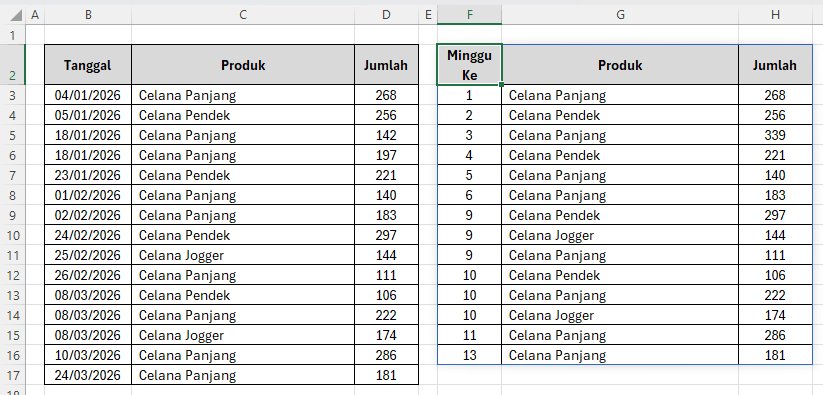
Di sini terlihat bahwa setiap minggu bisa memiliki lebih dari satu produk.
Rumus Excel Rekap Mingguan per Produk Otomatis
Berikut rumus utama yang digunakan untuk membuat rekap mingguan per produk otomatis:
=LET(
 seminggu;WEEKNUM(+B3:B17;2);
 produk;C3:C17;
 jumlahkan;D3:D17;
 combo;UNIQUE(HSTACK(seminggu;produk));
 totals;BYROW(combo;LAMBDA(r;SUM((seminggu=INDEX(r;1))*(produk=INDEX(r;2))*jumlahkan)));
 VSTACK({"Minggu Ke"\"Produk"\"Jumlah"};HSTACK(combo;totals)))
Rumus ini merupakan pengembangan dari konsep sebelumnya, tetapi sekarang kita menerapkan dua kriteria sekaligus: minggu dan produk.
Penjelasan Rumus Secara Bertahap
Agar lebih mudah memahami rekap mingguan per produk otomatis, mari kita bahas setiap bagian rumusnya.
1. Mengubah Tanggal Menjadi Minggu
seminggu;WEEKNUM(+B3:B17;2)Bagian ini sama seperti sebelumnya:
- Mengambil nomor minggu dari kolom tanggal
2berarti minggu dimulai dari hari Senin
Ini adalah dasar utama dalam rekap mingguan per produk otomatis.
2. Mengambil Data Produk
produk;C3:C17Variabel ini berisi daftar nama produk.
3. Mengambil Nilai yang Dijumlahkan
jumlahkan;D3:D17Ini adalah nilai yang akan dijumlahkan dalam proses rekap mingguan per produk otomatis.
4. Menggabungkan Minggu dan Produk
combo;UNIQUE(HSTACK(seminggu;produk))Bagian ini sangat penting dalam rekap mingguan per produk otomatis.
Penjelasan:
HSTACKmenggabungkan kolom minggu dan produkUNIQUEmengambil kombinasi unik
Hasilnya:
Minggu | Produk
1      | Celana Panjang
2      | Celana Pendek
...
Ini adalah daftar kombinasi yang akan dijumlahkan.
5. Menjumlahkan Berdasarkan 2 Kriteria
totals;BYROW(combo;LAMBDA(r;SUM((seminggu=INDEX(r;1))*(produk=INDEX(r;2))*jumlahkan)))Ini adalah inti dari rekap mingguan per produk otomatis.
Mari kita pecah:
BYROW→ memproses setiap baris kombinasiLAMBDA→ fungsi khusus untuk perhitunganINDEX(r;1)→ mengambil mingguINDEX(r;2)→ mengambil produk
Logika:
(seminggu = minggu tertentu)
*
(produk = produk tertentu)
*
jumlahkan
Artinya:
- Hanya data yang cocok minggu dan produk yang akan dihitung
- Sisanya dianggap 0
Ini mirip seperti SUMIFS, tetapi versi dynamic array.
6. Menampilkan Hasil Akhir
VSTACK({"Minggu Ke"\"Produk"\"Jumlah"};HSTACK(combo;totals))Fungsi ini digunakan untuk:
- Menambahkan header
- Menggabungkan hasil akhir
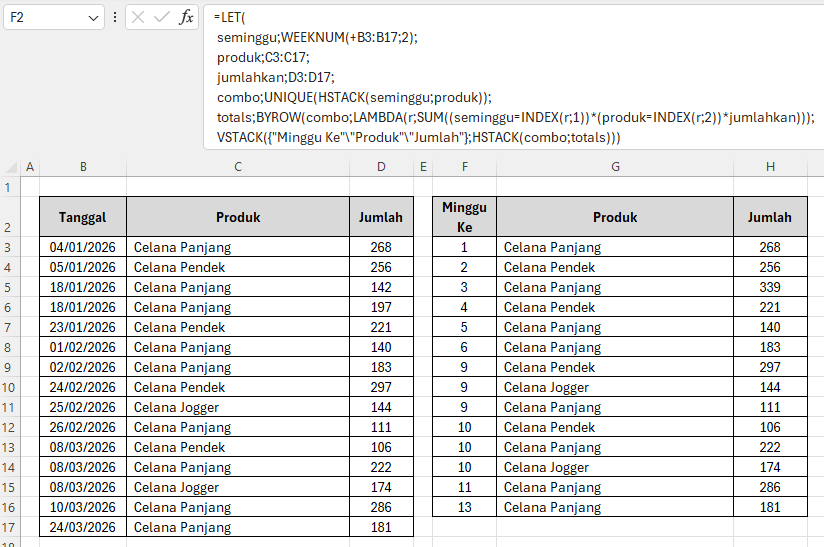
Sehingga terbentuk tabel rekap mingguan per produk yang lengkap. Berikut hasil akhirnya:
Keunggulan Dibanding SUMIFS dan Pivot Table
Menggunakan metode rekap mingguan per produk memiliki keunggulan:
1. Lebih Dinamis
Tidak perlu menentukan kriteria manual seperti di SUMIFS.
2. Tanpa Refresh
Berbeda dengan Pivot Table.
3. Lebih Fleksibel
Bisa dikembangkan ke 3 atau lebih kriteria.
4. Satu Rumus Saja
Semua proses dalam satu formula.
Tips Agar Berjalan Optimal
Saat menggunakan rekap mingguan per produk, perhatikan:
- Gunakan Excel versi terbaru
- Pastikan data tidak kosong
- Format tanggal harus valid
- Gunakan range yang konsisten
Pengembangan Lebih Lanjut
Setelah menguasai rekap mingguan per produk, Anda bisa mengembangkan menjadi:
- Rekap per bulan dan produk
- Dashboard interaktif
- Grafik otomatis
- Analisis tren produk
Kesimpulan
Dengan menggunakan rumus LET, WEEKNUM, UNIQUE, HSTACK, dan BYROW, Anda bisa membuat rekap mingguan per produk otomatis dengan sangat mudah dan efisien. Metode rekap mingguan per produk ini merupakan solusi modern yang menggantikan Pivot Table dan SUMIFS dengan pendekatan yang lebih dinamis.
Jika Anda sering bekerja dengan data penjualan atau laporan berkala, maka memahami teknik rekap mingguan per produk otomatis akan sangat membantu meningkatkan produktivitas Anda. Selain itu, pendekatan rekap mingguan per produk otomatis juga membuka peluang untuk membuat analisis data yang lebih kompleks dan profesional.
Jangan ragu untuk terus bereksperimen dan mengembangkan rumus ini agar sesuai dengan kebutuhan Anda. Semakin sering Anda menggunakan teknik rekap mingguan per produk, semakin mahir Anda dalam mengolah data di Excel.
Download Template Gratis
Bagi Anda yang ingin mencoba teknik ini secara langsung, kami telah menyiapkan template gratis yang dirancang khusus untuk membantu Anda mempraktikkan Cara Rekap Mingguan per Produk Otomatis di Excel dengan Rumus LET ini. File Excel bisa didownload melalui tautan berikut:


Atau juga jika ingin mempelajari langkah demi langkah secara visual, bisa kunjungi Youtube Channel Depot Excel. Di sana teman-teman akan melihat bagaimana rumusnya bekerja. Semoga bermanfaat!
—








0 Komentar