
Mengatur jadwal piket guru sering kali terlihat sederhana, tetapi dalam praktiknya bisa menjadi cukup rumit. Pembagian yang tidak adil, pola yang berulang, atau jadwal yang terasa “itu-itu saja” sering memicu keluhan. Di sinilah VBA Excel acak jadwal piket menjadi solusi yang sangat efektif. Dengan VBA Excel acak jadwal piket, proses pembagian tugas bisa dilakukan secara otomatis, lebih adil, dan jauh dari kesan subjektif.
Artikel ini akan membahas secara lengkap bagaimana VBA Excel acak jadwal piket bekerja, mengapa hasilnya seimbang, serta bagaimana cara memasukkan kode VBA ke dalam modul Excel. Bahkan bagi pemula, konsep VBA Excel acak jadwal piket ini relatif mudah dipahami dan langsung bisa diterapkan.
Kenapa Perlu VBA Excel Acak Jadwal Piket?
Banyak sekolah masih menyusun jadwal piket secara manual. Cara ini memang bisa dilakukan, tetapi memiliki beberapa kelemahan:
- Pola guru sering berulang
- Pembagian terasa tidak adil
- Rentan kesalahan saat edit
- Sulit diubah ketika ada guru baru
Dengan VBA Excel acak jadwal piket, semua masalah ini bisa diminimalkan. Excel tidak hanya berfungsi sebagai tabel, tetapi juga sebagai “mesin logika” yang mengatur pengacakan secara objektif. Inilah keunggulan utama VBA Excel acak jadwal piket otomatis dan seimbang.
Gambaran Umum Sistem Jadwal Piket
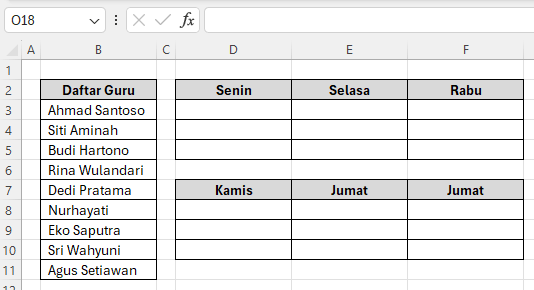
Pada contoh tabel di atas, struktur jadwal terdiri dari:
- Daftar guru di satu kolom
- Hari Senin sampai Sabtu
- 3 guru piket per hari
- Jadwal dibagi menjadi dua sesi: Senin–Rabu dan Kamis–Sabtu
Pendekatan ini penting agar VBA Excel acak jadwal piket tidak menghasilkan pola yang sama antara awal dan akhir minggu.
Konsep Dasar VBA Excel Acak Jadwal Piket
Inti dari VBA Excel acak jadwal piket adalah:
- Mengambil daftar guru ke dalam array
- Mengacak urutan array menggunakan algoritma shuffle
- Mengisi jadwal hari pertama (Senin–Rabu)
- Mengacak ulang array
- Mengisi jadwal hari berikutnya (Kamis–Sabtu)
Dengan cara ini, hasil jadwal:
- Tidak kembar polanya
- Lebih adil
- Lebih “alami” seperti diacak manual, tetapi rapi
Kode VBA Excel Acak Jadwal Piket yang Digunakan
Berikut adalah kode VBA Excel acak jadwal piket yang digunakan:
Sub Acak_Jadwal_Piket()

    Dim guru As Variant
    Dim hasil(1 To 6, 1 To 3) As String
    Dim i As Long, j As Long
    Dim idx As Long

    ' Ambil daftar guru
    guru = Range("B3:B11").Value

    Randomize

    ' Acak untuk Senin–Rabu
    Call AcakArray(guru)

    idx = 1
    For i = 1 To 3
        For j = 1 To 3
            hasil(i, j) = guru(idx, 1)
            idx = idx + 1
        Next j
    Next i

    ' Acak untuk Kamis–Sabtu
    Call AcakArray(guru)

    idx = 1
    For i = 4 To 6
        For j = 1 To 3
            hasil(i, j) = guru(idx, 1)
            idx = idx + 1
        Next j
    Next i

    ' Bersihkan jadwal lama
    Range("D3:F5").ClearContents
    Range("D8:F10").ClearContents

    ' Tulis jadwal
    Range("D3:D5").Value = Application.Transpose(Application.Index(hasil, 1, 0))
    Range("E3:E5").Value = Application.Transpose(Application.Index(hasil, 2, 0))
    Range("F3:F5").Value = Application.Transpose(Application.Index(hasil, 3, 0))

    Range("D8:D10").Value = Application.Transpose(Application.Index(hasil, 4, 0))
    Range("E8:E10").Value = Application.Transpose(Application.Index(hasil, 5, 0))
    Range("F8:F10").Value = Application.Transpose(Application.Index(hasil, 6, 0))

    MsgBox "Jadwal guru piket berhasil diacak", vbInformation

End Sub
Dan prosedur pengacak array:
Sub AcakArray(ByRef arr As Variant)

    Dim i As Long, j As Long
    Dim temp As String

    For i = UBound(arr, 1) To 2 Step -1
        j = Int(Rnd * i) + 1
        temp = arr(i, 1)
        arr(i, 1) = arr(j, 1)
        arr(j, 1) = temp
    Next i

End Sub
Kode di atas merupakan inti dari VBA Excel acak jadwal piket yang seimbang.
Penjelasan Logika VBA-nya (Bahasa Sederhana)
guru = Range("B3:B11").Value
Mengambil daftar guru ke dalam array.Randomize
Mengaktifkan angka acak agar hasil tidak sama setiap kali dijalankan.AcakArray(guru)
Mengacak urutan guru menggunakan metode Fisher-Yates Shuffle.- Array
hasil(1 To 6, 1 To 3)
Menyimpan jadwal 6 hari dengan 3 guru per hari. - Pengacakan dilakukan dua kali
Inilah kunci agar VBA Excel acak jadwal piket Senin–Rabu berbeda dengan Kamis–Sabtu.
Cara Memasukkan VBA Excel ke Modul
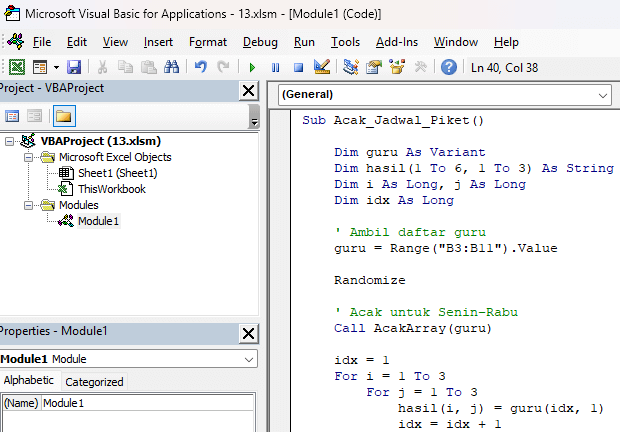
Bagi pemula, langkah ini sangat penting:
- Buka file Excel
- Tekan Alt + F11
- Klik menu Insert → Module
- Akan muncul satu module kosong
- Copy SELURUH kode VBA di atas
- Paste ke module tersebut
- Tutup VBA Editor
- Jalankan macro melalui:
- Alt + F8
- Pilih
Acak_Jadwal_Piket - Klik Run
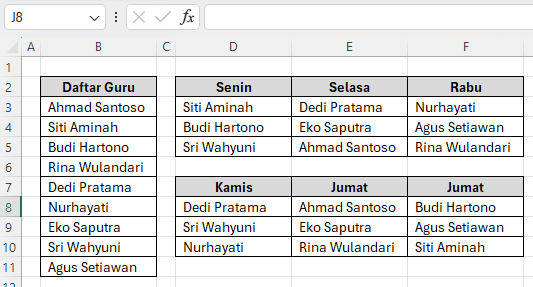
Sekarang VBA Excel acak jadwal piket siap digunakan. Dan berikut adalah hasil akhirnya setelan Run diaktifkan:
Kenapa Jadwal Ini Disebut Seimbang?
Karena:
- Guru tidak muncul dengan pola yang sama
- Awal minggu dan akhir minggu berbeda
- Semua guru memiliki peluang yang relatif adil
- Tidak ada guru yang “mendominasi” hari tertentu
Inilah alasan VBA Excel acak jadwal piket otomatis dan seimbang sangat cocok untuk lingkungan sekolah.
Pengembangan Lanjutan (Opsional)
Dari VBA Excel acak jadwal piket ini, Anda bisa mengembangkan ke:
- Anti guru piket dua hari berturut-turut
- Jumlah guru per hari dinamis
- Penambahan tombol klik
- Proteksi sheet agar tidak terhapus
- Versi mingguan atau bulanan
Semua bisa dikembangkan dari fondasi kode ini.
Kesimpulan
VBA Excel acak jadwal piket adalah solusi praktis, objektif, dan efisien untuk mengatur jadwal piket guru. Dengan pengacakan dua tahap, jadwal Senin–Rabu dan Kamis–Sabtu menjadi berbeda dan lebih adil. Implementasi VBA Excel acak jadwal piket juga relatif mudah, bahkan untuk pengguna Excel tingkat dasar. Jika Anda ingin sistem jadwal yang otomatis, rapi, dan minim konflik, maka VBA Excel acak jadwal piket otomatis dan seimbang adalah pilihan yang sangat layak digunakan di sekolah Anda.
Download Template Gratis
Bagi Anda yang ingin mencoba teknik ini secara langsung, kami telah menyiapkan template gratis yang dirancang khusus untuk membantu Anda mempraktikkan VBA Excel Acak Jadwal Piket Otomatis dan Seimbang untuk Guru Sekolah ini. File Excel bisa didownload melalui tautan berikut:


Atau juga jika ingin mempelajari langkah demi langkah secara visual, bisa kunjungi Youtube Channel Depot Excel. Di sana teman-teman akan melihat bagaimana rumusnya bekerja. Semoga bermanfaat!
—








0 Komentar