

Cara menghitung data unik multi kriteria di Excel sering menjadi kebutuhan penting, terutama ketika kita bekerja dengan data proyek, absensi, transaksi, atau laporan sumber daya manusia. Banyak pengguna Excel masih menghitung data secara manual atau menggunakan cara yang kurang efisien, padahal Excel versi modern sudah menyediakan rumus yang sangat powerful untuk cara menghitung data unik multi kriteria secara otomatis. Dengan memahami teknik yang tepat, proses analisis data bisa menjadi jauh lebih cepat, akurat, dan minim kesalahan.
Dalam artikel ini, kita akan membahas secara lengkap cara menghitung data unik multi kriteria menggunakan kombinasi fungsi FILTER, UNIQUE, dan ROWS di Microsoft Excel. Contoh kasus, tabel, serta hasil perhitungan akan kami lampirkan di bawah sehingga pembaca dapat langsung mempraktikkannya. Pembahasan akan disusun secara bertahap agar mudah dipahami, bahkan bagi pengguna Excel tingkat pemula yang ingin naik ke level menengah.
Studi Kasus Data: Menghitung Pekerja Unik Berdasarkan Proyek
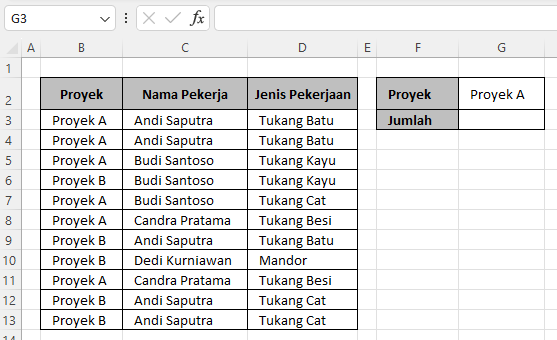
Sebelum masuk ke rumus, mari kita pahami terlebih dahulu struktur data yang digunakan. Pada tabel di atas, terdapat tiga kolom utama:
- Proyek
- Nama Pekerja
- Jenis Pekerjaan
Data tersebut mencatat pekerja yang terlibat pada beberapa proyek dengan jenis pekerjaan yang berbeda. Satu orang bisa muncul lebih dari satu kali karena terlibat pada proyek berbeda atau memiliki jenis pekerjaan yang berbeda. Inilah alasan mengapa cara menghitung data unik multi kriteria menjadi sangat penting.
Pada bagian kanan tabel, terdapat sel referensi proyek (misalnya Proyek A) dan sel hasil jumlah. Tujuan kita adalah menghitung jumlah kombinasi unik Nama Pekerja dan Jenis Pekerjaan berdasarkan proyek tertentu. Jadi, bukan hanya menghitung nama pekerja saja, tetapi kombinasi unik dari dua kolom dengan satu kriteria proyek.
Tantangan Menghitung Data Unik Multi Kriteria di Excel
Masalah umum yang sering terjadi adalah:
- Data mengandung duplikasi
- Satu pekerja muncul berkali-kali
- Jenis pekerjaan berbeda pada proyek yang sama
- Perhitungan manual rawan kesalahan
Tanpa rumus yang tepat, cara menghitung data unik multi kriteria bisa menjadi pekerjaan yang melelahkan. Untungnya, Excel modern (Excel 365 dan Excel 2021 ke atas) menyediakan fungsi dynamic array yang sangat membantu.
Rumus Excel yang Digunakan
Rumus utama yang digunakan dalam artikel ini adalah:
=ROWS(UNIQUE(FILTER(C3:C13&D3:D13;B3:B13=G2)))Letakkan rumus di atas ke sel G3 pada contoh tabel di atas tadi. Dan jika benar, hasilnya adalah sebagai berikut:
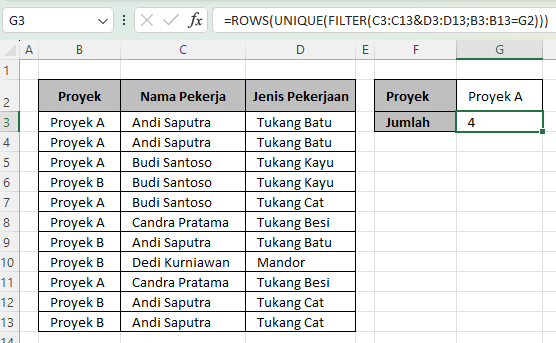
Rumus inilah yang menjadi inti dari cara menghitung data unik multi kriteria secara otomatis. Mari kita bahas satu per satu agar benar-benar mudah dipahami.
Penjelasan Fungsi FILTER dalam Menghitung Data Unik Multi Kriteria
Fungsi FILTER digunakan untuk menyaring data berdasarkan kriteria tertentu. Pada rumus:
FILTER(C3:C13&D3:D13;B3:B13=G2)Artinya, Excel akan:
- Mengambil data dari kolom Nama Pekerja (C) dan Jenis Pekerjaan (D)
- Menggabungkannya menggunakan operator
& - Menyaring hanya baris yang kolom Proyek (B)-nya sama dengan nilai di sel G2
Di sinilah konsep cara menghitung data unik multi kriteria mulai bekerja, karena kita sudah menerapkan kriteria pertama, yaitu proyek.
Menggabungkan Dua Kolom untuk Kombinasi Unik
Bagian C3:C13&D3:D13 berfungsi untuk menggabungkan dua kolom menjadi satu teks unik. Misalnya:
- Andi Saputra + Tukang Batu
- Budi Santoso + Tukang Kayu
Dengan teknik ini, Excel akan mengenali kombinasi tersebut sebagai satu entitas unik. Ini sangat penting dalam cara menghitung data unik multi kriteria, karena kita tidak hanya menghitung nama atau jenis pekerjaan saja, tetapi gabungan keduanya.
Fungsi UNIQUE untuk Menghilangkan Duplikasi
Setelah data difilter, langkah berikutnya adalah menghilangkan duplikasi menggunakan fungsi UNIQUE:
UNIQUE(...)Fungsi ini memastikan bahwa setiap kombinasi Nama Pekerja dan Jenis Pekerjaan hanya dihitung satu kali. Tanpa UNIQUE, hasil perhitungan bisa menjadi lebih besar dari yang seharusnya karena data ganda masih ikut terhitung.
Dalam konteks cara menghitung data unik multi kriteria, fungsi UNIQUE adalah kunci utama untuk mendapatkan hasil yang akurat.
Fungsi ROWS untuk Menghitung Jumlah Data
Langkah terakhir adalah menghitung jumlah baris dari hasil data unik menggunakan fungsi ROWS:
ROWS(...)Fungsi ini akan menghitung berapa banyak baris data unik yang dihasilkan oleh UNIQUE dan FILTER. Hasil inilah yang ditampilkan sebagai jumlah akhir.
Dengan kombinasi ketiga fungsi tersebut, cara menghitung data unik multi kriteria dapat dilakukan hanya dengan satu rumus sederhana, tanpa perlu kolom bantu.
Hasil Perhitungan Berdasarkan Contoh Tabel
Berdasarkan contoh tabel di atas dan nilai Proyek A pada sel G2, rumus menghasilkan nilai 4. Artinya, terdapat 4 kombinasi unik Nama Pekerja dan Jenis Pekerjaan pada Proyek A.
Hasil ini akan otomatis berubah jika:
- Nilai proyek di G2 diganti
- Data pada tabel ditambah atau diubah
Inilah keunggulan utama cara menghitung data unik multi kriteria secara otomatis menggunakan Excel modern.
Kelebihan Metode Ini Dibanding Cara Manual
Menggunakan rumus ini memiliki banyak keunggulan, antara lain:
- Tidak perlu pivot table
- Tidak perlu kolom bantu
- Otomatis dan dinamis
- Mudah disesuaikan dengan kriteria lain
Bagi pengguna yang sering bekerja dengan data kompleks, memahami cara menghitung data unik multi kriteria akan sangat meningkatkan produktivitas kerja.
Tips Pengembangan Rumus Multi Kriteria
Rumus ini juga bisa dikembangkan lebih lanjut, misalnya:
- Menambahkan kriteria tanggal
- Menghitung berdasarkan dua atau lebih kondisi
- Menggabungkan lebih dari dua kolom
Dengan sedikit modifikasi, konsep cara menghitung data unik multi kriteria dapat diterapkan ke berbagai kebutuhan analisis data di Excel.
Kesimpulan
Sebagai penutup, cara menghitung data unik multi kriteria di Excel dapat dilakukan dengan sangat efisien menggunakan kombinasi fungsi FILTER, UNIQUE, dan ROWS. Rumus di atas mampu menghitung jumlah kombinasi data unik secara otomatis tanpa perlu proses manual yang rumit.
Dengan memahami cara kerja setiap fungsi, pembaca tidak hanya bisa menyalin rumus, tetapi juga memahami logika di balik cara menghitung data unik multi kriteria. Teknik ini sangat bermanfaat untuk analisis data proyek, laporan tenaga kerja, hingga berbagai kebutuhan administrasi lainnya di Microsoft Excel.
Semoga artikel ini membantu Anda memahami dan menerapkan cara menghitung data unik multi kriteria secara praktis dan profesional. Jika digunakan secara konsisten, teknik ini akan menjadi salah satu rumus andalan dalam pengolahan data Excel modern.
Download Template Gratis
Bagi Anda yang ingin mencoba teknik ini secara langsung, kami telah menyiapkan template gratis yang dirancang khusus untuk membantu Anda mempraktikkan Cara Menghitung Data Unik Multi Kriteria di Excel Secara Otomatis ini. File Excel bisa didownload melalui tautan berikut:


Atau juga jika ingin mempelajari langkah demi langkah secara visual, bisa kunjungi Youtube Channel Depot Excel. Di sana teman-teman akan melihat bagaimana rumusnya bekerja. Semoga bermanfaat!
—








0 Komentar