
Cara menghitung PPh 23 di Excel adalah keterampilan penting bagi bendahara sekolah, staf keuangan, UMKM, maupun perusahaan yang sering berurusan dengan transaksi jasa dan sewa. Dengan memahami cara menghitung PPh 23 di Excel, proses administrasi pajak menjadi lebih cepat, akurat, dan minim kesalahan. Artikel ini akan membahas secara lengkap cara menghitung PPh 23 di Excel, mulai dari pengertian PPh 23, objek dan tarifnya, hingga contoh tabel dan rumus Excel yang bisa langsung Anda terapkan.
Dalam praktik sehari-hari, cara menghitung PPh 23 di Excel sangat membantu karena perhitungan dapat diotomatisasi. Anda tidak perlu lagi menghitung manual setiap transaksi. Cukup memasukkan nilai DPP atau nilai bruto, maka Excel akan menghitung PPh 23 secara otomatis. Oleh karena itu, memahami cara menghitung PPh 23 di Excel adalah investasi keterampilan yang sangat berguna.
Apa Itu PPh 23?
PPh Pasal 23 adalah pajak penghasilan yang dipotong atas penghasilan yang diterima oleh wajib pajak dalam negeri atau bentuk usaha tetap (BUT) yang berasal dari modal, penyerahan jasa, atau penyewaan harta selain tanah dan/atau bangunan. Pajak ini dipotong oleh pihak pemberi penghasilan.
Secara sederhana, PPh 23 adalah pajak yang dipotong saat Anda membayar jasa atau sewa tertentu kepada pihak lain. Karena sifatnya pemotongan, maka pihak yang membayar berkewajiban menghitung, memotong, menyetor, dan melaporkan PPh 23 tersebut.
Objek PPh 23
Sebelum memahami cara menghitung PPh 23, Anda perlu mengetahui apa saja objek PPh 23. Beberapa objek PPh 23 yang paling sering ditemui antara lain:
- Jasa teknik, jasa manajemen, dan jasa konsultan
- Jasa perawatan, perbaikan, dan pemeliharaan
- Jasa sewa selain tanah dan/atau bangunan
- Royalti
- Hadiah dan penghargaan tertentu
Tidak semua transaksi dikenakan PPh 23, sehingga penting untuk memastikan terlebih dahulu apakah transaksi tersebut termasuk objek PPh 23 atau tidak.
Tarif PPh 23
Tarif PPh 23 yang umum digunakan adalah:
- 2% dari jumlah bruto untuk jasa dan sewa selain tanah/bangunan
- 15% dari jumlah bruto untuk dividen, bunga, dan royalti tertentu
Dalam praktik sehari-hari, tarif 2% adalah yang paling sering digunakan, sehingga pembahasan cara menghitung PPh 23 dalam artikel ini akan lebih fokus pada tarif 2%.
Dasar Pengenaan Pajak (DPP) PPh 23
Dasar Pengenaan Pajak PPh 23 adalah jumlah bruto, yaitu nilai sebelum dipotong pajak dan belum termasuk PPN. Ini penting karena kesalahan umum adalah menghitung PPh 23 dari nilai yang sudah termasuk PPN.
Rumus dasarnya:
PPh 23 = Tarif × DPP
Dengan memahami konsep ini, Anda akan lebih mudah mengikuti cara menghitung PPh 23.
Cara Menghitung PPh 23 Secara Manual
Sebelum masuk ke rumus Excel, mari pahami dulu cara menghitung PPh 23 di Excel secara konsep manual.
Contoh:
- Nilai jasa (DPP): Rp 5.000.000
- Tarif PPh 23: 2%
Maka:
PPh 23 = 2% × 5.000.000 = Rp 100.000
Nilai yang dibayarkan ke penyedia jasa:
5.000.000 − 100.000 = Rp 4.900.000
Konsep ini nantinya akan diterjemahkan ke dalam rumus Excel.
Tabel Contoh Perhitungan PPh 23
Berikut contoh tabel yang bisa Anda gunakan sebagai dasar cara menghitung PPh 23 di Excel:
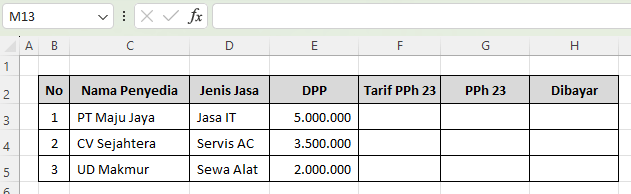
Tabel seperti ini sangat ideal untuk diterapkan dalam Excel dan menjadi dasar utama cara menghitung PPh 23 di Excel.
Cara Menghitung PPh 23 di Excel Menggunakan Rumus Dasar
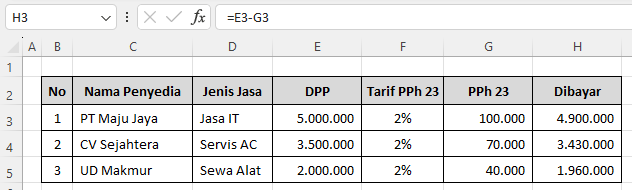
Misalkan struktur kolom Excel adalah sebagai berikut:
- Kolom E: DPP
- Kolom F: Tarif PPh 23
- Kolom G: PPh 23
- Kolom H: Nilai Dibayar
Rumus PPh 23
Jika di F3 sudah diketahui tarifnya 2% maka di sel G3 rumus yang bisa digunakan:
=E3*F3Rumus Nilai Dibayar
Di sel H3:
=E3-G3Dengan rumus ini, Anda sudah menerapkan cara menghitung PPh 23 di Excel secara otomatis. Berikut hasil akhirnya:
Cara Menghitung PPh 23 di Excel Menggunakan IF
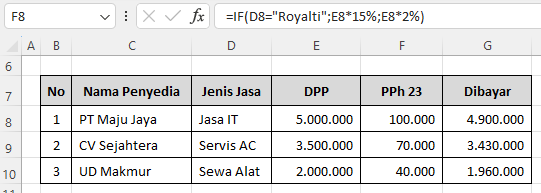
Jika Anda ingin Excel menentukan tarif secara otomatis berdasarkan jenis transaksi, gunakan rumus IF.
Contoh:
- Kolom C berisi jenis transaksi
Rumus di F8:
=IF(D8="Royalti";E8*15%;E8*2%)Rumus ini sangat membantu untuk cara menghitung PPh 23 di Excel yang lebih fleksibel. Berikut hasilnya:
Cara Menghitung PPh 23 di Excel dengan VLOOKUP
Untuk data yang lebih kompleks, Anda bisa menggunakan tabel tarif dan fungsi VLOOKUP.
Contoh tabel tarif:
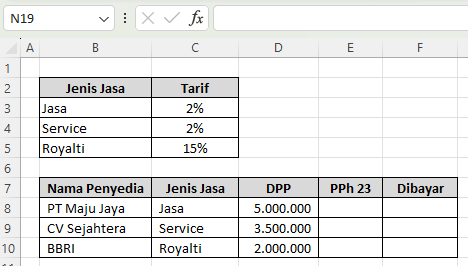
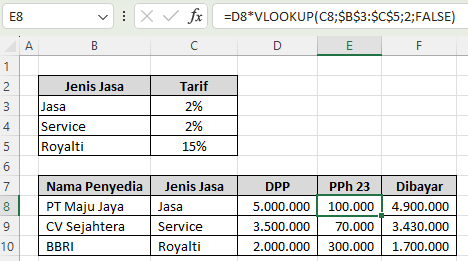
Rumus di sel D8:
=D8*VLOOKUP(C8;$B$3:$C$5;2;FALSE)Ini adalah bentuk lanjutan dari cara menghitung PPh 23 di Excel yang lebih profesional. Berikut hasilnya:
Kesalahan Umum dalam Cara Menghitung PPh 23 di Excel
Beberapa kesalahan yang sering terjadi:
- Menghitung PPh 23 dari nilai termasuk PPN
- Salah memilih tarif
- Tidak mengurangi PPh 23 dari nilai pembayaran
- Tidak mengunci sel tarif saat copy rumus
Dengan memahami kesalahan ini, cara menghitung PPh 23 di Excel akan menjadi lebih akurat.
Kesimpulan
Cara menghitung PPh 23 di Excel adalah solusi praktis dan efisien untuk mengelola kewajiban pajak atas jasa dan sewa. Dengan memahami pengertian PPh 23, tarif, dasar pengenaan pajak, serta menerapkan rumus Excel seperti perkalian sederhana, IF, dan VLOOKUP, Anda dapat mengotomatisasi perhitungan pajak dengan mudah.
Penerapan cara menghitung PPh 23 di Excel tidak hanya menghemat waktu, tetapi juga meminimalkan risiko kesalahan perhitungan. Dengan tabel contoh dan rumus yang telah dijelaskan, Anda bisa langsung mempraktikkan cara menghitung PPh 23 di Excel untuk kebutuhan administrasi sehari-hari.
Download Template Gratis
Bagi Anda yang ingin mencoba teknik ini secara langsung, kami telah menyiapkan template gratis yang dirancang khusus untuk membantu Anda mempraktikkan Tutorial Lengkap dan Praktis Cara Menghitung PPh 23 di Excel Secara Otomatis ini. File Excel bisa didownload melalui tautan berikut:


Atau juga jika ingin mempelajari langkah demi langkah secara visual, bisa kunjungi Youtube Channel Depot Excel. Di sana teman-teman akan melihat bagaimana rumusnya bekerja. Semoga bermanfaat!
—








0 Komentar