

Mengelola data siswa di Microsoft Excel sering kali tidak hanya berkaitan dengan teks dan angka, tetapi juga melibatkan gambar seperti foto siswa. Oleh karena itu, cara insert foto otomatis di Excel menjadi solusi yang sangat dibutuhkan, khususnya oleh guru, operator sekolah, dan staf administrasi.
Dengan memahami cara insert foto otomatis di Excel menggunakan macro VBA, pekerjaan yang sebelumnya memakan waktu lama dapat diselesaikan dengan cepat, rapi, dan konsisten. Pada artikel ini, kita akan membahas cara insert foto otomatis di Excel secara mendalam, mulai dari konsep, struktur data, hingga penjelasan kode VBA yang digunakan agar mudah dipahami oleh pembaca pemula sekalipun.
Dalam artikel ini juga, perlu ditekankan bahwa cara insert foto otomatis di Excel bukan hanya sekadar menyisipkan gambar, tetapi membuat sistem yang mampu bekerja otomatis, dinamis, dan responsif terhadap perubahan data. Dengan macro VBA, cara insert foto otomatis di Excel dapat berjalan saat nama siswa diketik atau dipilih menggunakan dropdown list, mendukung berbagai format foto, dan menyesuaikan ukuran gambar dengan sel.
Mengapa Perlu Cara Insert Foto Otomatis di Excel?
Pada praktiknya, banyak pengguna Excel masih memasukkan foto secara manual melalui menu Insert Picture. Cara ini tentu tidak efisien jika data berjumlah puluhan atau ratusan. Di sinilah cara insert foto otomatis di Excel dengan VBA menjadi sangat relevan.
Beberapa keuntungan utama menggunakan cara insert foto otomatis di Excel antara lain:
- Menghemat waktu input data
- Mengurangi risiko kesalahan penempatan foto
- Foto otomatis mengikuti baris dan kolom
- Tampilan data menjadi profesional dan seragam
Khusus untuk data siswa, cara insert foto otomatis di Excel sangat cocok diterapkan pada buku induk, data kelas, kartu pelajar, maupun arsip administrasi sekolah.
Struktur Tabel Data Siswa di Excel
Sebelum membahas kode, penting untuk memahami struktur tabel yang digunakan. Struktur ini mendukung cara insert foto otomatis di Excel agar berjalan optimal. Contoh struktur tabel:

Pada struktur di atas:
- Kolom D (Nama Siswa) menjadi pemicu macro
- Kolom E (Foto) adalah tempat foto ditampilkan
- Nama file foto harus sama dengan nama siswa, misalnya
Aurellia Syahira.jpg
Struktur ini adalah fondasi penting dalam cara insert foto otomatis di Excel berbasis VBA.
Konsep Kerja Macro VBA
Sebelum masuk ke kode, mari pahami konsep dasarnya. Cara insert foto otomatis di Excel ini menggunakan event Worksheet_Change, yang artinya macro akan berjalan otomatis ketika isi sel berubah. Saat pengguna mengetik atau mengubah nama siswa di kolom tertentu, Excel langsung mencari foto dengan nama yang sama di folder, lalu menampilkannya di kolom foto.
Konsep ini membuat cara insert foto otomatis di Excel menjadi sangat dinamis tanpa perlu menekan tombol macro.
Kode VBA untuk Cara Insert Foto Otomatis di Excel
Berikut adalah kode VBA yang digunakan dalam cara insert foto otomatis di Excel. Kode ini diletakkan langsung pada Sheet Code, bukan di Module.
Private Sub Worksheet_Change(ByVal Target As Range)

    Dim folderPath As String
    Dim fotoPath As String
    Dim pic As Picture
    Dim cellFoto As Range
    Dim nama As String
    Dim ekstensi As Variant
    Dim ditemukan As Boolean

    ' Folder foto
    folderPath = "D:\FotoSiswa\"

    ' Macro hanya aktif jika kolom Nama Siswa (D) berubah
    If Intersect(Target, Me.Columns("D")) Is Nothing Then Exit Sub
    If Target.Row < 2 Then Exit Sub
    If Target.Cells.Count > 1 Then Exit Sub

    Application.EnableEvents = False

    nama = Trim(Target.Value)
    Set cellFoto = Me.Cells(Target.Row, "E")

    ' Hapus foto lama di sel D baris terkait
    For Each pic In Me.Pictures
        If pic.TopLeftCell.Row = cellFoto.Row _
           And pic.TopLeftCell.Column = cellFoto.Column Then
            pic.Delete
            Exit For
        End If
    Next pic

    If nama = "" Then GoTo Selesai

    ' Cek JPG dan PNG
    ditemukan = False
    For Each ekstensi In Array(".jpg", ".png")
        fotoPath = folderPath & nama & ekstensi
        If Dir(fotoPath) <> "" Then
            ditemukan = True
            Exit For
        End If
    Next ekstensi

    If ditemukan = False Then GoTo Selesai

    ' Insert foto
    Set pic = Me.Pictures.Insert(fotoPath)

    With pic
        ' Ikuti sel
        .Placement = xlMoveAndSize

        ' Crop / pas foto
        .ShapeRange.LockAspectRatio = msoFalse
        .Left = cellFoto.Left
        .Top = cellFoto.Top
        .Width = cellFoto.Width
        .Height = cellFoto.Height

        ' Aktifkan mode crop otomatis
        .ShapeRange.PictureFormat.CropLeft = 0
        .ShapeRange.PictureFormat.CropTop = 0
        .ShapeRange.PictureFormat.CropRight = 0
        .ShapeRange.PictureFormat.CropBottom = 0
    End With

Selesai:
    Application.EnableEvents = True

End Sub
Penjelasan Kode VBA Secara Bertahap
Agar cara insert foto otomatis di Excel mudah dipahami, mari kita bahas kode di atas secara bertahap.
Pertama, bagian deklarasi variabel berfungsi untuk menyiapkan komponen yang dibutuhkan, seperti lokasi folder foto, objek gambar, dan sel tujuan. Variabel folderPath menentukan di mana foto siswa disimpan, sedangkan nama diambil langsung dari isi sel nama siswa.
Selanjutnya, baris Intersect(Target, Me.Columns("D")) berfungsi membatasi macro agar hanya berjalan jika kolom Nama Siswa diubah. Ini penting agar cara insert foto otomatis di Excel tidak berjalan setiap kali sel lain diedit.
Kemudian, kode mematikan sementara event Excel dengan Application.EnableEvents = False. Langkah ini mencegah error loop yang sering terjadi pada macro otomatis.
Bagian penghapusan foto lama memastikan bahwa foto tidak menumpuk jika nama siswa diganti. Ini membuat cara insert foto otomatis di Excel tetap bersih dan profesional.
Pengecekan ekstensi .jpg dan .png memungkinkan macro mendukung dua format sekaligus, sehingga lebih fleksibel. Setelah foto ditemukan, macro memasukkan gambar dan mengatur ukurannya agar pas dengan sel menggunakan properti Width, Height, dan Placement.
Terakhir, event Excel diaktifkan kembali agar proses editing dapat berjalan normal.
Langkah-Langkah Insert Foto di Excel
Berikut adalah langkah-langkah untuk insert foto di Excel secara otomatis menggunakan macro VBA:
A. Persiapan Folder Foto
Sebelum masuk ke Excel, lakukan persiapan berikut:
- Buat folder di komputer, misalnya:
D:\FotoSiswa\- Simpan semua foto siswa di folder tersebut
- Gunakan format:
- JPG atau
- PNG
- Pastikan nama file sama persis dengan Nama Siswa di Excel
B. Langkah-Langkah Memasukkan Kode VBA ke Excel

Tahap ini adalah fondasi penting dalam cara insert foto otomatis di Excel. Bagian ini sangat penting agar pembaca benar-benar bisa mempraktikkan cara insert foto otomatis di Excel.
- Buka File Excel
Buka file Excel yang berisi tabel data siswa. - Aktifkan Developer Tab (jika belum ada)
Jika menu Developer belum muncul:
a. Klik File → Options
b. Pilih Customize Ribbon
c. Centang Developer
d. Klik OK - Buka VBA Editor
Tekan tombol:
Maka jendela Visual Basic for Applications akan terbuka.Alt + F11 - Pilih Sheet yang Digunakan
Klik kanan nama sheet (misal: DataSiswa)
Klik View Code
PASTE SELURUH KODE DI ATAS
⚠️ Penting:
Kode cara insert foto otomatis di Excel ini HARUS ditempel di Sheet, bukan di Module. - Simpan File sebagai Macro-Enabled
a. Klik File → Save As
b. Pilih tipe:Excel Macro-Enabled Workbook (*.xlsm)
Semua langkah di atas wajib agar cara insert foto otomatis di Excel dapat berjalan. Dan berikut adalah hasil akhirnya:
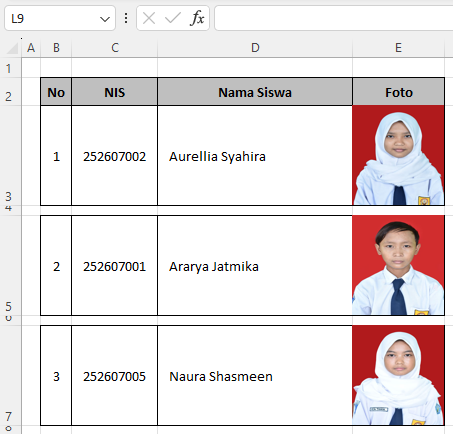
Hasil Penerapan Cara Insert Foto Otomatis di Excel
Berdasarkan tabel dan hasil di atas, terlihat bahwa setiap baris siswa menampilkan foto yang rapi, proporsional, dan sejajar dengan data lainnya. Foto otomatis menyesuaikan ukuran sel, sehingga tampilan tetap konsisten meskipun tinggi baris diubah.
Dengan pendekatan ini, cara insert foto otomatis di Excel benar-benar memberikan solusi nyata untuk pengelolaan data siswa.
Kesimpulan
Sebagai penutup, cara insert foto otomatis di Excel menggunakan macro VBA adalah solusi yang sangat efektif untuk mengelola data berbasis gambar. Dengan memanfaatkan event Worksheet_Change, dukungan format JPG dan PNG, serta pengaturan ukuran foto agar pas dengan sel, cara insert foto otomatis di Excel menjadi sistem yang dinamis, rapi, dan profesional.
Bagi lingkungan sekolah, penerapan cara insert foto otomatis di Excel ini akan sangat membantu dalam pengelolaan data siswa secara modern dan efisien. Jika diterapkan dengan benar, cara insert foto otomatis di Excel dapat menghemat waktu, mengurangi kesalahan, dan meningkatkan kualitas administrasi secara keseluruhan.
Download Template Gratis
Bagi Anda yang ingin mencoba teknik ini secara langsung, kami telah menyiapkan template gratis yang dirancang khusus untuk membantu Anda mempraktikkan Memahami Cara Insert Foto Otomatis di Excel dengan Macro VBA ini. File Excel bisa didownload melalui tautan berikut:


Atau juga jika ingin mempelajari langkah demi langkah secara visual, bisa kunjungi Youtube Channel Depot Excel. Di sana teman-teman akan melihat bagaimana rumusnya bekerja. Semoga bermanfaat!
—







Nama siswa ganti via dropdown, foto tidak berubah
Knapa ya?
sudah coba download
thq b4..