
Cara Membuat Barcode di Excel – Pada artikel sebelumnya kita telah membahas bagaimana cara membuat QR Code di Excel secara otomatis menggunakan rumus serta VBA. Banyak pembaca kemudian menanyakan: “Bisakah kode unik yang sama juga dijadikan barcode biasa (CODE128), bukan hanya QR code?” Jawabannya: bisa sekali.
Pada artikel lanjutan ini, kita akan membahas secara lengkap cara membuat barcode di Excel untuk kupon undian menggunakan kode unik alfanumerik. Barcode yang digunakan di sini adalah tipe CODE128, karena kompatibel untuk huruf, angka, dan kombinasi alfanumerik.
Selain itu, kita akan menggunakan sebuah macro VBA bernama GenerateBarcode yang dapat membuat barcode secara otomatis untuk setiap kode unik di kolom tertentu. Anda cukup memilih sel berisi kode, lalu menjalankan macro—barcode akan muncul di kolom sebelahnya.
Mengapa Menggunakan Barcode di Kupon Undian?
Selain QR Code, barcode masih merupakan format yang paling mudah dibaca oleh:
- Mesin kasir (POS)
- Scanner handheld
- Aplikasi scan di Android atau iOS
Dengan barcode otomatis, Anda bisa:
- Mempercepat proses input nomor undian
- Mengurangi kesalahan pengetikan
- Mempermudah verifikasi saat penarikan undian
- Memastikan setiap kupon memiliki kode unik hanya 1 kali
Karena itu, memahami cara membuat barcode di Excel akan sangat berguna untuk berbagai kebutuhan administrasi maupun event.
Contoh Tampilan Hasil Jadi
Berikut contoh tabel hasil cara membuat barcode di Excel:
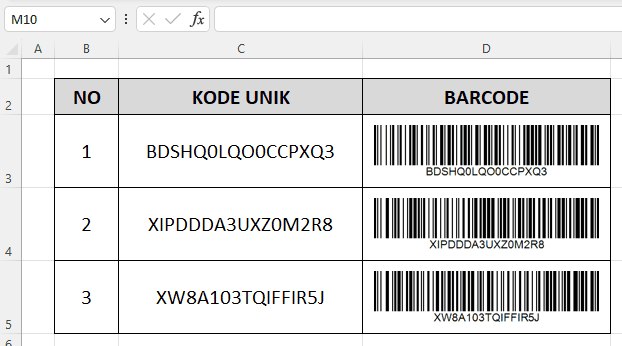
Barcode muncul otomatis di kolom D, tepat sejajar dengan kode unik pada kolom C.
Kode VBA GenerateBarcode
Berikut kode lengkap cara membuat barcode di Excel:
Sub GenerateBarcode()
    Dim URL As String
    Dim BarcodeLink As String
    Dim rng As Range
    Dim bcPic As Picture

    ' Loop setiap sel yang dipilih
    For Each rng In Selection
        If rng.Column = 3 Then ' Hanya memproses kolom C
            If rng.Value <> "" Then

                URL = rng.Value

                ' API barcode format CODE128 (mendukung huruf + angka)
                BarcodeLink = "https://barcode.tec-it.com/barcode.ashx?data=" & URL & "&code=Code128&dpi=96"

                ' Hapus barcode lama di kolom D pada baris yang sama
                For Each bcPic In ActiveSheet.Pictures
                    If bcPic.Top = rng.Top And bcPic.Left = rng.Offset(0, 1).Left Then
                        bcPic.Delete
                    End If
                Next bcPic

                ' Insert barcode baru
                Set bcPic = ActiveSheet.Pictures.Insert(BarcodeLink)
                With bcPic
                    .ShapeRange.LockAspectRatio = msoTrue
                    .ShapeRange.Height = 40
                    .Top = rng.Top
                    .Left = rng.Offset(0, 1).Left    ' → Kolom D
                End With

            End If
        End If
    Next rng
End Sub
Penjelasan Lengkap Maksud dari Kode VBA
Berikut penjelasan kode dari cara membuat barcode di Excel bagian per bagian secara jelas dan mudah dipahami.
1. Bagian Deklarasi Variabel
Dim URL As String
Dim BarcodeLink As String
Dim rng As Range
Dim bcPic As Picture
Artinya:
- URL → berisi kode unik yang akan diubah menjadi barcode
- BarcodeLink → berisi link API untuk membuat gambar barcode
- rng → mewakili sel-sel yang dipilih user
- bcPic → objek gambar barcode hasil insert
2. Looping Setiap Sel yang Dipilih
For Each rng In SelectionSaat Anda memilih beberapa sel lalu menjalankan macro, Excel akan memprosesnya satu per satu.
3. Hanya Memproses Kolom C
If rng.Column = 3 ThenArtinya:
macro hanya bekerja jika sel berada di kolom C (kolom kode unik).
Jika Anda memilih kolom lain, macro akan mengabaikannya.
4. API pembuat barcode
BarcodeLink = "https://barcode.tec-it.com/barcode.ashx?data=" & URL & "&code=Code128&dpi=96"API ini akan menghasilkan gambar barcode secara online.
- Menggunakan format CODE128
- Mendukung huruf + angka
- Tidak perlu instal font barcode
- Langsung otomatis menjadi gambar PNG
Dengan cara ini Anda bisa membuat barcode di Excel tanpa install font tambahan.
5. Menghapus Barcode Lama di Kolom D
Bagian ini sangat penting agar barcode tidak menumpuk.
For Each bcPic In ActiveSheet.Pictures
    If bcPic.Top = rng.Top And bcPic.Left = rng.Offset(0, 1).Left Then
        bcPic.Delete
    End If
Next bcPic
Maksudnya:
- Jika pada baris yang sama sudah ada gambar barcode di kolom D
- Maka gambar itu akan dihapus
- Sehingga barcode baru bisa menggantikannya
Ini mencegah duplikasi jika kode unik diperbarui atau digenerate ulang.
6. Menyisipkan Barcode Baru
Set bcPic = ActiveSheet.Pictures.Insert(BarcodeLink)Macro akan mengunduh gambar barcode dari API dan menempatkannya di sheet.
Kemudian ukuran dan posisinya disesuaikan:
.ShapeRange.LockAspectRatio = msoTrue
.ShapeRange.Height = 40
.Top = rng.Top
.Left = rng.Offset(0, 1).Left
Artinya:
- Ukuran tinggi barcode = 40 px
- Rasio gambar dikunci (tidak lonjong)
- Posisi sejajar dengan baris kode unik
- Ditempatkan di kolom sebelah kanan (kolom D)
Cara Menggunakan Macro GenerateBarcode di Excel
Ikuti langkah berikut langkah demi langkah cara membuat barcode di Excel di bawah ini:
1. Buka Excel dan Tekan ALT + F11
Anda akan masuk ke VBA Editor.
2. Masukkan Module Baru
Menu:
Insert → Module
Tempelkan kode berikut ke module tersebut (kode sudah sangat rapi dan siap pakai):
[Paste seluruh kode GenerateBarcode di atas]3. Buat Tabel Kode Unik (di Kolom C)
Buat tabel seperti ini:

Pastikan:
- Kolom C = berisi kode unik
- Kolom D = kosong (nanti berisi barcode)
4. Pilih Sel Kode Unik di Kolom C
Misalnya:
- C3
- C4
- C5
- … atau pilih banyak sekaligus
5. Jalankan Macro
Tekan:
ALT + F8 → pilih GenerateBarcode → Run
Dalam beberapa detik, barcode akan muncul otomatis di kolom D. Berikut hasil akhirnya:
Kelebihan cara Membuat Barcode di Excel Ini
- Tidak perlu install font barcode
- Tidak perlu software tambahan
- Barcode otomatis sejajar dengan kode
- Bisa bekerja untuk ratusan kode sekaligus
- Mendukung huruf + angka (CODE128)
- Tingginya bisa disesuaikan
- Barcode hasilnya rapi dan siap dicetak
Metode ini adalah salah satu cara terbaik untuk cara membuat barcode di Excel yang benar-benar otomatis.
Tips Tambahan
1. Ingin ukuran barcode lebih besar?
Ubah bagian:
.ShapeRange.Height = 40Misal:
.ShapeRange.Height = 602. Ingin barcode dipusatkan?
Anda bisa tambahkan:
.Left = rng.Offset(0, 1).Left + 103. Ingin barcode di kolom lain?
Ubah angka offset:
rng.Offset(0, 1)   ' kolom D
rng.Offset(0, 2)   ' kolom E
Kesimpulan
Dengan macro GenerateBarcode(), Anda bisa membuat barcode otomatis untuk kupon undian hanya dengan beberapa klik. Artikel ini melanjutkan panduan sebelumnya tentang QR Code di Excel, dan kini Anda dapat membuat dua jenis kode:
- QR Code
- Barcode CODE128
Macro ini sangat efektif untuk berbagai kebutuhan, mulai dari kupon undian, voucher diskon, kartu anggota, hingga verifikasi peserta event.
Jika Anda sedang mencari cara membuat barcode di Excel yang:
- Mudah
- Tidak perlu software tambahan
- Dapat mengolah ratusan data sekaligus
…maka metode ini adalah solusi paling praktis dan efisien.
Barcode yang dihasilkan rapi, proporsional, dan siap dicetak. Proses otomatisasi ini juga meminimalkan kesalahan manual, sehingga cocok untuk kegiatan yang membutuhkan akurasi tinggi seperti undian berhadiah, absensi, dan manajemen stok.
Download Template Gratis
Bagi Anda yang ingin mencoba teknik ini secara langsung, kami telah menyiapkan template gratis yang dirancang khusus untuk membantu Anda mempraktikkan Cara Membuat Barcode di Excel Secara Otomatis dengan VBA Macro ini. File Excel bisa didownload melalui tautan berikut:


Atau juga jika ingin mempelajari langkah demi langkah secara visual, bisa kunjungi Youtube Channel Depot Excel. Di sana teman-teman akan melihat bagaimana rumusnya bekerja. Semoga bermanfaat!
—








0 Komentar