

Menghitung kebutuhan kalori harian adalah langkah penting bagi siapa saja yang ingin menjaga berat badan, menurunkan lemak, atau meningkatkan massa otot. Salah satu komponen utama dalam perhitungan tersebut adalah BMR (Basal Metabolic Rate) atau laju metabolisme basal. Kabar baiknya, Anda tidak perlu menghitungnya secara manual karena cara hitung BMR di Excel sangat mudah dilakukan bahkan untuk pemula.
Pada artikel ini, kita akan membahas secara lengkap cara hitung BMR di Excel, mulai dari pengertian, rumus dasar, hingga contoh penerapan langsung di Excel yang bisa Anda gunakan sehari-hari.
Apa Itu BMR?
BMR (Basal Metabolic Rate) adalah jumlah energi (kalori) yang dibutuhkan tubuh untuk menjalankan fungsi dasar seperti bernapas, sirkulasi darah, dan menjaga suhu tubuh saat istirahat.
Dengan mengetahui BMR, Anda bisa:
- Menentukan kebutuhan kalori harian
- Menyusun program diet
- Mengatur pola makan lebih tepat
Karena itu, memahami cara hitung BMR di Excel akan sangat membantu, terutama jika Anda ingin membuat perhitungan otomatis.
Rumus BMR yang Umum Digunakan
Salah satu rumus paling populer adalah rumus Harris-Benedict:
Untuk Pria:
BMR = 88.362 + (13.397 × berat badan) + (4.799 × tinggi badan) - (5.677 × usia)Untuk Wanita:
BMR = 447.593 + (9.247 × berat badan) + (3.098 × tinggi badan) - (4.330 × usia)Dengan memahami rumus ini, Anda bisa langsung menerapkan cara hitung BMR di Excel dengan mudah.
Persiapan Data di Excel
Sebelum mulai menghitung, siapkan tabel seperti berikut:
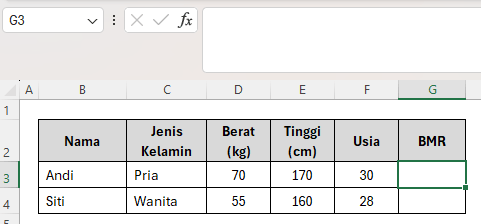
Tabel ini akan menjadi dasar dalam praktik cara hitung BMR di Excel.
Cara Hitung BMR di Excel (Langkah demi Langkah)
1. Menggunakan Rumus IF di Excel
Karena rumus BMR berbeda antara pria dan wanita, kita gunakan fungsi IF.
Misalnya:
- Kolom B = Nama
- Kolom C = Jenis Kelamin
- Kolom D = Berat Badan
- Kolom E = Tinggi Badan
- Kolom F = Usia
Masukkan rumus berikut di kolom BMR (misalnya F2):
=IF(C3="Pria";
88,362 + (13,397*D3) + (4,799*E3) - (5,677*F3);
447,593 + (9,247*D3) + (3,098*E3) - (4,33*F3))
Ini adalah contoh paling sederhana dari cara hitung BMR di Excel yang bisa langsung Anda gunakan.
2. Copy Rumus ke Baris Lain
Setelah memasukkan rumus:
- Klik pojok kanan bawah sel
- Tarik ke bawah
Excel akan otomatis menghitung BMR untuk data lainnya. Inilah kelebihan utama menggunakan cara hitung BMR di Excel dibanding manual.
Contoh Hasil Perhitungan
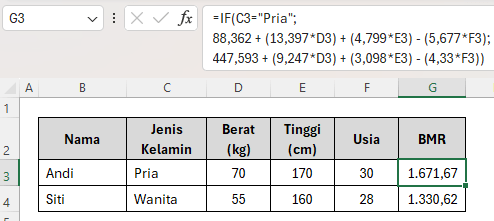
Dengan menggunakan cara hitung BMR di Excel, Anda bisa mendapatkan hasil secara instan.
Tips Menggunakan Excel untuk BMR
Agar penggunaan lebih optimal, berikut beberapa tips:
1. Gunakan Data Validation
Batasi input “Pria” dan “Wanita” agar tidak terjadi kesalahan penulisan.
2. Format Angka
Gunakan format angka tanpa desimal agar lebih rapi.
3. Tambahkan Aktivitas Harian
Anda bisa mengembangkan cara hitung BMR di Excel menjadi TDEE (Total Daily Energy Expenditure).
Mengembangkan ke TDEE (Opsional)
Setelah mengetahui BMR, Anda bisa menghitung kebutuhan kalori harian:
TDEE = BMR × Faktor AktivitasContoh faktor:
- 1,2 = Tidak aktif
- 1,375 = Ringan
- 1,55 = Sedang
- 1,725 = Berat
Rumus Excel:
=G3*INDEX($B$7:$B$10;MATCH(H3;$C$7:$C$10;0))Dan berikut hasil akhirnya:
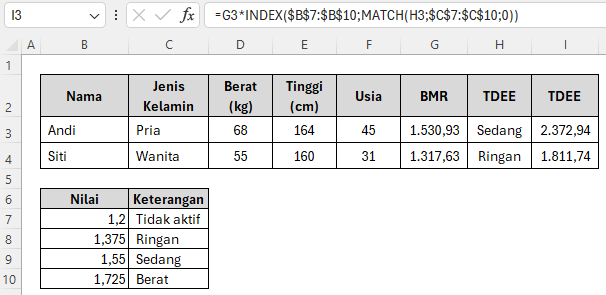
Dengan ini, cara hitung BMR di Excel bisa menjadi lebih powerful.
Kelebihan Menghitung BMR di Excel
Menggunakan Excel memiliki banyak keunggulan:
- Otomatis dan cepat
- Bisa digunakan untuk banyak data
- Mudah dimodifikasi
- Tidak perlu kalkulator manual
Karena itu, banyak orang memilih cara hitung BMR di Excel untuk kebutuhan diet dan fitness.
Kesalahan yang Harus Dihindari
Saat menerapkan cara hitung BMR di Excel, hindari beberapa kesalahan berikut:
- Salah input satuan (kg vs lbs)
- Salah menulis jenis kelamin
- Tidak mengunci referensi sel (jika diperlukan)
- Salah mengetik rumus
Pastikan Anda mengecek ulang agar hasil akurat.
Studi Kasus Sederhana
Misalnya Anda seorang pelatih fitness yang memiliki 20 klien. Dengan menggunakan cara hitung BMR di Excel, Anda bisa:
- Menghitung semua BMR dalam hitungan detik
- Menyusun program diet massal
- Membuat template reusable
Ini menunjukkan betapa pentingnya memahami cara hitung BMR di Excel.
Kesimpulan
Menghitung BMR tidak lagi sulit jika Anda menggunakan Excel. Dengan rumus sederhana dan fitur otomatis, siapa pun bisa melakukannya.
Ringkasnya:
- Gunakan rumus Harris-Benedict
- Terapkan fungsi IF di Excel
- Copy rumus untuk banyak data
- Kembangkan ke TDEE jika perlu
Dengan memahami cara hitung BMR di Excel, Anda bisa menghemat waktu dan meningkatkan akurasi perhitungan.
Download Template Gratis
Bagi Anda yang ingin mencoba teknik ini secara langsung, kami telah menyiapkan template gratis yang dirancang khusus untuk membantu Anda mempraktikkan Cara Hitung BMR di Excel dengan Mudah dan Praktis ini. File Excel bisa didownload melalui tautan berikut:


Atau juga jika ingin mempelajari langkah demi langkah secara visual, bisa kunjungi Youtube Channel Depot Excel. Di sana teman-teman akan melihat bagaimana rumusnya bekerja. Semoga bermanfaat!
—







0 Komentar