
Menghitung rata-rata stopwatch merupakan kebutuhan yang sangat umum dalam berbagai kegiatan, terutama pada lomba olahraga seperti lomba lari cepat, kegiatan ekstrakurikuler, hingga evaluasi kebugaran peserta didik di sekolah. Dengan bantuan Microsoft Excel, menghitung rata-rata stopwatch dapat dilakukan secara otomatis, rapi, dan minim kesalahan. Artikel ini akan membahas secara lengkap cara menghitung rata-rata stopwatch menggunakan rumus Excel sederhana, lengkap dengan penjelasan yang mudah dipahami oleh pemula.
Penting untuk ditegaskan bahwa menghitung rata-rata stopwatch secara manual sering kali memakan waktu dan berpotensi menimbulkan kesalahan perhitungan. Oleh karena itu, penggunaan Excel menjadi solusi terbaik untuk menghitung rata-rata stopwatch dari banyak peserta, khususnya jika data dikelompokkan berdasarkan tim atau kategori tertentu. Dengan memahami rumus yang tepat, Anda bisa menghitung rata-rata stopwatch secara otomatis hanya dengan satu baris rumus.
Mengapa Perlu Menghitung Rata-Rata Stopwatch di Excel?
Dalam kegiatan lomba lari cepat, biasanya terdapat banyak peserta yang berasal dari beberapa tim atau desa. Setiap peserta memiliki catatan waktu stopwatch masing-masing. Agar penilaian lebih objektif, panitia sering kali diminta untuk menghitung rata-rata stopwatch dari setiap tim.
Tanpa Excel, menghitung rata-rata stopwatch harus dilakukan dengan mengonversi waktu ke detik, menjumlahkannya, lalu membaginya secara manual. Cara ini tidak efisien dan rawan kesalahan. Dengan Excel, proses menghitung rata-rata stopwatch dapat dilakukan secara otomatis dan konsisten.
Struktur Data untuk Menghitung Rata-Rata Stopwatch
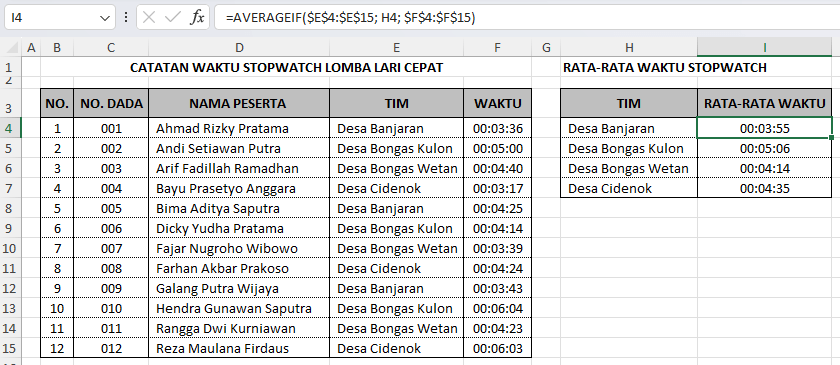
Sebelum mulai menghitung rata-rata stopwatch, pastikan struktur tabel di Excel sudah rapi. Berikut adalah contoh tabelnya:

Berdasarkan contoh tabel di atas, susunan data adalah sebagai berikut:
- Kolom E : Nama TIM
- Kolom F : WAKTU (hasil stopwatch)
- Kolom H : Daftar TIM yang ingin dihitung rata-ratanya
- Kolom I : Hasil RATA-RATA WAKTU
Data waktu stopwatch sudah ditulis dalam format jam:menit:detik, misalnya 00:03:36. Struktur ini sangat ideal untuk menghitung rata-rata stopwatch menggunakan fungsi bawaan Excel.
Rumus Excel untuk Menghitung Rata-Rata Stopwatch
Rumus utama yang digunakan untuk menghitung rata-rata stopwatch adalah:
=AVERAGEIF($E$4:$E$15; H4; $F$4:$F$15)Rumus ini sangat sederhana tetapi sangat powerful untuk menghitung rata-rata stopwatch berdasarkan kriteria tertentu, dalam hal ini adalah nama tim. Berikut hasil akhirnya:
Penjelasan Rumus AVERAGEIF
Agar pembaca mudah memahami proses menghitung rata-rata stopwatch, berikut penjelasan setiap bagian rumus:
- $E$4:$E$15
Merupakan range kriteria, yaitu kolom TIM pada data utama. Excel akan mengecek tim mana yang sesuai dengan kriteria. - H4
Merupakan kriteria, yaitu nama tim yang ingin dihitung rata-rata waktu stopwatch-nya. - $F$4:$F$15
Merupakan range nilai, yaitu kolom WAKTU yang berisi catatan stopwatch.
Dengan rumus ini, Excel akan:
- Mencari semua baris dengan tim yang sama
- Mengambil waktu stopwatch dari baris tersebut
- Menghitung rata-rata waktunya secara otomatis
Inilah inti dari menghitung rata-rata stopwatch menggunakan Excel.
Format Waktu yang Benar untuk Stopwatch
Agar hasil menghitung rata-rata stopwatch tampil dengan benar, format sel waktu sangat penting. Format yang digunakan adalah:
[hh]:mm:ss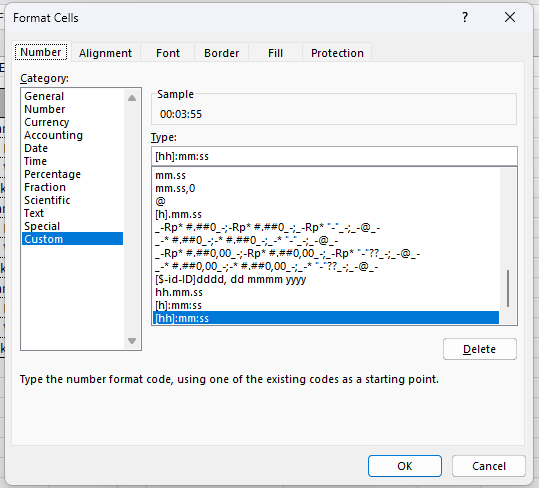
Mengapa Harus [hh]:mm:ss?
[hh]memastikan jam tidak kembali ke 00 setelah 24 jam- Sangat aman untuk menghitung rata-rata stopwatch dari banyak data
- Cocok untuk laporan resmi dan arsip lomba
Tanpa format ini, hasil menghitung rata-rata stopwatch bisa terlihat keliru meskipun perhitungannya benar.
Kesalahan Umum Saat Menghitung Rata-Rata Stopwatch
Beberapa kesalahan yang sering terjadi saat menghitung rata-rata stopwatch antara lain:
- Format waktu masih berupa teks
- Nama tim tidak konsisten (ada spasi tersembunyi)
- Format sel hasil tidak sesuai
Pastikan data sudah bersih agar proses menghitung rata-rata stopwatch berjalan tanpa error seperti #DIV/0!.
Keunggulan Menghitung Rata-Rata Stopwatch dengan Excel
Ada banyak keunggulan jika Anda menghitung rata-rata stopwatch menggunakan Excel, di antaranya:
- Perhitungan otomatis dan akurat
- Mudah diperbarui jika data bertambah
- Cocok untuk laporan lomba olahraga
- Bisa dikembangkan menjadi ranking atau grafik
Dengan satu rumus sederhana, menghitung rata-rata stopwatch menjadi jauh lebih efisien.
Pengembangan Lanjutan dari Menghitung Rata-Rata Stopwatch
Setelah memahami dasar menghitung rata-rata stopwatch, Anda dapat mengembangkannya menjadi:
- Ranking tim tercepat
- Penentuan juara otomatis
- Grafik perbandingan waktu antar tim
- Rekap lomba tahunan
Semua pengembangan tersebut berawal dari pemahaman rumus dasar menghitung rata-rata stopwatch.
Kesimpulan
menghitung rata-rata stopwatch menggunakan Excel adalah solusi terbaik untuk mengolah data waktu secara cepat dan akurat. Dengan memanfaatkan rumus:
=AVERAGEIF($E$4:$E$15; H4; $F$4:$F$15)serta menggunakan format waktu [hh]:mm:ss, Anda dapat menghitung rata-rata stopwatch dari setiap tim secara otomatis tanpa perhitungan manual. Metode ini sangat cocok digunakan untuk lomba lari, kegiatan sekolah, maupun laporan resmi lainnya.
Dengan memahami konsep dan rumusnya, menghitung rata-rata stopwatch tidak lagi menjadi pekerjaan rumit, bahkan bagi pengguna Excel pemula. Semoga artikel ini membantu Anda dalam mengolah data stopwatch dengan lebih profesional dan efisien.
Download Template Gratis
Bagi Anda yang ingin mencoba teknik ini secara langsung, kami telah menyiapkan template gratis yang dirancang khusus untuk membantu Anda mempraktikkan Menghitung Rata-Rata Stopwatch di Excel dengan Rumus Sederhana dan Akurat ini. File Excel bisa didownload melalui tautan berikut:


Atau juga jika ingin mempelajari langkah demi langkah secara visual, bisa kunjungi Youtube Channel Depot Excel. Di sana teman-teman akan melihat bagaimana rumusnya bekerja. Semoga bermanfaat!
—








0 Komentar