

Dalam pengolahan data administrasi, khususnya data siswa, guru, atau pegawai, sering kali kita menemukan kolom Nama Lengkap yang berisi satu, dua, tiga, bahkan empat kata. Kondisi ini menyulitkan ketika kita membutuhkan data Nama Depan, Nama Tengah, dan Nama Belakang secara terpisah. Oleh karena itu, banyak pengguna Excel mencari cara memisahkan nama depan tengah dan belakang di excel otomatis agar pekerjaan menjadi lebih cepat, rapi, dan minim kesalahan.
Pada artikel ini, kita akan membahas secara tuntas cara memisahkan nama depan tengah dan belakang di excel otomatis menggunakan fungsi Excel modern, yaitu TEXTSPLIT, yang dikombinasikan dengan LET, HSTACK, dan TEXTJOIN. Metode ini sangat cocok digunakan pada Excel 365 atau Excel versi terbaru karena mampu menangani nama dengan jumlah kata yang berbeda secara otomatis.
Mengapa Perlu Cara Memisahkan Nama Depan Tengah dan Belakang di Excel Otomatis?
Sebelum masuk ke rumus, mari pahami dulu urgensinya. Dalam praktik sehari-hari, data nama biasanya ditulis dalam satu kolom seperti:
- Agus Prasetyo
- Ahmad Fajar Nugroho Santoso
- Fajar
- Siti Nur Aisyah Rahmawati
Jika dipisahkan secara manual, tentu akan memakan waktu dan rawan kesalahan. Dengan cara memisahkan nama depan tengah dan belakang di excel otomatis, kita bisa:
- Mengolah data dalam jumlah besar dengan cepat
- Menghindari kesalahan ketik
- Menyesuaikan data untuk kebutuhan laporan, SKP, atau database
- Membuat format data lebih profesional
Contoh Struktur Tabel Data
Misalkan kita memiliki tabel seperti berikut:
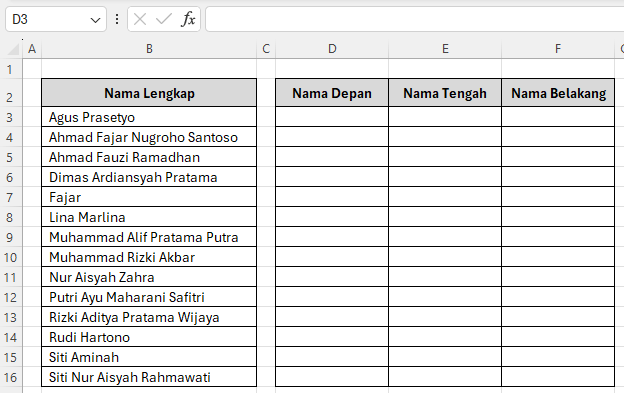
Dengan cara memisahkan nama depan tengah dan belakang di excel otomatis, hasil seperti ini dapat diperoleh tanpa pengeditan manual.
Rumus Excel yang Digunakan
Berikut adalah rumus Excel utama yang digunakan dalam artikel ini:
=LET(
nama;TEXTSPLIT(B3;" ");
hitung;COUNTA(nama);
awal;INDEX(nama;1);
akhir;INDEX(nama;hitung);
IFS(
hitung=1;HSTACK(awal;"";"");
hitung=2;HSTACK(awal;"";akhir);
hitung>2;HSTACK(awal;TEXTJOIN(" ";1;DROP(DROP(nama;;1);;-1));akhir)
)
)
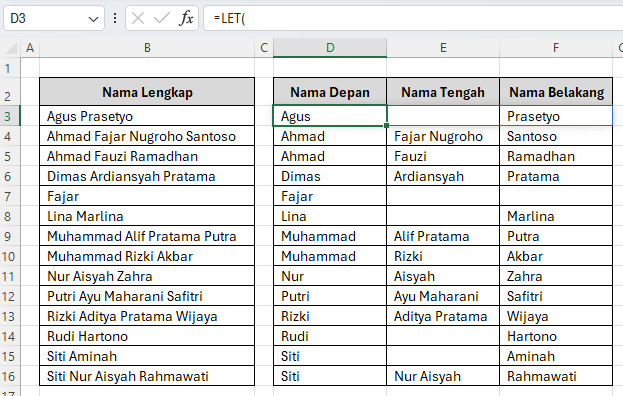
Rumus ini adalah inti dari cara memisahkan nama depan tengah dan belakang di excel otomatis menggunakan TEXTSPLIT. Berikut adalah hasil akhirnya:
Penjelasan Rumus Agar Mudah Dipahami
Mari kita bahas setiap bagian rumus secara bertahap agar mudah dipahami oleh pembaca.
1. Fungsi LET
LET(
nama;TEXTSPLIT(B3;" ");
...
)
Fungsi LET digunakan untuk memberi nama pada hasil perhitungan. Tujuannya adalah agar rumus lebih rapi, mudah dibaca, dan tidak perlu menghitung ulang fungsi yang sama berulang kali. Ini adalah praktik terbaik dalam cara memisahkan nama depan tengah dan belakang di excel otomatis.
2. TEXTSPLIT untuk Memecah Nama
nama;TEXTSPLIT(B3;" ");Fungsi TEXTSPLIT memecah teks berdasarkan pemisah, dalam hal ini spasi.
Contoh:
- “Ahmad Fajar Nugroho Santoso”
menjadi → Ahmad | Fajar | Nugroho | Santoso
Inilah dasar dari cara memisahkan nama depan tengah dan belakang di excel otomatis.
3. COUNTA untuk Menghitung Jumlah Kata
hitung;COUNTA(nama);COUNTA menghitung jumlah elemen hasil TEXTSPLIT.
Contoh:
- Fajar → 1 kata
- Agus Prasetyo → 2 kata
- Ahmad Fajar Nugroho Santoso → 4 kata
Dengan mengetahui jumlah kata, Excel bisa menentukan perlakuan yang tepat.
4. INDEX untuk Nama Depan dan Belakang
awal;INDEX(nama;1);
akhir;INDEX(nama;hitung);- awal → selalu kata pertama (Nama Depan)
- akhir → selalu kata terakhir (Nama Belakang)
Ini membuat cara memisahkan nama depan tengah dan belakang di excel otomatis menjadi konsisten, apa pun jumlah katanya.
5. IFS untuk Logika Berdasarkan Jumlah Kata
Bagian paling penting ada di fungsi IFS:
a. Jika hanya 1 kata
hitung=1;HSTACK(awal;"";"");Nama depan terisi, nama tengah dan belakang kosong.
b. Jika 2 kata
hitung=2;HSTACK(awal;"";akhir);Nama depan dan nama belakang terisi, nama tengah dikosongkan.
c. Jika lebih dari 2 kata
hitung>2;HSTACK(
awal;
TEXTJOIN(" ";1;DROP(DROP(nama;;1);;-1));
akhir
);- Nama depan → kata pertama
- Nama tengah → gabungan semua kata di tengah
- Nama belakang → kata terakhir
Inilah keunggulan utama cara memisahkan nama depan tengah dan belakang di excel otomatis menggunakan TEXTSPLIT.
Keunggulan Metode Ini Dibanding Cara Lama
Menggunakan TEXTSPLIT memiliki banyak keunggulan dibandingkan metode lama seperti LEFT, MID, dan RIGHT:
- Tidak tergantung jumlah karakter
- Otomatis menyesuaikan jumlah kata
- Rumus lebih fleksibel
- Cocok untuk data siswa dan guru
- Lebih mudah dikembangkan menjadi LAMBDA
Karena itu, metode ini sangat direkomendasikan bagi siapa pun yang ingin menerapkan cara memisahkan nama depan tengah dan belakang di excel otomatis secara profesional.
Tips Penggunaan di Data Nyata
Agar hasil optimal, perhatikan hal berikut:
- Gunakan satu spasi antar kata
- Pastikan tidak ada spasi di awal atau akhir teks
- Gunakan Excel 365 atau Excel 2024 ke atas
Dengan mengikuti tips ini, cara memisahkan nama depan tengah dan belakang di excel otomatis akan berjalan tanpa kendala.
Kesimpulan
Memisahkan nama lengkap menjadi nama depan, nama tengah, dan nama belakang tidak lagi harus dilakukan secara manual. Dengan memanfaatkan fungsi TEXTSPLIT yang dikombinasikan dengan LET, COUNTA, INDEX, dan HSTACK, kita bisa menerapkan cara memisahkan nama depan tengah dan belakang di excel otomatis dengan hasil yang rapi dan konsisten.
Rumus yang dibahas dalam artikel ini mampu menangani nama dengan 1, 2, 3, hingga 4 kata, sehingga sangat cocok digunakan untuk data siswa, guru, maupun administrasi sekolah. Jika Anda sering bekerja dengan data nama, maka memahami cara memisahkan nama depan tengah dan belakang di excel otomatis menggunakan TEXTSPLIT adalah keterampilan yang wajib dikuasai.
Download Template Gratis
Bagi Anda yang ingin mencoba teknik ini secara langsung, kami telah menyiapkan template gratis yang dirancang khusus untuk membantu Anda mempraktikkan Cara Memisahkan Nama Depan Tengah dan Belakang di Excel Otomatis ini. File Excel bisa didownload melalui tautan berikut:


Atau juga jika ingin mempelajari langkah demi langkah secara visual, bisa kunjungi Youtube Channel Depot Excel. Di sana teman-teman akan melihat bagaimana rumusnya bekerja. Semoga bermanfaat!
—








0 Komentar