

Menghitung jam kerja di rentang tanggal sering menjadi kebutuhan penting dalam administrasi kantor, pengelolaan proyek, perhitungan honor, hingga rekap absensi karyawan. Jika dilakukan secara manual, proses menghitung jam kerja di rentang tanggal bisa sangat melelahkan, apalagi ketika harus mempertimbangkan hari libur nasional dan perbedaan jam kerja harian.
Untungnya, Microsoft Excel menyediakan rumus modern yang memungkinkan menghitung jam kerja di rentang tanggal secara otomatis, dinamis, dan akurat. Dengan memanfaatkan fungsi Excel seperti SEQUENCE, WEEKDAY, XMATCH, dan LET, kita dapat menyusun sistem menghitung jam kerja di rentang tanggal yang rapi tanpa perlu menghitung satu per satu hari secara manual.
Artikel ini akan membahas secara lengkap cara menghitung jam kerja di rentang tanggal menggunakan satu rumus Excel yang efisien. Contoh tabel dan hasil perhitungan juga akan kami dilampirkan sehingga pembahasan menjadi lebih mudah dipahami dan langsung dapat dipraktikkan.
Mengapa Perlu Menghitung Jam Kerja di Rentang Tanggal dengan Excel?
Dalam praktik kerja sehari-hari, jam kerja tidak selalu dihitung berdasarkan jumlah hari kalender. Ada hari libur nasional, akhir pekan, serta perbedaan jam kerja antara hari biasa dan hari libur. Oleh karena itu, menghitung jam kerja di rentang tanggal membutuhkan pendekatan yang cermat agar hasilnya akurat.
Dengan Excel, menghitung jam kerja di rentang tanggal menjadi lebih efisien karena:
- Tidak perlu menghitung hari secara manual
- Mudah menyesuaikan tanggal awal dan akhir
- Libur nasional bisa dimasukkan sebagai variabel
- Hasil otomatis berubah ketika data diperbarui
Inilah alasan mengapa menghitung jam kerja di rentang tanggal menggunakan rumus Excel sangat direkomendasikan, terutama untuk data yang sering berubah.
Struktur Data pada Tabel Excel
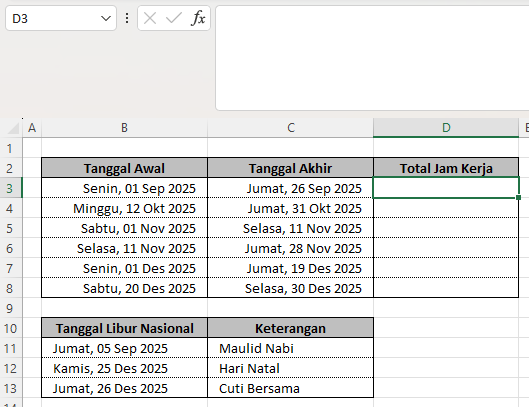
Berdasarkan tabel di atas, struktur data yang digunakan cukup sederhana dan mudah diikuti:
- Tanggal Awal (B3) → awal periode kerja
- Tanggal Akhir (C3) → akhir periode kerja
- Total Jam Kerja (D3) → hasil perhitungan otomatis
- Tanggal Libur Nasional (B11:B13) → daftar hari libur
- Keterangan Libur (C11:C13) → penjelasan libur
Struktur seperti ini sangat cocok untuk menghitung jam kerja berdasarkan rentang tanggal karena seluruh komponen penting dipisahkan dengan jelas.
Konsep Dasar Menghitung Jam Kerja di Rentang Tanggal
Sebelum masuk ke rumus, kita perlu memahami konsep perhitungannya. Dalam contoh ini, ketentuan jam kerja adalah sebagai berikut:
- Hari kerja Senin–Jumat → 8 jam per hari
- Sabtu dan Minggu → 0 jam kerja
- Hari libur nasional → 0 jam kerja, meskipun jatuh pada hari kerja
Dengan aturan tersebut, maka menghitung jam kerja di rentang tanggal berarti menjumlahkan jam kerja setiap hari yang memenuhi kriteria di atas dalam satu rentang tanggal tertentu.
Rumus Excel untuk Menghitung Jam Kerja di Rentang Tanggal
Rumus Excel yang digunakan adalah:
=LET(
  d;SEQUENCE(C3-B3+1;1;B3);
  SUM(
    MID("0"&REPT("8";5)&"0";WEEKDAY(d);1)
    * ISNA(XMATCH(d;$B$11:$B$13))
  )
)
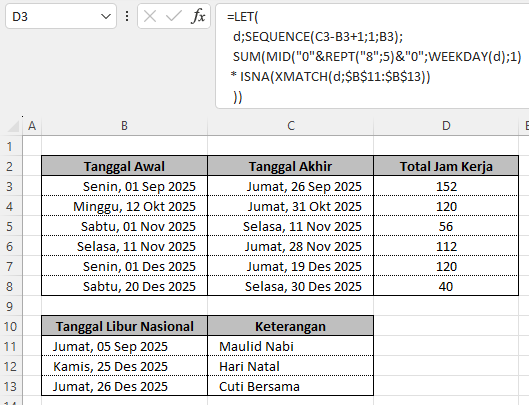
Rumus ini merupakan contoh menghitung jam kerja di rentang tanggal dengan pendekatan Excel modern yang lebih ringkas dan mudah dibaca dibandingkan rumus klasik. Berikut hasilnya:
Penjelasan Rumus Excel Secara Bertahap
1. Fungsi SEQUENCE
Bagian berikut:
SEQUENCE(C3-B3+1;1;B3)berfungsi untuk membuat daftar tanggal otomatis dari tanggal awal (B3) sampai tanggal akhir (C3). Fungsi ini adalah fondasi utama dalam menghitung jam kerja di rentang tanggal, karena Excel perlu mengetahui semua tanggal yang akan dihitung.
2. Fungsi LET untuk Variabel
Fungsi LET() digunakan untuk menyimpan hasil SEQUENCE ke dalam variabel bernama d. Dengan cara ini, rumus menjadi lebih pendek, lebih cepat diproses, dan lebih mudah dipahami. Penggunaan LET sangat dianjurkan dalam menghitung jam kerja di rentang tanggal dengan rumus yang kompleks.
3. Kode Jam Kerja Harian dengan MID dan WEEKDAY
Bagian berikut:
MID("0"&REPT("8";5)&"0";WEEKDAY(d);1)menggunakan konsep kode jam kerja mingguan. Teks "0"&REPT("8";5)&"0" menghasilkan string:
0888880Artinya:
- Minggu → 0 jam
- Senin–Jumat → 8 jam
- Sabtu → 0 jam
Fungsi WEEKDAY(d) menentukan posisi hari dalam seminggu, sedangkan MID() mengambil angka jam kerja sesuai harinya. Ini adalah inti logika menghitung jam kerja di rentang tanggal.
4. Mengecualikan Libur Nasional dengan XMATCH
Bagian ini:
ISNA(XMATCH(d;$B$11:$B$13))digunakan untuk mengecek apakah suatu tanggal termasuk hari libur nasional. Jika tanggal ditemukan di daftar libur, XMATCH akan mengembalikan nilai tertentu, sehingga ISNA bernilai FALSE dan jam kerja tidak dihitung.
Dengan cara ini, menghitung jam kerja di rentang tanggal menjadi lebih akurat karena libur nasional otomatis dikecualikan.
5. Fungsi SUM sebagai Penjumlah Jam Kerja
Fungsi SUM() menjumlahkan seluruh jam kerja harian yang lolos dari dua kriteria:
- Termasuk hari kerja
- Bukan hari libur nasional
Hasil akhirnya adalah total jam kerja dalam satu rentang tanggal tertentu.
Contoh Hasil Perhitungan Jam Kerja
Berdasarkan tabel di atas, Excel mampu menghitung total jam kerja secara otomatis. Misalnya, untuk rentang tanggal Senin 01 September 2025 hingga Jumat 26 September 2025, hasilnya adalah 152 jam. Contoh lain menunjukkan hasil yang berbeda tergantung panjang rentang dan jumlah hari libur nasional yang terlewati.
Inilah bukti bahwa menghitung jam kerja di rentang tanggal dengan Excel jauh lebih efisien dan konsisten dibandingkan perhitungan manual.
Kelebihan Metode Menghitung Jam Kerja di Rentang Tanggal Ini
Metode ini memiliki beberapa keunggulan utama.
- Rumus bersifat dinamis dan otomatis menyesuaikan perubahan data.
- Logika jam kerja sangat fleksibel dan dapat diubah dengan mudah.
- Rumus ini memanfaatkan fungsi Excel modern sehingga lebih ringan dan mudah dipelihara.
Semua keunggulan ini menjadikan metode menghitung jam kerja di rentang tanggal sangat ideal untuk digunakan dalam laporan rutin maupun sistem administrasi jangka panjang.
Pengembangan Lebih Lanjut
Setelah memahami dasar menghitung jam kerja di rentang tanggal, Anda dapat mengembangkan sistem ini lebih jauh. Misalnya, menambahkan jam kerja setengah hari, jam lembur, atau aturan kerja khusus pada hari tertentu. Anda juga dapat menggabungkannya dengan tabel karyawan untuk menghitung total jam kerja per orang secara otomatis.
Kesimpulan
Menghitung jam kerja di rentang tanggal menggunakan rumus Excel modern adalah solusi praktis, akurat, dan efisien untuk berbagai kebutuhan administrasi. Dengan memanfaatkan fungsi LET, SEQUENCE, WEEKDAY, MID, dan XMATCH, kita dapat menghitung jam kerja di rentang tanggal secara otomatis dengan mempertimbangkan hari kerja, akhir pekan, dan libur nasional.
Pendekatan ini tidak hanya menghemat waktu, tetapi juga mengurangi risiko kesalahan perhitungan. Dengan menerapkan teknik menghitung jam kerja di rentang tanggal seperti yang dibahas dalam artikel ini, Anda dapat meningkatkan kualitas pengelolaan data kerja secara signifikan dan profesional.
Download Template Gratis
Bagi Anda yang ingin mencoba teknik ini secara langsung, kami telah menyiapkan template gratis yang dirancang khusus untuk membantu Anda mempraktikkan Menghitung Jam Kerja di Rentang Tanggal Menggunakan Rumus Excel Otomatis ini. File Excel bisa didownload melalui tautan berikut:


Atau juga jika ingin mempelajari langkah demi langkah secara visual, bisa kunjungi Youtube Channel Depot Excel. Di sana teman-teman akan melihat bagaimana rumusnya bekerja. Semoga bermanfaat!
—







0 Komentar