

Dalam dunia pendidikan, guru dan operator sekolah sering dihadapkan pada data nilai yang tersebar di banyak kolom atau bahkan banyak tabel. Nilai Matematika ada di satu kolom, Bahasa Indonesia di kolom lain, dan IPA di kolom berikutnya. Jika dikelola secara manual, proses ini sangat rawan kesalahan dan memakan waktu.
Oleh karena itu, cara rekap data dari banyak kolom sekaligus di Excel menjadi solusi yang sangat penting. Dengan memanfaatkan rumus Excel modern, kita dapat menghitung jumlah siswa yang nilainya di bawah KKM sekaligus menampilkan nama-nama siswa tersebut secara otomatis.
Artikel ini akan membahas cara rekap data dari banyak kolom sekaligus menggunakan rumus Excel, lengkap dengan contoh kasus, sehingga mudah dipahami dan langsung bisa diterapkan.
Mengapa Perlu Cara Rekap Data dari Banyak Kolom Sekaligus?
Dalam praktik nyata, data nilai siswa jarang tersimpan rapi dalam satu kolom saja. Biasanya:
- Setiap mata pelajaran memiliki kolom nilai sendiri
- Bahkan sering dipisahkan ke beberapa tabel
- Jumlah siswa bisa bertambah sewaktu-waktu
Jika masih menggunakan cara lama (menyalin data, membuat kolom bantu, atau menghitung satu per satu), pekerjaan akan menjadi tidak efisien. Di sinilah cara rekap data dari banyak kolom sekaligus menjadi sangat unggul karena:
- Tidak perlu menggabungkan data secara manual
- Satu rumus bisa membaca banyak kolom sekaligus
- Hasil langsung dinamis dan otomatis
Studi Kasus: Rekap Nilai Siswa di Bawah KKM (<75)
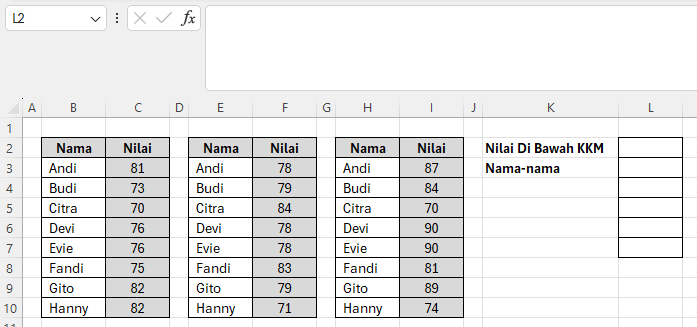
Sebagai contoh, kita memiliki data nilai siswa dari tiga mata pelajaran yang tersusun sebagai berikut:
- Kolom B–C: Nama dan Nilai Mata Pelajaran 1
- Kolom E–F: Nama dan Nilai Mata Pelajaran 2
- Kolom H–I: Nama dan Nilai Mata Pelajaran 3
KKM ditetapkan 75, sehingga kita ingin:
- Menghitung jumlah nilai di bawah 75
- Menampilkan (spill) nama-nama siswa yang nilainya di bawah 75
Semua ini akan dilakukan dengan cara rekap data dari banyak kolom sekaligus tanpa kolom bantu. Berikut adalah contoh tabel sederhana yang akan kita gunakan:
Rumus 1: Menghitung Jumlah Data di Bawah KKM
Rumus yang digunakan adalah:
=SUM(--(VSTACK(C3:C10;F3:F10;I3:I10)<75))Penjelasan Rumus Secara Bertahap
Agar pembaca mudah memahami cara rekap data dari banyak kolom sekaligus, mari kita bedah rumus ini.
1. Fungsi VSTACK
VSTACK(C3:C10;F3:F10;I3:I10)Fungsi VSTACK berfungsi untuk menggabungkan beberapa range vertikal menjadi satu kolom virtual. Dalam konteks ini:
C3:C10→ nilai mapel pertamaF3:F10→ nilai mapel keduaI3:I10→ nilai mapel ketiga
Semua nilai tersebut digabung menjadi satu daftar nilai.
2. Logika <75
VSTACK(... ) < 75Bagian ini melakukan pengecekan:
- Nilai di bawah 75 → TRUE
- Nilai 75 ke atas → FALSE
3. Double Unary (–)
Excel tidak bisa langsung menjumlahkan TRUE/FALSE. Oleh karena itu digunakan -- untuk mengubah:
- TRUE → 1
- FALSE → 0
4. Fungsi SUM
SUM(...)Menjumlahkan semua angka 1, sehingga menghasilkan jumlah nilai siswa yang berada di bawah KKM. Berikut hasilnya:
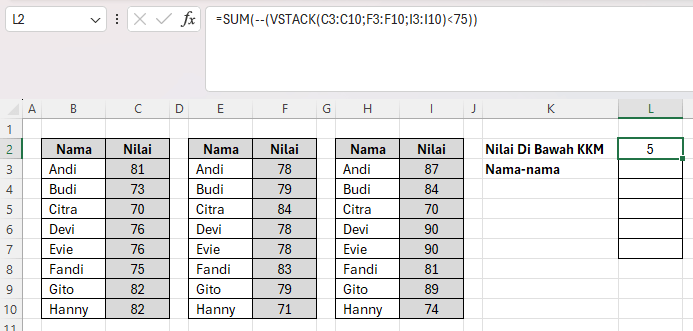
Dengan satu rumus ini saja, cara rekap data dari banyak kolom sekaligus sudah terlihat sangat efisien.
Rumus 2: Spill Nama Siswa yang Nilainya di Bawah KKM
Selain menghitung jumlahnya, sering kali kita juga perlu mengetahui siapa saja siswanya. Di sinilah rumus spill berperan.
Rumus yang digunakan:
=LET(
  nama; VSTACK(B3:B10; E3:E10; H3:H10);
  nilai; VSTACK(C3:C10; F3:F10; I3:I10);
  FILTER(nama; nilai<75)
)
Penjelasan Rumus Spill Nama
Rumus ini adalah contoh cara rekap data dari banyak kolom sekaligus yang sangat modern dan rapi.
1. Fungsi LET
LET digunakan untuk:
- Membuat variabel
- Membuat rumus lebih mudah dibaca
- Menghindari penulisan ulang range yang sama
2. Variabel nama
nama; VSTACK(B3:B10; E3:E10; H3:H10)Bagian ini menggabungkan semua nama siswa dari tiga tabel menjadi satu kolom virtual.
3. Variabel nilai
nilai; VSTACK(C3:C10; F3:F10; I3:I10)Semua nilai digabung dengan urutan yang sama seperti nama, sehingga pasangan nama–nilai tetap sinkron.
4. Fungsi FILTER
FILTER(nama; nilai<75)Fungsi ini menyaring nama siswa yang nilai pasangannya di bawah 75. Hasilnya akan spill otomatis ke bawah, menampilkan daftar nama tanpa perlu disalin manual. Berikut hasil akhirnya:
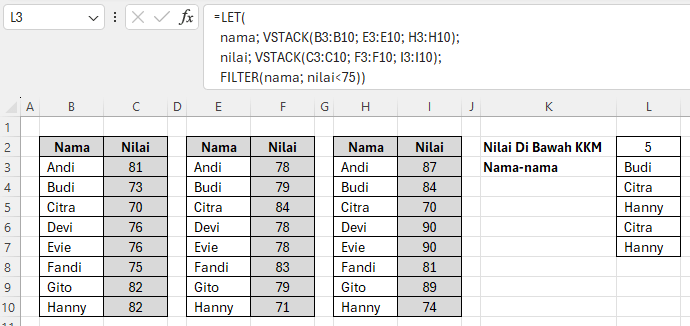
Inilah keunggulan utama cara rekap data dari banyak kolom sekaligus: data berubah, hasil langsung ikut berubah.
Kelebihan Cara Rekap Data dari Banyak Kolom Sekaligus
Menggunakan pendekatan ini memberikan banyak keuntungan, antara lain:
- Tanpa kolom bantu
Semua proses dilakukan dalam satu rumus. - Mudah dikembangkan
Jika ada mata pelajaran baru, tinggal menambahkan range keVSTACK. - Rumus lebih ringkas dan rapi
Terutama dengan bantuanLET. - Cocok untuk data pendidikan
Struktur nilai sekolah sering terpisah, dan metode ini sangat fleksibel. - Spill otomatis
Tidak perlu copy-paste nama siswa satu per satu.
Semua poin di atas memperkuat alasan mengapa cara rekap data dari banyak kolom sekaligus sangat layak digunakan oleh guru dan admin sekolah.
Tips Praktis Penggunaan di Sekolah
Agar cara rekap data dari banyak kolom sekaligus semakin optimal:
- Gunakan Excel 365 atau Excel versi terbaru
- Akan lebih baik jika urutan nama dan nilai konsisten
- Simpan nilai KKM di satu sel agar mudah diubah
- Kombinasikan dengan
UNIQUEjika ingin nama tanpa duplikat
Kesimpulan
Mengelola nilai siswa tidak harus rumit. Dengan memanfaatkan rumus Excel modern seperti VSTACK, SUM, FILTER, dan LET, kita bisa menerapkan cara rekap data dari banyak kolom sekaligus secara efisien, rapi, dan otomatis. Baik untuk menghitung jumlah siswa di bawah KKM maupun untuk menampilkan nama-namanya, semua dapat dilakukan tanpa kolom bantu dan tanpa proses manual yang melelahkan.
Pendekatan ini sangat cocok untuk kebutuhan dunia pendidikan yang dinamis dan terus berkembang. Jika Anda ingin rekap nilai yang lebih profesional dan minim kesalahan, maka cara rekap data dari banyak kolom sekaligus adalah solusi yang wajib Anda kuasai.
Download Template Gratis
Bagi Anda yang ingin mencoba teknik ini secara langsung, kami telah menyiapkan template gratis yang dirancang khusus untuk membantu Anda mempraktikkan Cara Rekap Data dari Banyak Kolom Sekaligus di Excel ini. File Excel bisa didownload melalui tautan berikut:


Atau juga jika ingin mempelajari langkah demi langkah secara visual, bisa kunjungi Youtube Channel Depot Excel. Di sana teman-teman akan melihat bagaimana rumusnya bekerja. Semoga bermanfaat!
—








0 Komentar