

Dalam pengolahan data harga, akuntansi, maupun laporan penjualan, cara membulatkan angka ke kelipatan tertentu di Excel adalah kebutuhan yang sangat sering ditemui. Misalnya, harga produk ingin dibulatkan ke kelipatan 100 agar terlihat rapi, mudah dibaca, dan konsisten. Banyak pengguna Excel masih melakukan pembulatan secara manual, padahal Excel sudah menyediakan rumus otomatis yang sangat praktis.
Pada artikel ini, kita akan membahas cara membulatkan angka ke kelipatan tertentu di Excel menggunakan dua pendekatan rumus, yaitu MROUND dan ROUND. Kedua rumus ini sering digunakan untuk pembulatan harga, nominal uang, maupun data numerik lainnya. Dengan memahami cara kerjanya, Anda bisa memilih metode yang paling sesuai dengan kebutuhan.
Di sini, Anda akan menemukan bahwa cara membulatkan angka ke kelipatan tertentu di Excel sangat penting untuk efisiensi kerja, terutama jika Anda mengelola daftar harga produk, seperti contoh tabel produk Wings yang akan kita jadikan sebagai contoh.
Mengapa Perlu Membulatkan Angka ke Kelipatan Tertentu di Excel?
Sebelum masuk ke rumus, mari kita pahami alasannya. cara membulatkan angka ke kelipatan tertentu di Excel banyak digunakan dalam dunia bisnis dan administrasi karena beberapa alasan utama. Pertama, pembulatan membuat angka lebih mudah dibaca oleh pelanggan maupun manajemen. Kedua, pembulatan memudahkan proses penentuan harga jual. Ketiga, pembulatan membantu menjaga konsistensi data.
Sebagai contoh, harga Rp1.950 atau Rp5.925 terlihat kurang rapi dibandingkan Rp2.000 atau Rp5.900. Dengan cara membulatkan angka ke kelipatan tertentu di Excel, proses ini bisa dilakukan otomatis tanpa harus mengedit satu per satu.
Struktur Data dan Contoh Kasus
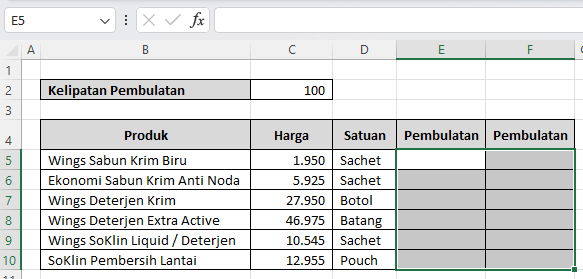
Pada tabel di atas, Anda memiliki beberapa kolom utama, yaitu Produk, Harga, Satuan, dan Pembulatan. Di bagian atas tabel terdapat sel khusus yang berisi Kelipatan Pembulatan, misalnya bernilai 100. Sel ini berfungsi sebagai acuan utama pembulatan.
Konsep ini sangat penting dalam cara membulatkan angka ke kelipatan tertentu di Excel, karena kelipatan dapat diubah sewaktu-waktu tanpa harus mengubah rumus di setiap baris. Cukup ubah nilai kelipatan, maka semua hasil pembulatan akan menyesuaikan secara otomatis.
Cara Membulatkan Angka ke Kelipatan Tertentu di Excel dengan MROUND
Metode pertama dalam cara membulatkan angka ke kelipatan tertentu di Excel adalah menggunakan fungsi MROUND. Fungsi ini secara khusus dirancang untuk membulatkan angka ke kelipatan tertentu yang kita tentukan.
Rumus MROUND yang Digunakan
Rumus yang digunakan pada tabel adalah:
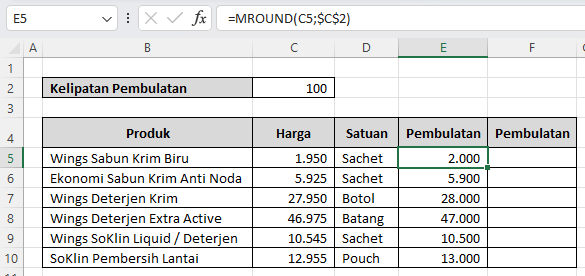
=MROUND(C5;$C$2)Penjelasan rumusnya sebagai berikut. Sel C5 berisi nilai harga asli, misalnya 1.950. Sel $C$2 berisi nilai kelipatan pembulatan, misalnya 100. Fungsi MROUND akan membulatkan angka di C5 ke kelipatan terdekat dari nilai di C2.
Jika harga 1.950 dibulatkan ke kelipatan 100, maka hasilnya adalah 2.000. Jika harga 5.925 dibulatkan ke kelipatan 100, hasilnya adalah 5.900. Inilah keunggulan utama MROUND dalam cara membulatkan angka ke kelipatan tertentu di Excel, karena rumusnya singkat dan mudah dipahami. Berikut adalah hasilnya dalam tabel:
Kelebihan Menggunakan MROUND
Dalam praktik cara membulatkan angka ke kelipatan tertentu di Excel, MROUND memiliki beberapa kelebihan. Pertama, rumusnya sangat sederhana dan mudah dibaca. Kedua, hasil pembulatan mengikuti kelipatan terdekat, bukan selalu ke atas atau ke bawah. Ketiga, MROUND sangat cocok digunakan untuk pembulatan harga produk, seperti pada contoh tabel Wings Sabun, Deterjen, dan pembersih lantai.
Namun, MROUND hanya tersedia pada versi Excel modern. Jika Anda bekerja dengan versi Excel lama, ada alternatif lain yang bisa digunakan.
Cara Membulatkan Angka ke Kelipatan Tertentu di Excel dengan ROUND
Metode kedua dalam cara membulatkan angka ke kelipatan tertentu di Excel adalah menggunakan kombinasi fungsi ROUND. Meskipun tidak secara khusus dibuat untuk kelipatan, ROUND bisa dimodifikasi agar menghasilkan hasil yang sama seperti MROUND.
Rumus ROUND yang Digunakan
Rumus yang digunakan pada tabel adalah:
=ROUND(C5/$C$2;0)*$C$2Mari kita jelaskan secara bertahap agar mudah dipahami. Pertama, nilai di C5 dibagi dengan nilai kelipatan di C2. Misalnya 1.950 dibagi 100 menghasilkan 19,5. Kedua, fungsi ROUND dengan parameter 0 akan membulatkan angka tersebut menjadi bilangan bulat terdekat, yaitu 20. Ketiga, hasilnya dikalikan kembali dengan nilai kelipatan, yaitu 20 × 100 = 2.000.
Dengan cara ini, cara membulatkan angka ke kelipatan tertentu di Excel tetap bisa dilakukan meskipun Anda tidak menggunakan MROUND. Dan berikut adalah hasil akhirnya:

Perbandingan Hasil MROUND dan ROUND
Jika Anda perhatikan tabel hasil, baik MROUND maupun ROUND menghasilkan nilai pembulatan yang sama. Harga 27.950 menjadi 28.000, harga 46.975 menjadi 47.000, dan harga 12.955 menjadi 13.000. Hal ini membuktikan bahwa kedua metode sama-sama valid dalam cara membulatkan angka ke kelipatan tertentu di Excel.
Perbedaannya terletak pada pendekatan rumus. MROUND lebih ringkas, sedangkan ROUND lebih fleksibel dan bisa digunakan pada lebih banyak kondisi.
Kapan Menggunakan MROUND dan Kapan Menggunakan ROUND?
Dalam praktik sehari-hari, pemilihan rumus dalam cara membulatkan angka ke kelipatan tertentu di Excel tergantung pada kebutuhan. Jika Anda ingin rumus yang sederhana dan langsung, gunakan MROUND. Jika Anda ingin kompatibilitas lebih luas atau ingin mengontrol proses pembulatan secara detail, gunakan ROUND.
Keduanya sangat cocok digunakan untuk daftar harga produk, laporan penjualan, maupun perhitungan keuangan lainnya.
Tips Agar Pembulatan Lebih Dinamis
Agar cara membulatkan angka ke kelipatan tertentu di Excel semakin optimal, selalu letakkan nilai kelipatan di satu sel khusus dan gunakan referensi absolut seperti $C$2. Dengan cara ini, Anda bisa mengubah kelipatan dari 100 menjadi 500 atau 1.000 tanpa mengedit rumus di banyak sel.
Pendekatan ini sangat membantu jika Anda mengelola banyak produk dan sering melakukan penyesuaian harga.
Kesimpulan
Sebagai penutup, cara membulatkan angka ke kelipatan tertentu di Excel dapat dilakukan dengan sangat mudah menggunakan dua rumus utama, yaitu MROUND dan ROUND. Rumus =MROUND(C5;$C$2) menawarkan solusi sederhana dan cepat, sedangkan rumus =ROUND(C5/$C$2;0)*$C$2 memberikan fleksibilitas yang lebih luas.
Dengan memahami cara membulatkan angka ke kelipatan tertentu di Excel, Anda bisa menghemat waktu, mengurangi kesalahan, dan membuat data harga terlihat lebih profesional. Baik untuk kebutuhan bisnis, laporan, maupun pengolahan data sehari-hari, teknik ini wajib dikuasai oleh setiap pengguna Excel.
Download Template Gratis
Bagi Anda yang ingin mencoba teknik ini secara langsung, kami telah menyiapkan template gratis yang dirancang khusus untuk membantu Anda mempraktikkan Cara Membulatkan Angka Ke Kelipatan Tertentu di Excel dengan MROUND ini. File Excel bisa didownload melalui tautan berikut:


Atau juga jika ingin mempelajari langkah demi langkah secara visual, bisa kunjungi Youtube Channel Depot Excel. Di sana teman-teman akan melihat bagaimana rumusnya bekerja. Semoga bermanfaat!
—








0 Komentar