
Banyak pengguna Microsoft Excel masih bingung tentang cara mengubah format tanggal di Excel agar tampil lebih rapi dan mudah dibaca. Padahal, cara mengubah format tanggal di Excel sebenarnya sangat mudah dilakukan, bahkan bisa otomatis menggunakan kombinasi rumus tertentu. Dengan memahami cara mengubah format tanggal di Excel, Anda bisa mengubah data seperti 10-10-2010 menjadi 10 Oktober 2010 tanpa mengetik ulang satu per satu.
Tutorial cara mengubah format tanggal di Excel ini sangat cocok digunakan untuk data sekolah, data karyawan, formulir administrasi, hingga daftar tempat tanggal lahir. Pada artikel ini kita akan membahas cara mengubah format tanggal di Excel menggunakan kombinasi rumus LEFT, FIND, MID, dan TEXT agar hasilnya otomatis berubah ke format Indonesia.
Contoh Data Awal
Misalnya Anda memiliki data seperti berikut pada kolom D:
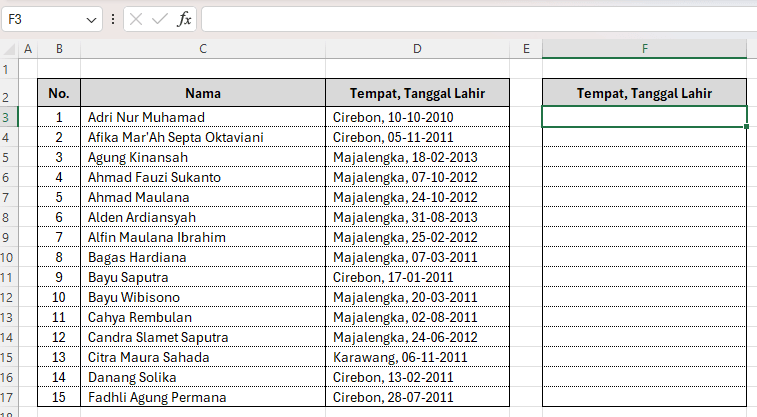
Kemudian Anda ingin mengubahnya menjadi format seperti ini:
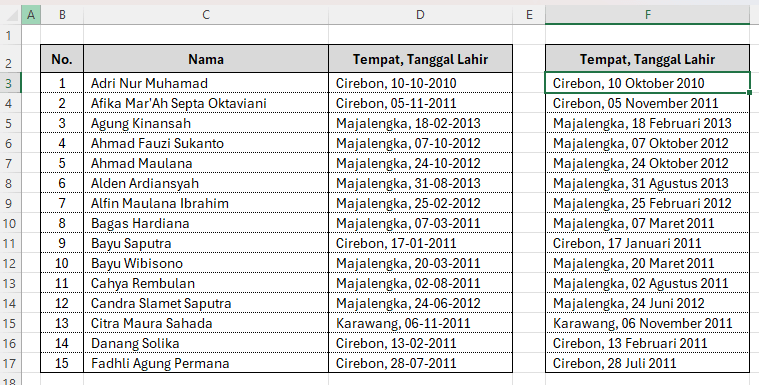
Untuk melakukan cara mengubah format tanggal di Excel tersebut secara otomatis, kita bisa menggunakan rumus berikut di sel F3:
=LEFT(D3;FIND(",";D3)) & " " & TEXT(MID(D3;FIND(",";D3)+2;10);"[$-id-ID]dd mmmm yyyy")Cara Mengubah Format Tanggal di Excel dengan Rumus Otomatis
Rumus di atas bekerja dengan mengambil nama kota terlebih dahulu, kemudian mengambil tanggal, lalu mengubah format tanggal menjadi format Indonesia. Agar lebih mudah dipahami, mari kita bahas satu per satu bagian rumus tersebut.
1. Fungsi LEFT untuk Mengambil Nama Kota
Bagian pertama rumus:
LEFT(D3;FIND(",";D3))Digunakan untuk mengambil teks sebelum tanda koma.
Misalnya isi sel D3:
Cirebon, 10-10-2010Maka:
FIND(",";D3)Akan mencari posisi tanda koma.
Hasilnya:
8Karena koma berada pada karakter ke-8.
Kemudian fungsi:
LEFT(D3;8)Menghasilkan:
Cirebon,Artinya bagian ini digunakan untuk mengambil nama kota beserta tanda komanya.
Dalam tutorial cara mengubah format tanggal di Excel ini, fungsi LEFT sangat penting untuk memisahkan teks kota dan tanggal.
2. Fungsi MID untuk Mengambil Tanggal
Bagian kedua rumus:
MID(D3;FIND(",";D3)+2;10)Berfungsi mengambil tanggal setelah tanda koma.
Mari kita pecah:
FIND(",";D3)+2Jika posisi koma adalah 8, maka:
8 + 2 = 10Kenapa ditambah 2?
Karena setelah koma ada spasi.
Contoh:
Cirebon, 10-10-2010Karakter ke-10 adalah angka 1 pada tanggal.
Kemudian:
MID(D3;10;10)Artinya mengambil 10 karakter mulai dari karakter ke-10.
Hasilnya:
10-10-2010Dengan cara ini, proses cara mengubah format tanggal di Excel menjadi otomatis tanpa perlu memisahkan data secara manual.
3. Fungsi TEXT untuk Mengubah Format Tanggal
Bagian ketiga rumus:
TEXT(MID(D3;FIND(",";D3)+2;10);"[$-id-ID]dd mmmm yyyy")Ini adalah bagian terpenting dalam cara mengubah format tanggal di Excel. Fungsi TEXT digunakan untuk mengubah tampilan tanggal.
Format:
dd mmmm yyyyArtinya:
dd= tanggal dua digitmmmm= nama bulan lengkapyyyy= tahun empat digit
Sedangkan kode:
[$-id-ID]Digunakan agar nama bulan muncul dalam Bahasa Indonesia.
Jadi:
10-10-2010Akan berubah menjadi:
10 Oktober 2010Tanpa kode [$-id-ID], biasanya nama bulan akan tampil dalam bahasa Inggris.
4. Menggabungkan Semua Hasil
Bagian lengkapnya:
=LEFT(D3;FIND(",";D3)) & " " & TEXT(MID(D3;FIND(",";D3)+2;10);"[$-id-ID]dd mmmm yyyy")Penjelasannya:
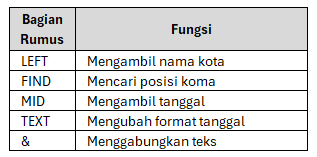
Hasil akhirnya:
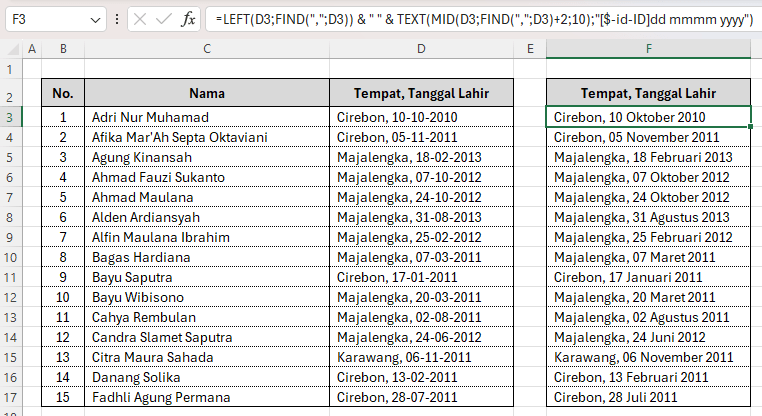
Inilah salah satu teknik cara mengubah format tanggal di Excel yang paling praktis untuk data administrasi.
Kenapa Harus Menggunakan Rumus Ini?
Ada beberapa alasan kenapa metode ini sangat berguna:
- Otomatis untuk Banyak Data; Anda cukup mengetik rumus satu kali lalu drag ke bawah. Semua data langsung berubah otomatis.
- Tidak Perlu Edit Manual; Bayangkan jika ada ribuan data siswa atau karyawan. Mengubah satu per satu tentu sangat lama. Dengan teknik cara mengubah format tanggal di Excel ini, pekerjaan jadi jauh lebih cepat.
- Hasil Lebih Profesional; Format: 10 Oktober 2010 jauh lebih rapi dibanding 10-10-2010.
Biasanya format lengkap seperti ini digunakan pada:
- Data sekolah
- Surat resmi
- Biodata
- Administrasi kantor
- Database pegawai
Cara Mengubah Format Tanggal di Excel untuk Data Lain
Rumus ini juga bisa digunakan untuk berbagai kebutuhan lain. Contoh:
| Data Awal | Hasil |
|---|---|
| Bandung, 01-01-2020 | Bandung, 01 Januari 2020 |
| Jakarta, 17-08-1945 | Jakarta, 17 Agustus 1945 |
| Surabaya, 25-12-2022 | Surabaya, 25 Desember 2022 |
Artinya metode cara mengubah format tanggal di Excel ini sangat fleksibel.
Tips Agar Rumus Berjalan Normal
Pastikan Format Tanggal Konsisten
Semua data harus menggunakan pola:
Kota, dd-mm-yyyyContoh benar:
Cirebon, 10-10-2010Jika format berbeda, hasil bisa error.
Pastikan Ada Tanda Koma
Karena rumus menggunakan fungsi FIND untuk mencari koma. Jika koma tidak ada, maka Excel akan menghasilkan error.
Gunakan Separator yang Sesuai
Pada Excel Indonesia biasanya menggunakan titik koma:
;Sedangkan Excel English menggunakan koma:
,Jadi jika rumus error, coba ubah separatornya.
Versi Rumus untuk Excel Bahasa Inggris
Jika Excel Anda menggunakan format English, gunakan:
=LEFT(D3,FIND(",",D3)) & " " & TEXT(MID(D3,FIND(",",D3)+2,10),"[$-id-ID]dd mmmm yyyy")Perbedaannya hanya pada separator.
Cara Mengubah Format Tanggal di Excel Tanpa Rumus
Selain menggunakan rumus, sebenarnya Anda juga bisa menggunakan Format Cells.
Caranya:
- Blok data tanggal
- Klik kanan
- Pilih Format Cells
- Pilih Custom
- Ketik:
dd mmmm yyyyNamun cara ini hanya bekerja jika isi sel benar-benar berupa tanggal murni. Karena data pada contoh mengandung teks kota, maka metode rumus jauh lebih cocok.
Kelebihan Menggunakan Fungsi TEXT
Fungsi TEXT sangat populer dalam tutorial cara mengubah format tanggal di Excel karena bisa:
- Mengubah tanggal menjadi format tertentu
- Mengubah angka menjadi format rupiah
- Membuat tampilan data lebih rapi
- Menghasilkan format Indonesia otomatis
Contoh lain fungsi TEXT:
=TEXT(TODAY();"dd mmmm yyyy")Hasil:
10 Mei 2026Kesalahan yang Sering Terjadi
1. Bulan Tetap Bahasa Inggris
Penyebab:
Tidak menggunakan:
[$-id-ID]2. Muncul ##### di Sel
Penyebab: Kolom terlalu sempit.
Solusi: Perlebar kolom.
3. Rumus ERROR
Penyebab:
- Tidak ada koma
- Format tanggal tidak sesuai
- Separator salah
Kesimpulan
Memahami cara mengubah format tanggal di Excel sangat penting terutama untuk pekerjaan administrasi dan pengolahan data. Dengan menggunakan kombinasi fungsi LEFT, FIND, MID, dan TEXT, proses cara mengubah format tanggal di Excel bisa dilakukan secara otomatis tanpa edit manual. Teknik cara mengubah format tanggal di Excel ini sangat membantu ketika Anda ingin mengubah format seperti 10-10-2010 menjadi 10 Oktober 2010 dalam jumlah data yang banyak. Selain lebih cepat, metode cara mengubah format tanggal di Excel juga membuat tampilan data menjadi lebih profesional dan mudah dibaca. Jadi, jika Anda sering bekerja dengan data tempat tanggal lahir atau data administrasi lainnya, rumus ini wajib Anda kuasai.
Download Template Gratis
Bagi Anda yang ingin mencoba teknik ini secara langsung, kami telah menyiapkan template gratis yang dirancang khusus untuk membantu Anda mempraktikkan Cara Mengubah Format Tanggal di Excel Secara Otomatis ini. File Excel bisa didownload melalui tautan berikut:


Atau juga jika ingin mempelajari langkah demi langkah secara visual, bisa kunjungi Youtube Channel Depot Excel. Di sana teman-teman akan melihat bagaimana rumusnya bekerja. Semoga bermanfaat!
—








0 Komentar