

Artikel ini merupakan lanjutan dari pembahasan sebelumnya yang berjudul “3 Cara Coret Tulisan di Excel Secara Otomatis”. Kali ini, kita akan membahas lebih lanjut tentang cara membuat simbol ceklis di Excel menggunakan checkbox interaktif. Fitur ini sangat cocok digunakan untuk membuat daftar tugas (to-do list) yang lebih fungsional, profesional, dan mudah dipantau secara visual.
Dengan simbol ceklis di Excel, Anda bisa menandai tugas-tugas mana saja yang sudah selesai hanya dengan satu klik. Tidak hanya itu, kita juga bisa mengatur agar tulisan di kolom tugas secara otomatis dicoret bila statusnya sudah “checked” menggunakan Conditional Formatting. Artikel ini akan mengupas langkah demi langkah cara membuat simbol ceklis di Excel, lengkap dengan contoh tabel dan penjelasan singkat rumus Excel yang digunakan.
Contoh Tabel To-Do List dengan Simbol Ceklis di Excel
Sebelum kita masuk ke langkah-langkah teknis, berikut adalah contoh tampilan tabel yang akan kita buat:
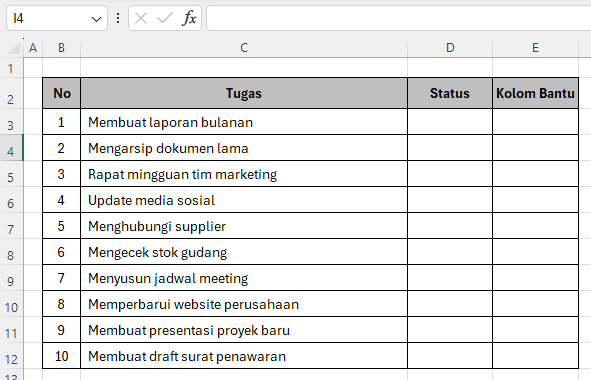
Pada kolom status adalah tempat untuk meletakkan simbol ceklis di Excel, yakni menggunakan checkbox.
Langkah-Langkah Membuat Simbol Ceklis di Excel
Berikut langkah mudah menambahkan simbol ceklis di Excel dengan kotak centang (checkbox):
1. Tambahkan Kolom “Status”
Buat kolom Status (Checkbox) di samping kolom “Tugas” seperti pada tabel di atas. Anda bisa meletakkannya di kolom D, dengan baris dimulai dari 3 sampai 12 (jika header berada di baris ke-2).
2. Aktifkan Tab Developer
Tab Developer dibutuhkan untuk mengakses checkbox. Jika belum muncul di menu bar:
- Klik kanan pada menu → pilih Customize the Ribbon
- Centang opsi Developer, lalu klik OK
Tab Developer akan langsung muncul di Excel Anda.
3. Tambahkan Checkbox
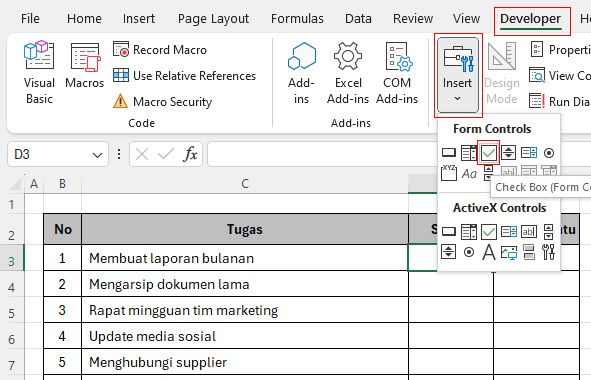
- Klik Developer → pilih Insert → klik Form Controls: Checkbox
- Tempatkan checkbox pertama di sel D3 (di kolom “Status”)
- Ulangi langkah ini hingga semua baris (D3–D12) memiliki checkbox
4. Hapus Label Checkbox
Secara default, checkbox muncul dengan label “Check Box 1”, “Check Box 2”, dst.
- Klik kanan pada checkbox → pilih Edit Text
- Hapus semua teks agar hanya kotaknya saja yang terlihat
Langkah ini membuat tampilan simbol ceklis di Excel lebih bersih dan profesional. Berikut hasilnya:

5. Hubungkan Checkbox ke Sel (Linking)
Checkbox perlu dihubungkan ke sel tertentu agar status-nya bisa dibaca Excel (TRUE/FALSE). Caranya:

- Klik kanan pada checkbox → pilih Format Control
- Pada tab Control, isikan kotak Cell link dengan sel kosong (misalnya E3 untuk checkbox di D3)
- Ulangi untuk setiap checkbox dengan sel berbeda (misalnya E4, E5, dst.)
Sel di kolom E ini akan otomatis berisi TRUE jika checkbox dicentang, dan FALSE jika tidak dicentang.

Menambahkan Conditional Formatting untuk Mencoret Tugas
Setelah simbol ceklis di Excel aktif dan checkbox terhubung ke sel TRUE/FALSE, kini saatnya kita membuat tulisan di kolom “Tugas” dicoret otomatis saat tugas selesai.
Langkah-Langkah:

- Blok sel C3:C12 (kolom tugas)
- Klik Home → Conditional Formatting → New Rule
- Pilih Use a formula to determine which cells to format
- Masukkan rumus berikut:
=$E3=TRUE- Klik Format… → masuk ke tab Font
- Centang opsi Strikethrough (untuk mencoret tulisan)
- Klik OK
Dengan langkah ini, tulisan pada kolom “Tugas” akan otomatis dicoret jika checkbox di kolom “Status” dicentang (TRUE).

Penjelasan Rumus:
Rumus =$E3=TRUE berarti:
- Periksa nilai di sel E3
- Jika nilainya TRUE (artinya checkbox dicentang), maka format “strikethrough” akan diterapkan pada baris yang sama di kolom “Tugas”
Karena barisnya relatif (3, 4, dst.), format ini otomatis akan berlaku ke seluruh baris C3 sampai C12.
Keuntungan Menggunakan Simbol Ceklis di Excel
Menggunakan simbol ceklis di Excel seperti ini memiliki banyak manfaat, di antaranya:
- Visual: Tugas selesai terlihat jelas dengan tanda centang dan teks yang dicoret.
- Interaktif: Anda cukup klik satu kali pada checkbox untuk memperbarui status tugas.
- Terstruktur: Sangat cocok digunakan untuk keperluan kerja tim, proyek individu, maupun manajemen waktu harian.
- Kombinasi Fungsi: Bisa dikombinasikan dengan rumus lain untuk menyaring tugas selesai, menghitung jumlah tugas yang sudah dikerjakan, dsb.
Kesimpulan
Simbol ceklis di Excel adalah fitur praktis untuk membuat daftar tugas menjadi lebih interaktif dan informatif. Dengan memanfaatkan checkbox dari tab Developer, serta dukungan rumus dan Conditional Formatting, kita bisa menciptakan to-do list yang profesional dan mudah digunakan.
Langkah-langkah utama yang telah dibahas dalam artikel ini antara lain:
- Menambahkan kolom status untuk simbol ceklis di Excel
- Menempatkan checkbox dan menghapus labelnya
- Menghubungkan checkbox ke sel TRUE/FALSE
- Menerapkan Conditional Formatting agar teks otomatis dicoret
Jika Anda sudah membaca artikel sebelumnya tentang “3 Cara Coret Tulisan di Excel Secara Otomatis”, maka artikel ini akan menjadi pelengkap sempurna yang membawa fungsi tersebut ke tingkat interaktif berikutnya. Jangan ragu untuk mencoba dan mengembangkan checklist ini sesuai dengan kebutuhan Anda.
Download Template Gratis
Bagi Anda yang ingin mencoba teknik ini secara langsung, kami telah menyiapkan template gratis yang dirancang khusus untuk membantu Anda mempraktikkan Cara Membuat Simbol Ceklis di Excel untuk Checklist Interaktif ini. File Excel bisa didownload melalui tautan berikut:


Atau juga jika ingin mempelajari langkah demi langkah secara visual, bisa kunjungi Youtube Channel Depot Excel. Di sana teman-teman akan melihat bagaimana rumusnya bekerja. Semoga bermanfaat!
—
Tags: cara membuat checkbox di excel, cara membuat checklist di excel, cara membuat kotak centang interaktif untuk to-do list di excel, checklist harian excel, checklist interaktif di excel, checklist mingguan excel, checklist otomatis excel, checklist pekerjaan di excel, conditional formatting excel, daftar tugas excel, kotak centang excel, memantau tugas di excel, membuat to do list di excel, panduan lengkap to-do list dengan checkbox excel, tutorial checklist excel.
—








0 Komentar