

Mencoret tulisan di Excel sering digunakan untuk menandai bahwa suatu item sudah tidak berlaku, sudah dikerjakan, atau hanya ingin disisihkan tanpa dihapus. Artikel ini akan membahas cara coret tulisan di Excel baik secara manual maupun otomatis menggunakan Conditional Formatting dan VBA (Visual Basic for Applications). Panduan ini cocok untuk pemula hingga pengguna tingkat lanjut yang ingin mengoptimalkan data dalam Excel.
3 Cara Coret Tulisan di Excel
Misalnya kita punya data tabel tugas sebagai berikut:

Dan kita ditugaskan untuk mencoret item tugas yang sudah selesai dikerjakan. Maka untuk mengerjakan hal tersebut, ada 3 cara mudah yang bisa dilakukan yakni, mencoretnya secara manual, otomatis menggunakan conditional formatting dan yang terakhir menggunakan VBA Macro.
1. Mencoret Kalimat Secara Manual
Metode pertama untuk cara coret tulisan di Excel adalah dengan melakukannya secara manual. Ini adalah cara paling mudah dan cocok jika Anda hanya ingin mencoret beberapa sel saja.
Langkah-langkah:

- Pilih sel atau teks yang ingin dicoret.
- Klik kanan, pilih Format Cells.
- Masuk ke tab Font.
- Centang kotak Strikethrough (Coret).
- Klik OK.
Atau gunakan shortcut:
- Tekan
Ctrl + 1→ tab Font → centang Strikethrough.
Kelebihan:
- Mudah dan cepat untuk penggunaan terbatas.
Kekurangan:
- Tidak otomatis dan memakan waktu jika dilakukan dalam jumlah besar.
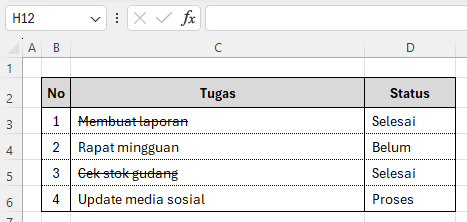
Dan berikut adalah hasilnya:
2. Mencoret Kalimat Secara Otomatis Menggunakan Conditional Formatting
Jika Anda ingin melakukan cara coret tulisan di Excel secara otomatis berdasarkan kondisi tertentu (misalnya jika status = “Selesai”), maka fitur Conditional Formatting adalah solusi yang tepat.
Studi Kasus:
Misalnya Anda memiliki data tugas dengan kolom status. Anda ingin agar tulisan tugas dicoret jika statusnya adalah “Selesai”.
Langkah-langkah:

- Blok sel di kolom Tugas (misalnya C3:C6).
- Klik menu Home → Conditional Formatting → New Rule.
- Pilih Use a formula to determine which cells to format.
- Masukkan rumus berikut:
=$D3="Selesai"(Rumus ini mengecek apakah kolom D pada baris yang sama berisi teks “Selesai”).
- Klik Format → tab Font → centang Strikethrough.
- Klik OK → OK lagi.
Penjelasan Singkat:
Rumus =$D3="Selesai" artinya: Jika kolom D pada baris tersebut bernilai “Selesai”, maka format akan diterapkan (tulisan dicoret).
Kelebihan:
- Otomatis berubah saat data status diperbarui.
- Cocok untuk daftar tugas, stok, atau transaksi.
Kekurangan:
- Butuh sedikit logika rumus, tapi masih mudah dipelajari.
3. Mencoret Kalimat dengan VBA Otomatis
Untuk pengguna yang ingin efisiensi lebih tinggi, cara coret tulisan di Excel juga bisa dilakukan menggunakan VBA. Anda dapat membuat script yang secara otomatis mencoret tulisan ketika kondisi tertentu terpenuhi.
Studi Kasus:
Mencoret teks di kolom C jika kolom D berisi kata “Selesai”.
Langkah-langkah:
- Tekan
Alt + F11untuk membuka Editor VBA. - Pilih Insert → Module.
- Masukkan kode berikut:
Sub CoretOtomatis()
    Dim ws As Worksheet
    Dim lastRow As Long
    Dim i As Long

    Set ws = ThisWorkbook.Sheets("Sheet1") 'Ganti jika nama sheet berbeda
    lastRow = ws.Cells(ws.Rows.Count, "C").End(xlUp).Row

    For i = 3 To lastRow
        If ws.Cells(i, 4).Value = "Selesai" Then
            ws.Cells(i, 3).Font.Strikethrough = True
        Else
            ws.Cells(i, 3).Font.Strikethrough = False
        End If
    Next i
End Sub- Jalankan makro dengan menekan
F5atau dari tab Developer → Macros → pilihCoretOtomatis→ klik Run.

Penjelasan Script:
ws.Cells(i, 4).Value = "Selesai": Mengecek apakah kolom D pada baris ke-i berisi “Selesai”.ws.Cells(i, 3).Font.Strikethrough = True: Jika iya, maka tulisan di kolom C akan dicoret.
Kelebihan:
- Sangat fleksibel, bisa disesuaikan dengan banyak kondisi.
- Bisa diterapkan pada banyak baris dengan satu klik.
Kekurangan:
- Perlu mengaktifkan dan menjalankan macro (perlu akses Developer Tab).
- Kurang cocok untuk pengguna yang tidak terbiasa dengan VBA.
Kesimpulan
Ada berbagai cara coret tulisan di Excel, mulai dari manual, otomatis menggunakan Conditional Formatting, hingga memanfaatkan VBA Macro. Berikut ringkasan cepat dari ketiga metode:

Dengan memahami ketiga metode ini, Anda dapat memilih cara coret tulisan di Excel yang paling sesuai dengan kebutuhan Anda.
Download Template Gratis
Bagi Anda yang ingin mencoba teknik ini secara langsung, kami telah menyiapkan template gratis yang dirancang khusus untuk membantu Anda mempraktikkan Cara Coret Tulisan di Excel Secara Otomatis ini. File Excel bisa didownload melalui tautan berikut:

Atau juga jika ingin mempelajari langkah demi langkah secara visual, bisa kunjungi Youtube Channel Depot Excel. Di sana teman-teman akan melihat bagaimana rumusnya bekerja. Semoga bermanfaat!
—
Tags: cara coret tulisan di excel, coret otomatis di excel, bagaimana cara coret tulisan di excel, cara coret tulisan pada excel, cara coret tulisan excel, cara memberikan tulisan coret di excel, cara hilangkan tulisan coret di excel, cara buat coret tulisan di excel, cara coret tulisan di excel macbook, cara coret tulisan di excell, cara cepat coret tulisan di excel, cara menghapus coret tulisan di excel, bagaimana cara coret tulisan di excel, cara memberi garis coret pada tulisan di excel, cara buat tulisan coret tengah di excel, cara membuat tulisan di coret pada excel, cara menghilangkan coret tulisan di excel.
—








0 Komentar