
Rumus hari kerja Excel merupakan solusi yang sangat membantu bagi siapa saja yang sering berurusan dengan penjadwalan, perhitungan angsuran, kalender kerja, atau administrasi keuangan. Dengan rumus hari kerja Excel, kita tidak perlu lagi memilah tanggal secara manual untuk menentukan mana yang termasuk hari kerja dan mana yang termasuk hari libur. Excel mampu melakukan semuanya secara otomatis, rapi, dan konsisten.
Pada artikel ini, kita akan membahas secara lengkap bagaimana rumus hari kerja Excel digunakan untuk mengambil daftar hari kerja berdasarkan rentang tanggal tertentu, dengan mempertimbangkan libur mingguan dan libur nasional. Pembahasan difokuskan pada dua skenario yang sering dipakai, yaitu libur Sabtu–Minggu dan libur Minggu saja, keduanya ditambah libur nasional.
Mengapa Perlu Menggunakan Rumus Hari Kerja Excel?
Dalam praktik sehari-hari, banyak jadwal tidak boleh jatuh pada hari libur. Misalnya jadwal angsuran, jadwal pengiriman, jadwal kerja proyek, atau jadwal administrasi sekolah. Jika dilakukan secara manual, pengecekan hari kerja akan sangat memakan waktu dan rawan kesalahan. Dengan rumus hari kerja Excel, kita cukup menentukan tanggal mulai, tanggal akhir, serta daftar hari libur nasional. Excel kemudian akan menampilkan hanya tanggal-tanggal yang valid sebagai hari kerja.
Keunggulan utama rumus hari kerja Excel adalah sifatnya yang dinamis. Ketika tanggal mulai, tanggal akhir, atau daftar hari libur diubah, hasilnya akan otomatis menyesuaikan tanpa perlu mengedit ulang rumus.
Struktur Data yang Digunakan
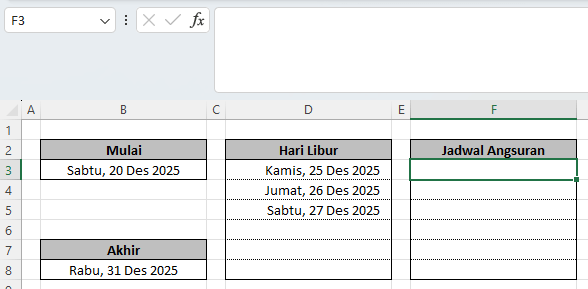
Berdasarkan tabel di atas, struktur data yang digunakan cukup sederhana namun efektif:
- Tanggal Mulai (B3) → awal rentang tanggal
- Tanggal Akhir (B8) → akhir rentang tanggal
- Hari Libur Nasional (D3:D8) → daftar tanggal libur
- Hasil Hari Kerja (kolom F) → hasil otomatis dari rumus
Struktur ini sangat ideal untuk menerapkan rumus hari kerja Excel karena semua komponen utama dipisahkan dengan jelas.
Konsep Dasar Pengambilan Hari Kerja di Excel
Sebelum masuk ke rumus, penting memahami konsepnya. Excel tidak secara otomatis mengetahui “hari kerja” kecuali kita mendefinisikannya. Dalam artikel ini, definisi hari kerja ditentukan oleh dua hal:
- Hari libur mingguan (Sabtu–Minggu atau hanya Minggu)
- Hari libur nasional yang ditentukan sendiri oleh pengguna
Dengan mengombinasikan fungsi tanggal modern, rumus hari kerja Excel dapat menyaring tanggal yang tidak memenuhi kriteria tersebut.
Libur Sabtu, Minggu, dan Libur Nasional
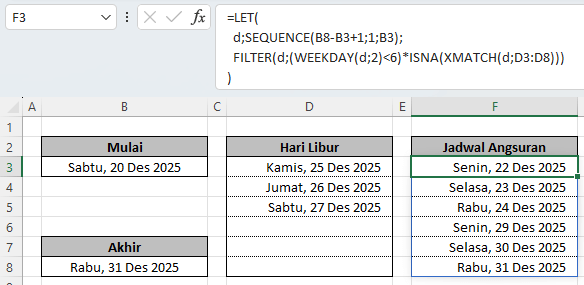
Rumus pertama digunakan jika hari kerja adalah Senin sampai Jumat, sedangkan Sabtu, Minggu, dan libur nasional dianggap libur.
=LET(
  d;SEQUENCE(B8-B3+1;1;B3);
  FILTER(d;(WEEKDAY(d;2)<6)*ISNA(XMATCH(d;D3:D8)))
)
Berikut adalah hasil akhirnya:
Penjelasan Rumus
Bagian SEQUENCE(B8-B3+1;1;B3) berfungsi untuk membuat deretan tanggal otomatis dari tanggal mulai sampai tanggal akhir. Inilah dasar dari rumus hari kerja Excel, karena kita perlu semua tanggal terlebih dahulu sebelum disaring.
Fungsi WEEKDAY(d;2) digunakan untuk mengenali hari dalam seminggu. Dengan parameter 2, Excel menganggap Senin sebagai angka 1 dan Minggu sebagai angka 7. Kondisi <6 berarti hanya tanggal dengan nilai 1 sampai 5 (Senin–Jumat) yang akan diambil.
Selanjutnya, XMATCH(d;D3:D8) digunakan untuk mengecek apakah sebuah tanggal termasuk dalam daftar libur nasional. Jika tanggal ditemukan, hasilnya adalah angka. Jika tidak ditemukan, hasilnya adalah error #N/A. Fungsi ISNA() memastikan bahwa hanya tanggal yang bukan libur nasional yang ditampilkan.
Dengan kombinasi ini, rumus hari kerja Excel akan menampilkan daftar hari kerja yang benar-benar valid.
Libur Minggu dan Libur Nasional
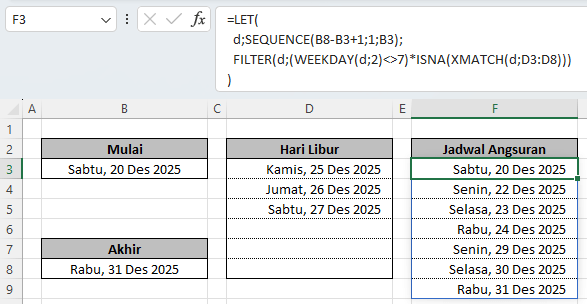
Pada beberapa instansi atau jadwal tertentu, hari Sabtu masih dianggap hari kerja. Dalam kondisi ini, hanya Minggu dan libur nasional yang dikecualikan. Rumusnya sedikit berbeda:
=LET(
  d;SEQUENCE(B8-B3+1;1;B3);
  FILTER(d;(WEEKDAY(d;2)<>7)*ISNA(XMATCH(d;D3:D8)))
)
Berikut hasil akhirnya:
Penjelasan Rumus
Struktur dasar rumus hari kerja Excel ini sama dengan rumus sebelumnya. Perbedaannya terletak pada logika hari libur mingguan. Kondisi WEEKDAY(d;2)<>7 berarti semua hari diterima kecuali hari Minggu.
Dengan rumus ini, Excel akan menampilkan tanggal Senin sampai Sabtu selama tidak termasuk dalam daftar libur nasional. Ini sangat berguna untuk jadwal angsuran, operasional toko, atau instansi yang aktif enam hari dalam seminggu.
Fungsi LET dan Keunggulannya dalam Rumus Hari Kerja Excel
Penggunaan fungsi LET() dalam rumus hari kerja Excel memberikan banyak keuntungan. Dengan LET, kita dapat menyimpan hasil sementara ke dalam variabel, dalam hal ini d. Ini membuat rumus lebih pendek, lebih mudah dibaca, dan lebih cepat diproses oleh Excel.
Tanpa LET, kita harus menuliskan fungsi SEQUENCE berulang kali, yang akan membuat rumus panjang dan sulit dipahami. Oleh karena itu, rumus hari kerja Excel modern sangat dianjurkan menggunakan LET.
Contoh Hasil Rumus Hari Kerja Excel
Berdasarkan tabel di atas, hasil pada masng-masing rumus yang ditampilkan di kolom jadwal menunjukkan bahwa Excel secara otomatis melewati hari libur nasional dan hari Sabtu-Minggu atau hari libur nasional dan hari Minggu saja. Misalnya, meskipun tanggal mulai jatuh pada hari Sabtu, Excel tetap mampu menampilkan hari kerja berikutnya dengan benar.
Inilah kekuatan utama rumus hari kerja Excel: hasilnya konsisten, akurat, dan langsung siap digunakan untuk keperluan lanjutan.
Kapan Menggunakan Masing-Masing Rumus?
Gunakan rumus libur Sabtu–Minggu jika jadwal Anda mengikuti standar kerja perkantoran. Gunakan rumus libur Minggu saja jika Sabtu masih dianggap hari kerja. Keduanya sama-sama memanfaatkan prinsip dasar rumus hari kerja Excel, hanya berbeda pada logika hari libur mingguan.
Pengembangan Lebih Lanjut
Setelah memahami dasar rumus hari kerja Excel, Anda bisa mengembangkannya untuk kebutuhan lain. Misalnya, menggabungkannya dengan jadwal angsuran tanggal tertentu, menambahkan kolom keterangan, atau mengombinasikannya dengan fungsi WORKDAY untuk menghitung jatuh tempo.
Rumus ini juga sangat cocok dipakai sebagai dasar dashboard kalender kerja atau sistem penjadwalan otomatis.
Kesimpulan
Rumus hari kerja Excel adalah solusi efektif untuk mengambil tanggal kerja secara otomatis dengan mempertimbangkan libur mingguan dan libur nasional. Dengan memanfaatkan fungsi SEQUENCE, FILTER, WEEKDAY, XMATCH, dan LET, kita dapat membuat rumus hari kerja Excel yang modern, dinamis, dan mudah dipahami. Baik untuk skenario libur Sabtu–Minggu maupun libur Minggu saja, pendekatan ini membantu menghemat waktu, mengurangi kesalahan, dan meningkatkan profesionalisme pengolahan data. Dengan memahami dan menerapkan rumus hari kerja Excel seperti yang dibahas dalam artikel ini, Anda dapat mengelola jadwal kerja dan perhitungan tanggal dengan jauh lebih efisien.
Download Template Gratis
Bagi Anda yang ingin mencoba teknik ini secara langsung, kami telah menyiapkan template gratis yang dirancang khusus untuk membantu Anda mempraktikkan Cara Membuat Rumus Hari Kerja Excel Secara Otomatis dengan Libur Nasional ini. File Excel bisa didownload melalui tautan berikut:


Atau juga jika ingin mempelajari langkah demi langkah secara visual, bisa kunjungi Youtube Channel Depot Excel. Di sana teman-teman akan melihat bagaimana rumusnya bekerja. Semoga bermanfaat!
—







0 Komentar