

Dalam pengolahan data, terutama data transaksi harian seperti pada perusahaan dealer motor, kita sering perlu menampilkan data berdasarkan periode tertentu. Misalnya, menampilkan transaksi antara tanggal 05/01/2025 sampai 08/01/2025. Salah satu cara paling efektif untuk melakukan hal ini adalah dengan menggunakan rumus filter rentang tanggal di Excel.
Pada Microsoft Excel versi terbaru (Excel 365 dan Excel 2021), kita bisa memanfaatkan fungsi FILTER dan LET untuk menghasilkan laporan yang rapi, otomatis, dan mudah dimodifikasi. Namun bagi pengguna Excel versi lama, rumus klasik seperti INDEX + SMALL + IFERROR masih menjadi solusi yang kuat.
Artikel ini akan membahas tiga metode utama:
- Memfilter data dengan rumus FILTER rentang tanggal.
- Memfilter data dengan rumus LET + FILTER rentang tanggal.
- Alternatif untuk Excel lama menggunakan INDEX + SMALL.
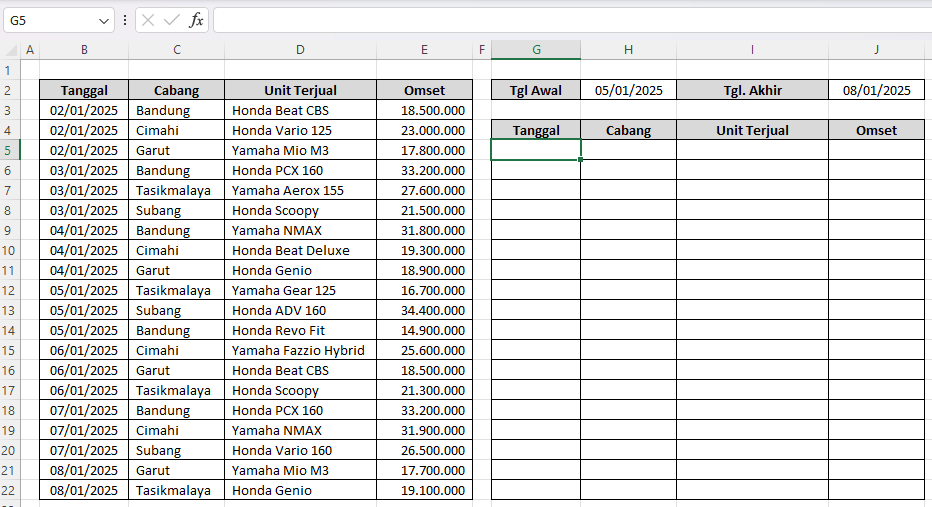
Semua contoh akan disesuaikan dengan dataset seperti pada gambar di bawah, yaitu tabel transaksi dealer motor dengan kolom Tanggal, Cabang, Unit Terjual, dan Omset.
Mengapa Menggunakan Rumus Filter Rentang Tanggal?
Dalam dunia bisnis, kita sering dihadapkan pada kebutuhan untuk:
- Menampilkan penjualan tertentu berdasarkan tanggal awal dan akhir
- Membuat laporan harian, mingguan, atau bulanan
- Memfilter omset berdasarkan periode waktu
- Mengambil data transaksi yang hanya terjadi dalam rentang tertentu
Dengan menggunakan rumus filter rentang tanggal, kita bisa mengotomatisasi proses tersebut. Rumus akan selalu menampilkan data yang sesuai dengan tanggal yang kita tentukan, tanpa perlu melakukan filter manual berulang kali.
Inilah alasan mengapa fungsi ini sangat populer di kalangan pengguna Excel, terutama bagi yang mengolah data penjualan, log transaksi, atau laporan produksi.
Dasar Penggunaan Rumus FILTER Rentang Tanggal
Rumus dasar yang digunakan pada artikel ini adalah:
=FILTER(B3:E22; (B3:B22>=H2)*(B3:B22<=J2); "")Dan berikut adalah hasil akhirnya:

Mari kita bahas komponen-komponennya:
- B3:E22 → area tabel yang ingin ditampilkan (Tanggal, Cabang, Unit Terjual, Omset)
- B3:B22>=H2 → tanggal di kolom B harus lebih besar atau sama dengan tanggal awal
- B3:B22<=J2 → tanggal harus lebih kecil atau sama dengan tanggal akhir
- “” → jika tidak ada hasil, tampilkan kosong
Dengan struktur seperti ini, rumus FILTER akan mengambil data yang memenuhi kedua syarat tersebut, kemudian menampilkannya secara otomatis dalam bentuk array dinamis (spill range).
Penggunaan rumus filter rentang tanggal ini sudah cukup untuk mayoritas kebutuhan pelaporan.
Contoh Kasus dari Gambar
Pada gambar di atas, kita ingin menampilkan transaksi antara:
- Tanggal Awal: 05/01/2025 (sel H2)
- Tanggal Akhir: 08/01/2025 (sel J2)
Rumus ditempatkan di sel G5:
=FILTER(B3:E22; (B3:B22>=H2)*(B3:B22<=J2); "")Hasilnya:
- Semua baris transaksi dengan tanggal 05/01/2025 sampai 08/01/2025 muncul otomatis.
- Data dari kolom B hingga E ikut muncul lengkap.
- Jika tanggal diubah, hasil laporan juga ikut berubah otomatis.
Inilah kekuatan utama rumus filter rentang tanggal.
Penggunaan Rumus LET Agar Lebih Rapi
Untuk membuat rumus lebih mudah dibaca dan dipahami, kita bisa menggunakan fungsi LET. Fungsi ini memungkinkan kita memberikan nama sementara pada range tertentu sehingga rumus lebih pendek dan bersih.
Rumusnya:
=LET(
tampil;B3:E22;
data;B3:B22;
awal;H2;
akhir;J2;
FILTER(tampil;(data>=awal)*(data<=akhir);""))
Dan berikut hasilnya:

Penjelasan nama variabel:
- tampil → area tabel lengkap yang ingin ditampilkan
- data → hanya kolom tanggal yang ingin difilter
- awal → tanggal awal
- akhir → tanggal akhir
Dengan cara ini, rumus menjadi lebih elegan dan mudah dipelajari. Rumus LET juga lebih efisien karena Excel tidak perlu menghitung range yang sama berulang-ulang.
Jika Anda membuat laporan professional, penggunaan LET sering terlihat lebih rapi.
Ini juga merupakan penggunaan lain dari rumus filter rentang tanggal dalam format yang lebih terstruktur.
Jika Excel Tidak Mendukung FILTER atau LET
Tidak semua orang menggunakan Excel 365 atau Excel 2021. Banyak pengguna masih memakai Excel 2016, Excel 2013, atau bahkan Excel 2010. Pada versi tersebut, dynamic array belum tersedia, sehingga rumus FILTER dan LET tidak bisa digunakan.
Solusinya: gunakan rumus klasik berikut:
=IFERROR(
  INDEX(B$3:B$22;
    SMALL(
      IF($B$3:$B$22>=$H$2;IF($B$3:$B$22<=$J$2;ROW($B$3:$B$22)-ROW($B$3)+1));
      ROWS(G$5:G5)
    )
  );
"")
Perbedaan utama rumus lama ini dengan rumus filter rentang tanggal adalah:
- Rumus lama menghasilkan satu baris per sel (perlu ditarik ke bawah).
- Tidak ada dynamic array.
- Tidak menampilkan seluruh kolom sekaligus.
Tapi rumus lama sangat stabil dan kompatibel dengan banyak versi Excel.
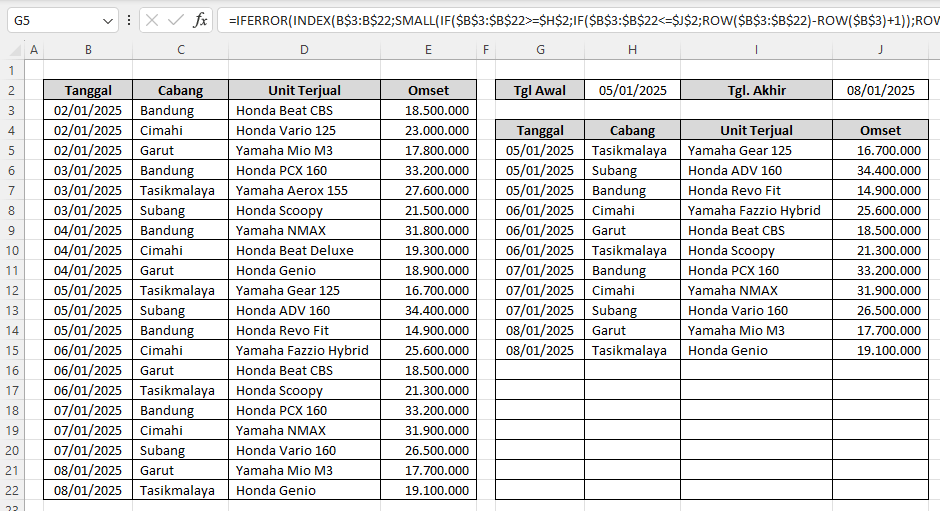
Cara kerja rumus:
- IF memeriksa apakah tanggal berada dalam rentang.
- SMALL mencari urutan baris yang memenuhi syarat.
- INDEX mengembalikan nilai sesuai posisi baris yang ditemukan.
- IFERROR mencegah error jika tidak ada lagi data yang cocok.
Walaupun panjang, rumus ini sangat populer sebelum Excel modern hadir.
Kapan Harus Menggunakan Versi Lama?
Anda perlu menggunakan rumus INDEX–SMALL jika:
- Excel Anda tidak mendukung dynamic array
- Excel menampilkan error #NAME? ketika mengetik FILTER
- Anda ingin hasil yang tidak spill otomatis
- Anda ingin kontrol penuh atas output per baris
Namun jika Anda memakai Excel yang lebih baru, sangat disarankan untuk menggunakan rumus filter rentang tanggal karena jauh lebih cepat, ringkas, dan mudah dikelola.
Masalah Umum Saat Menggunakan Rumus FILTER
Beberapa pengguna mengalami error #SPILL! ketika menggunakan rumus filter rentang tanggal. Penyebab umum:
- Ada sel terisi di bawah area hasil spill
- Ada sel merge dalam area tampilan
- Rumus ditempatkan di dalam Excel Table
- Range tumpang tindih dengan array dinamis lain
Solusinya cukup mudah: pastikan area kosong di bawah rumus tersedia.
Kesimpulan
Menggunakan rumus filter rentang tanggal di Excel adalah cara paling efektif untuk menampilkan data berdasarkan periode waktu tertentu. Excel versi terbaru menawarkan rumus FILTER dan LET yang sangat mudah digunakan, fleksibel, dan dapat menghasilkan laporan profesional hanya dengan satu baris rumus.
Tiga metode utama yang dapat Anda pilih adalah:
1. Rumus FILTER (modern)
=FILTER(B3:E22; (B3:B22>=H2)*(B3:B22<=J2); "")2. Rumus LET + FILTER (lebih rapi)
=LET(
tampil;B3:E22;
data;B3:B22;
awal;H2;
akhir;J2;
FILTER(tampil;(data>=awal)*(data<=akhir);""))
3. Rumus INDEX–SMALL (untuk Excel lama)
=IFERROR(INDEX(B$3:B$22;SMALL(IF($B$3:$B$22>=$H$2;IF($B$3:$B$22<=$J$2;ROW($B$3:$B$22)-ROW($B$3)+1));ROWS(G$5:G5)));"")Dengan memahami dan memilih rumus yang tepat, Anda dapat mengolah data transaksi harian, laporan omset, atau log penjualan dengan jauh lebih cepat dan efisien.
Download Template Gratis
Bagi Anda yang ingin mencoba teknik ini secara langsung, kami telah menyiapkan template gratis yang dirancang khusus untuk membantu Anda mempraktikkan Cara Memfilter Data Menggunakan 3 Rumus Filter Rentang Tanggal di Excel ini. File Excel bisa didownload melalui tautan berikut:


Atau juga jika ingin mempelajari langkah demi langkah secara visual, bisa kunjungi Youtube Channel Depot Excel. Di sana teman-teman akan melihat bagaimana rumusnya bekerja. Semoga bermanfaat!








0 Komentar