

Rumus IF NOT Excel merupakan salah satu kombinasi rumus yang sangat berguna ketika Anda ingin memberikan hasil berdasarkan kondisi yang bukan memenuhi suatu kriteria. Banyak pengguna Excel hanya mengenal fungsi IF, padahal dengan menggabungkannya bersama fungsi NOT, proses pengambilan keputusan menjadi jauh lebih fleksibel. Rumus IF NOT Excel sering digunakan dalam pengolahan nilai siswa, pengecekan data administrasi, validasi isian, hingga pembuatan laporan otomatis. Jika Anda masih bingung bagaimana cara kerja Rumus IF NOT Excel, artikel ini akan membahasnya secara lengkap beserta contoh penerapan yang mudah dipahami sehingga Anda dapat langsung mempraktikkannya pada file Excel yang sedang dikerjakan.
Apa Itu Rumus IF NOT Excel?
Sebelum membahas contoh penggunaannya, mari kita pahami terlebih dahulu fungsi masing-masing rumus.
Fungsi IF
Fungsi IF digunakan untuk menguji suatu kondisi. Bentuk dasarnya adalah:
=IF(kondisi;nilai_jika_benar;nilai_jika_salah)Artinya:
- Jika kondisi bernilai TRUE, Excel akan menampilkan nilai pertama.
- Jika kondisi bernilai FALSE, Excel akan menampilkan nilai kedua.
Contoh sederhana:
=IF(D3>=75;"Lulus";"Remedial")Jika nilai pada D3 minimal 75, hasilnya Lulus. Jika kurang dari 75, hasilnya Remedial.
Fungsi NOT
Fungsi NOT berfungsi membalik hasil logika.
Sintaksnya:
=NOT(kondisi)Hasilnya adalah:
| Kondisi Asli | Hasil NOT |
|---|---|
| TRUE | FALSE |
| FALSE | TRUE |
Sebagai contoh:
=NOT(D3>75)Apabila nilai D3 lebih dari 75, maka kondisi D3>75 adalah TRUE. Setelah dibungkus dengan NOT, hasilnya menjadi FALSE.
Sebaliknya, jika nilai D3 tidak lebih dari 75, kondisi awal adalah FALSE dan NOT mengubahnya menjadi TRUE.
Inilah alasan mengapa Rumus IF NOT Excel sering digunakan ketika kita ingin mengecek kondisi kebalikan tanpa harus mengubah operator satu per satu.
Rumus IF NOT Excel untuk Menentukan Nilai Lulus atau Remedial
Contoh pertama menggunakan rumus berikut:
=IF(NOT(D3>74);"Remedial";"Lulus")Misalkan terdapat data berikut.
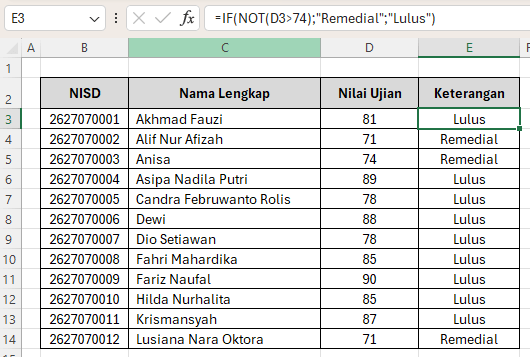
Sekilas hasil tersebut terlihat terbalik. Namun jika dipahami langkah demi langkah, sebenarnya sangat mudah.
Langkah 1
Excel mengecek kondisi:
D3>74Misalnya nilai D3 adalah 81.
Karena 81 lebih besar dari 74, hasilnya:
TRUELangkah 2
Kemudian fungsi NOT membalik hasil tersebut.
NOT(TRUE)menjadi
FALSELangkah 3
Selanjutnya fungsi IF membaca hasil FALSE.
Karena hasilnya FALSE, Excel mengambil argumen ketiga.
"Lulus"Sehingga hasil akhirnya adalah:
LulusSebaliknya jika nilai D3 adalah 71.
Langkah yang terjadi:
71>74hasilnya
FALSEKemudian
NOT(FALSE)menjadi
TRUEKarena TRUE, maka IF menghasilkan
RemedialMengapa Menggunakan Rumus IF NOT Excel?
Sebagian orang mungkin bertanya, mengapa tidak langsung menggunakan:
=IF(D3>=75;"Lulus";"Remedial")Hasilnya memang sama.
Namun pada kondisi yang lebih kompleks, penggunaan Rumus IF NOT Excel jauh lebih mudah dipahami karena kita cukup membungkus logika yang sudah ada tanpa perlu mengubah seluruh operator pembanding. Hal ini sangat membantu ketika rumus terdiri dari banyak syarat.
Rumus IF NOT Excel dengan OR
Contoh kedua menggunakan kombinasi IF, NOT, dan OR.
=IF(NOT(OR(D3="Lengkap";D3="Cukup"));"✘";"✓")Rumus ini terlihat lebih panjang, tetapi sebenarnya cukup sederhana jika diuraikan.
Misalkan terdapat data berikut.
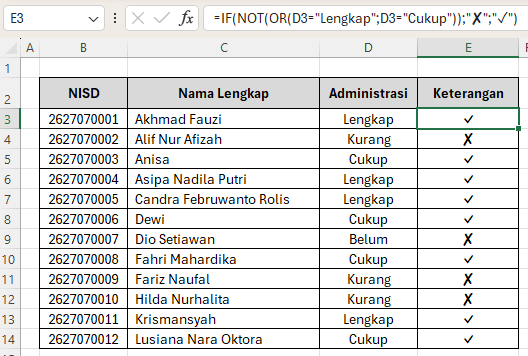
Memahami Fungsi OR
Fungsi OR digunakan untuk mengecek beberapa kondisi sekaligus.
Sintaksnya:
=OR(kondisi1;kondisi2;...)Hasilnya TRUE jika minimal satu kondisi terpenuhi.
Sebagai contoh:
=OR(D3="Lengkap";D3="Cukup")Jika isi sel D3 adalah:
- Lengkap → TRUE
- Cukup → TRUE
- Kurang → FALSE
- Belum → FALSE
Peran NOT pada Rumus IF NOT Excel
Kemudian hasil OR dibalik menggunakan NOT.
Misalnya D3 berisi:
LengkapMaka:
OR(D3="Lengkap";D3="Cukup")menghasilkan
TRUEKemudian:
NOT(TRUE)menjadi
FALSEKarena FALSE, IF menghasilkan:
"✓"atau sel kosong.
Sekarang misalkan isi sel adalah:
KurangMaka:
OR(D3="Lengkap";D3="Cukup")menghasilkan:
FALSELalu:
NOT(FALSE)menjadi:
TRUEKarena TRUE, maka IF menghasilkan:
✘Dengan demikian hanya data yang bukan “Lengkap” maupun “Cukup” yang diberi tanda ✘.
Kapan Rumus IF NOT Excel Digunakan?
Dalam pekerjaan sehari-hari, Rumus IF NOT Excel sangat sering digunakan, misalnya untuk:
- Memberi tanda jika status bukan “Selesai”.
- Menampilkan peringatan jika stok bukan “Tersedia”.
- Menandai siswa yang bukan berasal dari kelas tertentu.
- Mengecek data administrasi yang bukan “Lengkap”.
- Memvalidasi data yang tidak sesuai dengan syarat tertentu.
- Membuat dashboard otomatis dengan logika pengecualian.
Karena sifatnya yang membalik hasil logika, rumus ini mampu membuat formula menjadi lebih ringkas dibanding harus menulis banyak operator pembanding.
Tips Menggunakan Rumus IF NOT Excel
Agar Rumus IF NOT Excel bekerja dengan benar, perhatikan beberapa hal berikut.
- Pastikan tanda kurung sudah lengkap.
- Gunakan tanda petik (“”) untuk teks.
- Jika menggunakan OR atau AND, letakkan seluruh fungsi tersebut di dalam NOT.
- Periksa kembali operator logika yang digunakan (>, <, >=, <=, =, <>).
- Gunakan fitur Evaluate Formula di Excel apabila ingin melihat proses perhitungan rumus langkah demi langkah.
Dengan memahami alur logikanya, Anda akan lebih mudah membuat rumus yang kompleks tanpa kebingungan.
Kesimpulan
Rumus IF NOT Excel merupakan kombinasi fungsi yang sangat berguna untuk menentukan hasil ketika suatu kondisi tidak memenuhi kriteria tertentu. Pada contoh pertama, rumus digunakan untuk membalik hasil pengecekan nilai sehingga kondisi yang tidak lebih dari 75 menghasilkan status tertentu. Pada contoh kedua, Rumus IF NOT Excel dikombinasikan dengan fungsi OR untuk memberikan tanda hanya pada data yang bukan berstatus “Lengkap” atau “Cukup”.
Setelah memahami cara kerja fungsi IF, NOT, dan OR secara bertahap, Anda akan lebih mudah menyusun logika yang lebih kompleks untuk berbagai kebutuhan, mulai dari pengolahan nilai, validasi data, administrasi sekolah, hingga pembuatan dashboard Excel. Semakin sering Anda berlatih menggunakan Rumus IF NOT Excel, semakin cepat pula Anda dapat menyelesaikan pekerjaan dengan rumus yang ringkas, rapi, dan mudah dipelajari kembali di kemudian hari.
Download Template Gratis
Bagi Anda yang ingin mencoba teknik ini secara langsung, kami telah menyiapkan template gratis yang dirancang khusus untuk membantu Anda mempraktikkan Rumus IF NOT Excel: Cara Menentukan Nilai Jika Bukan Kriteria Tertentu ini. File Excel bisa didownload melalui tautan berikut:



Atau juga jika ingin mempelajari langkah demi langkah secara visual, bisa kunjungi Youtube Channel Depot Excel. Di sana teman-teman akan melihat bagaimana rumusnya bekerja. Semoga bermanfaat!







0 Komentar