

Mengambil nama dari merge cell Excel sering menjadi tantangan bagi banyak pengguna, terutama ketika data harus diolah kembali menjadi daftar yang rapi dan dinamis. Pada artikel sebelumnya tentang Mengambil Data dari Merge Cell Excel dengan Rumus Modern WRAPROWS, kita sudah membahas bagaimana data dari merge cell dapat dipisahkan menggunakan fungsi modern Excel. Nah, kali ini kita akan melanjutkan pembahasan tersebut dengan fokus pada mengambil nama dari merge cell Excel menggunakan dua rumus modern yang lebih sederhana dan fleksibel.
Teknik mengambil nama dari merge cell Excel ini sangat berguna ketika Anda memiliki tabel nilai siswa, absensi, daftar kelompok, atau laporan yang menggunakan merge cell sebagai pemisah kategori. Dengan rumus modern Excel, proses mengambil nama dari merge cell Excel bisa dilakukan secara otomatis tanpa copy-paste manual. Selain lebih cepat, cara ini juga membuat data lebih mudah diperbarui secara dinamis ketika isi tabel berubah.
Pada artikel ini, kita akan membahas dua metode berbeda untuk mengambil nama dari merge cell Excel, yaitu menggunakan fungsi FILTER dan kombinasi TOCOL, UNIQUE, serta FILTER. Kedua rumus ini sangat cocok digunakan di Excel modern seperti Microsoft 365 dan Excel 2021+.
Mengapa Mengambil Nama dari Merge Cell Excel Itu Penting?
Banyak pengguna Excel menggunakan merge cell untuk membuat tampilan tabel lebih rapi. Sayangnya, merge cell sering menyulitkan saat data ingin diolah kembali menggunakan rumus, filter, pivot table, atau dashboard.
Sebagai contoh, perhatikan kondisi berikut:
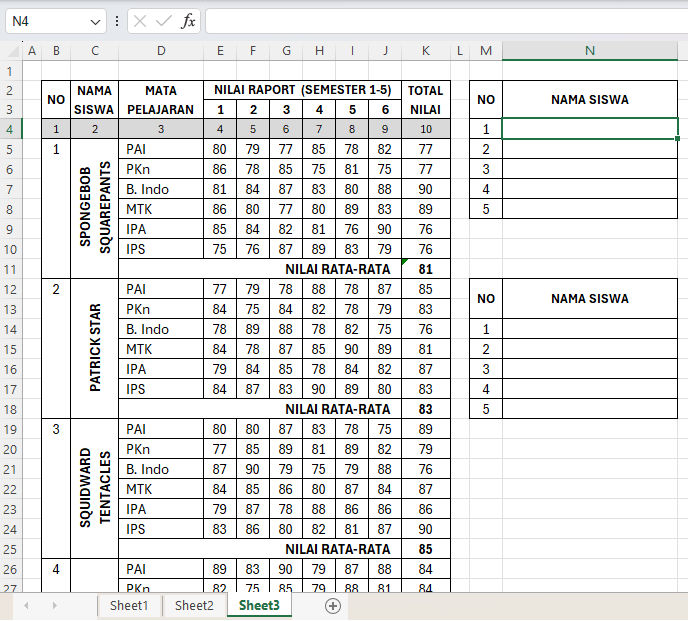
Pada tabel di atas, nama siswa hanya muncul sekali karena menggunakan merge cell. Ketika data ingin dipisahkan atau diambil menjadi daftar nama otomatis, Excel tidak bisa langsung membacanya dengan sempurna.
Karena itulah teknik mengambil nama dari merge cell Excel menjadi sangat penting untuk mempermudah pengolahan data.
Cara 1: Mengambil Nama dari Merge Cell Excel dengan FILTER
Rumus pertama yang digunakan adalah:
=FILTER(C5:C39;C5:C39<>"")Cara Kerja Rumus FILTER
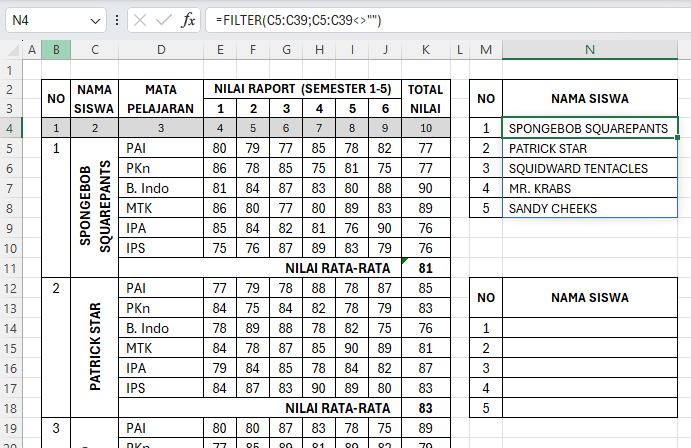
Rumus ini bekerja dengan mengambil semua isi sel pada rentang C5:C39 yang tidak kosong.
Mari kita pecah bagian rumusnya:
1. C5:C39
Bagian ini adalah rentang data yang berisi nama hasil merge cell.
2. C5:C39<>""
Artinya Excel akan memeriksa apakah isi sel tidak kosong.
- Jika sel berisi nama → TRUE
- Jika sel kosong → FALSE
3. FILTER(...)
Fungsi FILTER akan mengambil hanya data yang bernilai TRUE.
Hasilnya, Excel otomatis menghasilkan daftar nama tanpa sel kosong.
Contoh Hasil
Jika data awal seperti ini:
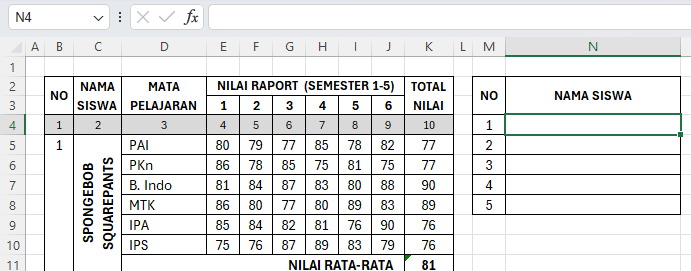
Maka hasil rumus:
=FILTER(C5:C39;C5:C39<>"")akan menjadi:
Kelebihan Metode FILTER
Metode pertama untuk mengambil nama dari merge cell Excel ini memiliki beberapa kelebihan:
- Sangat sederhana
- Mudah dipahami pemula
- Hasil otomatis bertambah ketika data baru dimasukkan
- Tidak perlu helper column
Namun, metode ini tetap akan menampilkan nama yang sama jika terdapat duplikasi.
Cara 2: Mengambil Nama dari Merge Cell Excel Tanpa Duplikat
Jika Anda ingin hasil daftar nama unik tanpa pengulangan, gunakan rumus berikut:
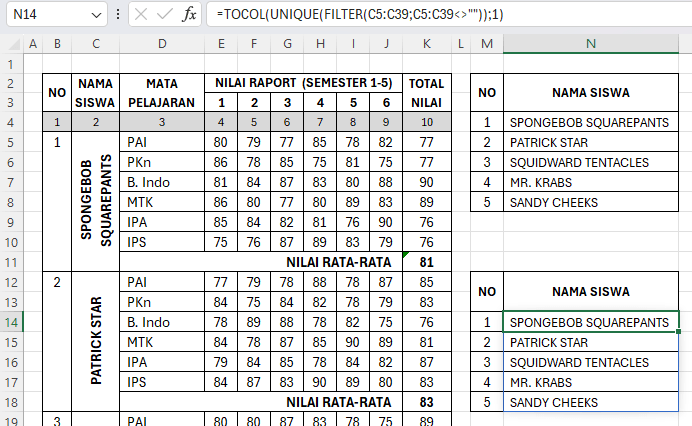
=TOCOL(UNIQUE(FILTER(C5:C39;C5:C39<>""));1)Metode kedua ini lebih canggih karena dapat mengambil nama dari merge cell Excel sekaligus menghapus data duplikat.
Penjelasan Rumus TOCOL + UNIQUE + FILTER
Mari kita bahas satu per satu agar lebih mudah dipahami.
1. FILTER(C5:C39;C5:C39<>””)
Bagian pertama sama seperti rumus sebelumnya.
Fungsi ini mengambil semua sel yang tidak kosong.
Hasil sementara:
SPONGEBOB SQUAREPANTS
SPONGEBOB SQUAREPANTS
PATRICK STAR
PATRICK STAR
SQUIDWARD TENTACLES
MR. KRABS
SANDY CHEEKS
2. UNIQUE(…)
Fungsi UNIQUE digunakan untuk menghapus data yang sama.
Hasilnya berubah menjadi:
SPONGEBOB SQUAREPANTS
PATRICK STAR
SQUIDWARD TENTACLES
MR. KRABS
SANDY CHEEKS
Dengan demikian, nama yang muncul lebih dari satu kali hanya akan ditampilkan satu kali saja.
3. TOCOL(…;1)
Fungsi TOCOL digunakan untuk mengubah array menjadi satu kolom vertikal. Angka 1 berarti Excel akan mengabaikan sel kosong. Hasil akhirnya menjadi daftar nama rapi dalam satu kolom.
Kapan Harus Menggunakan Rumus Kedua?
Metode kedua untuk mengambil nama dari merge cell Excel sangat cocok digunakan ketika:
- Membuat daftar siswa unik
- Membuat dropdown otomatis
- Membuat daftar absensi
- Membuat rekap data tanpa duplikasi
- Membuat dashboard Excel modern
Karena hasilnya bersih dan unik, rumus ini sering digunakan dalam pengolahan data profesional.
Perbedaan Kedua Rumus
Berikut perbedaan utama kedua metode tersebut:
| Rumus | Fungsi Utama | Duplikat |
|---|---|---|
FILTER | Mengambil semua nama | Masih muncul |
TOCOL+UNIQUE+FILTER | Mengambil nama unik | Dihapus |
Jika Anda hanya ingin memisahkan nama dari merge cell, gunakan FILTER. Namun jika ingin daftar nama unik, gunakan kombinasi TOCOL, UNIQUE, dan FILTER.
Kenapa Harus Menggunakan Rumus Modern Excel?
Rumus modern Excel jauh lebih praktis dibanding metode lama.
Dulu, proses mengambil nama dari merge cell Excel sering membutuhkan:
- VBA Macro
- Helper column
- Copy-paste manual
- Rumus array kompleks
Sekarang, cukup dengan satu rumus dinamis, hasil langsung muncul otomatis. Keuntungan lainnya:
1. Dinamis; Data otomatis berubah ketika sumber data diperbarui.
2. Lebih Ringkas; Tidak perlu banyak kolom tambahan.
3. Mudah Dipahami; Rumus modern memiliki struktur lebih sederhana.
4. Cocok untuk Dashboard; Hasil spill array sangat fleksibel digunakan untuk laporan modern.
Tips Saat Menggunakan Merge Cell di Excel
Meskipun teknik mengambil nama dari merge cell Excel sudah jauh lebih mudah, ada beberapa tips penting yang perlu diperhatikan.
1. Hindari Terlalu Banyak Merge Cell
Merge cell memang mempercantik tampilan, tetapi sering menyulitkan pengolahan data.
Jika memungkinkan, gunakan:
- Center Across Selection
- Format tabel biasa
- Power Query
2. Gunakan Excel Versi Modern
Rumus seperti:
FILTERUNIQUETOCOL
hanya tersedia di:
- Excel Microsoft 365
- Excel 2021+
Jika menggunakan Excel 2019 atau versi lama, beberapa fungsi mungkin belum tersedia.
3. Gunakan Struktur Data yang Konsisten
Pastikan posisi merge cell memiliki pola yang rapi agar rumus bekerja optimal.
Contoh Penerapan dalam Dunia Kerja
Teknik mengambil nama dari merge cell Excel sering digunakan dalam berbagai bidang, misalnya:
Sekolah
- Rekap nilai siswa
- Absensi kelas
- Data ekstrakurikuler
Kantor
- Rekap divisi
- Daftar pegawai
- Laporan proyek
Bisnis
- Data pelanggan
- Kategori produk
- Rekap transaksi
Karena itulah memahami rumus modern Excel menjadi keterampilan yang sangat penting saat ini.
Kesimpulan
Mengambil nama dari merge cell Excel kini jauh lebih mudah berkat rumus modern Excel. Dengan menggunakan fungsi FILTER, Anda bisa mengambil semua nama dari merge cell secara otomatis tanpa sel kosong.
Sedangkan kombinasi TOCOL, UNIQUE, dan FILTER memungkinkan Anda mengambil nama dari merge cell Excel sekaligus menghasilkan daftar nama unik tanpa duplikasi.
Kedua metode tersebut sangat cocok digunakan untuk pengolahan data modern, dashboard Excel, rekap nilai, dan berbagai kebutuhan administrasi lainnya.
Jika Anda sering bekerja dengan data merge cell, memahami teknik mengambil nama dari merge cell Excel ini akan sangat membantu mempercepat pekerjaan sekaligus membuat file Excel menjadi lebih dinamis dan profesional.
Download Template Gratis
Bagi Anda yang ingin mencoba teknik ini secara langsung, kami telah menyiapkan template gratis yang dirancang khusus untuk membantu Anda mempraktikkan 2 Cara Mengambil Nama dari Merge Cell Excel dengan Rumus Modern ini. File Excel bisa didownload melalui tautan berikut:



Atau juga jika ingin mempelajari langkah demi langkah secara visual, bisa kunjungi Youtube Channel Depot Excel. Di sana teman-teman akan melihat bagaimana rumusnya bekerja. Semoga bermanfaat!








0 Komentar