

Cara Membuat Diagram Candlestick di Excel – Jika Anda sering menganalisis saham, pasti sudah familiar dengan tampilan diagram candlestick — grafik khas yang memperlihatkan pergerakan harga saham dari waktu ke waktu. Kabar baiknya, Anda tidak memerlukan aplikasi saham profesional seperti TradingView atau RTI Business untuk menampilkannya. Cukup dengan Microsoft Excel, Anda bisa membuat grafik candlestick lengkap, bahkan berwarna hijau dan merah seperti di platform saham sungguhan.
Dalam artikel ini, kita akan membahas 2 Cara Membuat Diagram Candlestick di Excel, yaitu:
- Menggunakan chart bawaan Excel (Open-High-Low-Close)
- Menggunakan VBA Macro otomatis
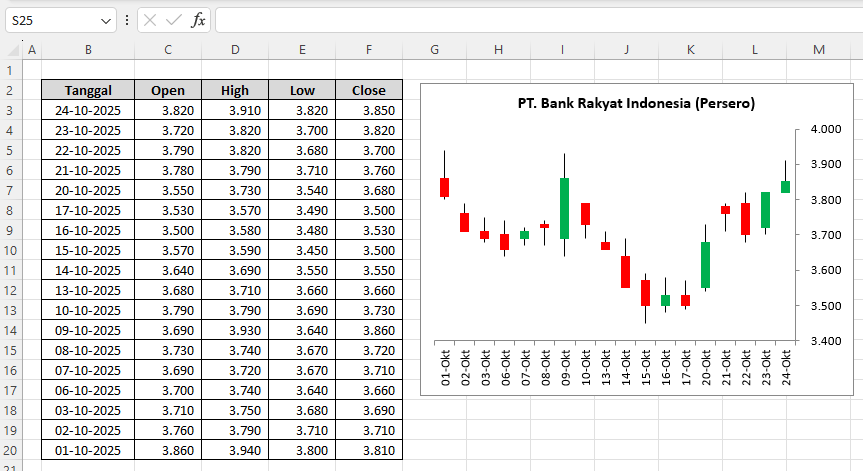
Kedua cara ini menghasilkan tampilan grafik seperti contoh data saham PT Bank Rakyat Indonesia (Persero) yang datanya diambil dari data real mulai dari tanggal 01 sampai 24 Oktober 2025.
Mengapa Menggunakan Candlestick di Excel?
Sebelum membahas langkah-langkahnya, mari pahami dulu fungsi dasar candlestick chart.
Diagram ini digunakan untuk menampilkan empat komponen utama harga saham, yaitu:
- Open (Harga Pembukaan)
- High (Harga Tertinggi)
- Low (Harga Terendah)
- Close (Harga Penutupan)
Dari keempat data tersebut, Excel akan membentuk batang lilin (candle) yang menunjukkan apakah harga hari itu naik atau turun.
- Jika Close > Open, candle berwarna hijau atau putih (harga naik).
- Jika Close < Open, candle berwarna merah atau hitam (harga turun).
Dengan Cara Membuat Diagram Candlestick di Excel, Anda bisa menganalisis tren harga secara visual, menemukan pola kenaikan atau penurunan, dan membuat laporan analisis saham yang lebih menarik.
Cara Membuat Diagram Candlestick di Excel dengan Chart Bawaan
Sebelum mulai, data yang akan kita gunakan untuk Cara Membuat Diagram Candlestick di Excel ini adalah sebagai berikut:
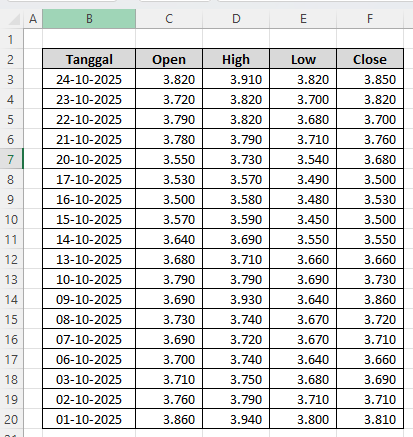
Dan dari tabel data di atas, jika kita ingin membuat diagram candlestick di Excel, langkah pertama yang paling mudah adalah menggunakan chart bawaan Excel, yaitu tipe grafik Open-High-Low-Close (Stock Chart).
Langkah-langkah:
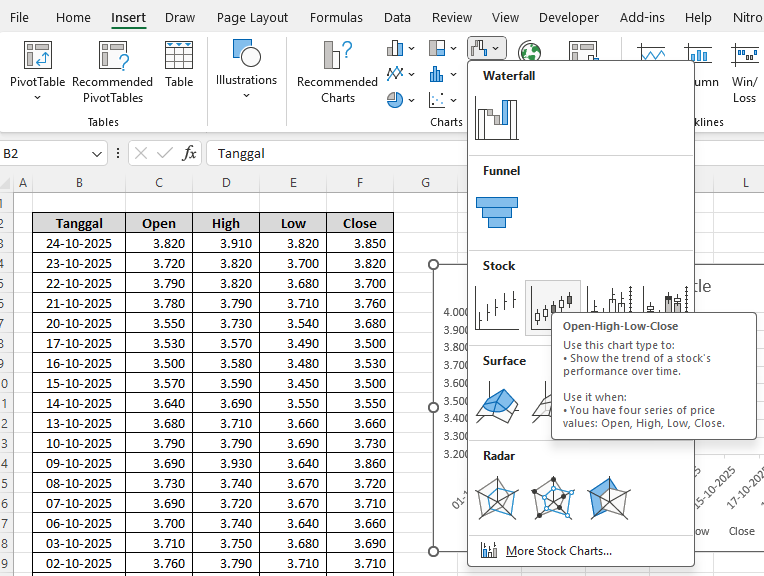
- Siapkan Data OHLC (Open-High-Low-Close)
Buat tabel dengan urutan seperti pada gambar di atas. - Pilih data tabel
Blok dari selB2:F20(tergantung jumlah data). - Masuk ke menu Insert → Chart → Other Charts → Stock → Open-High-Low-Close.
- Excel akan otomatis menampilkan grafik candlestick dasar.
Warna default mungkin hitam putih, tapi nanti bisa diubah. - Atur format sumbu waktu (tanggal)
Klik kanan pada sumbu bawah → Format Axis → pilih Date axis. - Tambahkan judul dan ubah tampilan.
Klik pada judul grafik dan ubah menjadi:PT. Bank Rakyat Indonesia (Persero) - Kustomisasi warna dan garis.
Anda bisa memberi warna putih untuk batang naik, hitam untuk batang turun, agar mirip tampilan aplikasi saham profesional.

Dengan langkah-langkah di atas, Anda sudah berhasil menjalankan Cara Membuat Diagram Candlestick di Excel tanpa VBA. Namun, jika Anda ingin cara yang lebih otomatis dan cepat, lanjutkan ke metode kedua.
Cara Membuat Diagram Candlestick di Excel dengan VBA Macro
Metode kedua Cara Membuat Diagram Candlestick di Excel ini lebih canggih dan fleksibel karena menggunakan kode VBA (Visual Basic for Applications). Dengan makro ini, grafik candlestick akan dibuat otomatis hanya dengan sekali klik.
Langkah-langkahnya:
1. Aktifkan tab Developer
- Jika tab Developer belum muncul, aktifkan lewat:
File → Options → Customize Ribbon → centang Developer.
2. Buka Visual Basic Editor
- Klik menu Developer → Visual Basic atau tekan Alt + F11.
3. Masukkan kode VBA berikut:
Sub ChartCandlestick()

    Dim ws As Worksheet
    Dim rng As Range
    Dim chObj As ChartObject
    Dim s As Series

    On Error GoTo ErrHandler

    Set ws = ActiveSheet
    Set rng = ws.Range("B2:F20") ' Ganti sesuai data kamu

    ' Hapus chart lama
    For Each chObj In ws.ChartObjects
        chObj.Delete
    Next chObj

    ' Buat chart baru
    Set chObj = ws.ChartObjects.Add(Left:=300, Width:=600, Top:=50, Height:=400)
    chObj.Chart.SetSourceData Source:=rng
    chObj.Chart.ChartType = xlStockOHLC

    ' Tambahkan judul
    With chObj.Chart
        .HasTitle = True
        .ChartTitle.Text = "PT. Bank Rakyat Indonesia (Persero)"
        .Axes(xlCategory).CategoryType = xlCategoryScale
        .Axes(xlCategory).TickLabels.NumberFormat = "dd-mmm"
    End With

    ' Tambahkan warna batang naik/turun
    On Error Resume Next
    Set s = chObj.Chart.SeriesCollection(1)
    If Not s Is Nothing Then
        With s
            .HasUpDownBars = True
            .UpBars.Format.Fill.ForeColor.RGB = RGB(0, 176, 80)  ' Hijau
            .DownBars.Format.Fill.ForeColor.RGB = RGB(255, 0, 0) ' Merah
        End With
    End If
    On Error GoTo 0

    MsgBox "Chart Candlestick berhasil dibuat!", vbInformation

    Exit Sub

ErrHandler:
    MsgBox "Pastikan urutan data: Date, Open, High, Low, Close dan format angka sudah benar.", vbCritical

End Sub
4. Simpan dan jalankan makro
- Tekan F5 untuk menjalankannya.
- Dalam sekejap, grafik candlestick otomatis muncul di lembar Excel.
Dan setelah sedikit penyesuaian pada format axis, format down bars, format up bars, dan format gridline, berikut adalah hasil akhirnya:
Penjelasan Singkat Kode VBA
Agar Anda lebih paham bagaimana kode Cara Membuat Diagram Candlestick di Excel di atas bekerja, berikut penjelasan setiap bagian penting dalam bentuk poin-poin:
Dim ws As Worksheet, rng As Range, chObj As ChartObject
Mendefinisikan variabel untuk lembar kerja, area data, dan objek chart yang akan dibuat.Set ws = ActiveSheet
Menentukan bahwa makro akan bekerja di lembar Excel yang sedang aktif.Set rng = ws.Range("B2:F20")
Menentukan area data berisi kolom Tanggal, Open, High, Low, Close. Anda bisa ubah sesuai kebutuhan.- Bagian penghapusan chart lama (
For Each chObj... Delete)
Berguna agar setiap kali makro dijalankan, grafik sebelumnya dihapus. Ini mencegah duplikasi chart di lembar kerja. - Pembuatan chart baru (
ws.ChartObjects.Add)
Membuat grafik baru di posisi dan ukuran tertentu (dapat diatur manual lewat nilaiLeft,Top,Width,Height). chObj.Chart.SetSourceData Source:=rng
Menghubungkan grafik dengan data OHLC yang sudah Anda siapkan.chObj.Chart.ChartType = xlStockOHLC
Mengatur jenis grafik menjadi Stock Open-High-Low-Close — tipe khusus untuk candlestick chart.With chObj.Chart ... End With
Menambahkan elemen visual seperti judul grafik dan format sumbu tanggal agar lebih mudah dibaca.- Warna batang naik dan turun
BarisUpBarsdanDownBarsmemberi warna hijau untuk harga naik (RGB(0,176,80)) dan merah untuk harga turun (RGB(255,0,0)). MsgBox
Menampilkan pesan sukses atau error jika data tidak sesuai format.
Dengan memahami poin-poin di atas, Anda akan mengerti bagaimana logika makro bekerja dan bahkan bisa memodifikasinya sesuai kebutuhan analisis Anda.
Kelebihan Cara VBA dibanding Manual
Menggunakan VBA dalam Cara Membuat Diagram Candlestick di Excel memiliki beberapa keunggulan:
- Cepat dan otomatis — tidak perlu klik menu Insert Chart berulang-ulang.
- Bisa digunakan berulang kali — cukup ubah data, lalu jalankan makro.
- Konsisten — ukuran dan warna grafik tetap sama setiap kali dibuat.
- Bisa dikembangkan — Anda bisa menambah indikator seperti rata-rata harga (moving average).
Metode ini sangat cocok bagi analis saham, dosen, mahasiswa, maupun pelaku usaha yang ingin menampilkan tren harga dalam laporan.
Tips Penting Agar Grafik Candlestick Berfungsi dengan Baik
- Gunakan format angka dan tanggal yang valid.
- Pastikan urutan kolom Open–High–Low–Close tidak tertukar.
- Gunakan warna hitam putih untuk tampilan klasik, atau ubah ke hijau merah untuk tampilan modern.
- Simpan file dalam format .xlsm, karena file .xlsx tidak akan menyimpan makro.
- Anda dapat mengatur posisi chart dengan mengubah nilai
LeftdanTopdi kode VBA.
Kesimpulan
Dengan mengikuti dua metode di atas, Anda sudah memahami Cara Membuat Diagram Candlestick di Excel dengan dua pendekatan berbeda:
- Menggunakan Chart Bawaan Excel (Stock OHLC)
Cocok untuk pemula atau kebutuhan sederhana. - Menggunakan VBA Macro
Cocok untuk pengguna menengah hingga mahir yang ingin proses otomatis dan profesional.
Kedua cara ini mampu menghasilkan tampilan candlestick yang sama seperti di aplikasi saham, lengkap dengan harga Open, High, Low, dan Close serta warna batang yang menunjukkan arah pergerakan harga.
Kini, Anda bisa membuat analisis saham langsung dari Excel tanpa software tambahan.
Selamat mencoba dan semoga artikel ini membantu Anda memahami sepenuhnya Cara Membuat Diagram Candlestick di Excel!
Download Template Gratis
Bagi Anda yang ingin mencoba teknik ini secara langsung, kami telah menyiapkan template gratis yang dirancang khusus untuk membantu Anda mempraktikkan 2 Cara Membuat Diagram Candlestick di Excel seperti di Aplikasi Saham ini. File Excel bisa didownload melalui tautan berikut:


Atau juga jika ingin mempelajari langkah demi langkah secara visual, bisa kunjungi Youtube Channel Depot Excel. Di sana teman-teman akan melihat bagaimana rumusnya bekerja. Semoga bermanfaat!
—








0 Komentar