

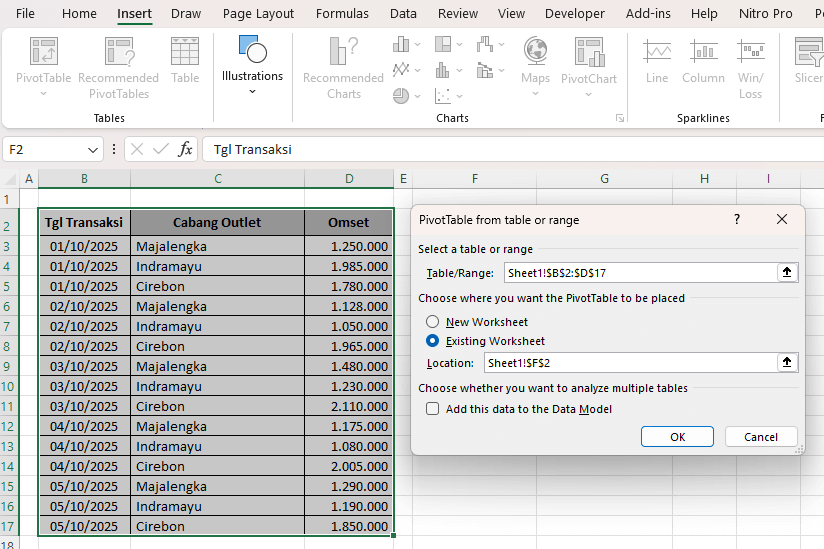
Bagi banyak pengguna Excel, salah satu fitur paling berguna dan efisien untuk menganalisis data adalah Pivot Table. Melalui fitur ini, kita dapat merangkum ratusan atau ribuan baris data menjadi laporan ringkas yang mudah dibaca dan dipahami. Dalam artikel kali ini, kita akan membahas tutorial Pivot Table Excel untuk pemula secara lengkap menggunakan contoh sederhana seperti yang terlihat pada gambar di atas.
Apa Itu Pivot Table?
Sebelum masuk ke langkah-langkah, mari kita pahami dulu pengertiannya.
Pivot Table adalah fitur di Microsoft Excel yang berfungsi untuk menyajikan data secara ringkas, interaktif, dan fleksibel. Dengan Pivot Table, kita bisa menghitung total, rata-rata, atau jumlah data berdasarkan kategori tertentu — tanpa perlu membuat rumus manual seperti SUMIF atau COUNTIF.
Dalam tutorial Pivot Table Excel untuk pemula ini, kita akan menggunakan contoh data transaksi dari sebuah coffeeshop yang memiliki tiga cabang: Majalengka, Indramayu, dan Cirebon. Data transaksi mencakup tanggal transaksi, cabang outlet, dan omset harian.
Contoh tabel dasarnya seperti ini:

Dari data ini, kita ingin mengetahui total omset untuk masing-masing cabang selama periode tertentu. Daripada menjumlahkan satu per satu, kita akan membuat Pivot Table secara otomatis.
Langkah-Langkah Membuat Pivot Table di Excel
Mari kita bahas langkah-langkahnya secara rinci agar tutorial Pivot Table Excel untuk pemula ini mudah diikuti oleh siapa pun.
1. Siapkan Data yang Rapi
Langkah pertama dalam tutorial Pivot Table Excel untuk pemula adalah memastikan bahwa data Anda sudah rapi. Artinya:
- Setiap kolom memiliki judul yang jelas (misalnya: “Tgl Transaksi”, “Cabang Outlet”, “Omset”).
- Tidak ada baris kosong di tengah data.
- Format tanggal dan angka sudah benar (tanggal menggunakan format date, dan omset menggunakan format number).
Kesalahan umum pemula adalah membuat tabel dengan format campuran, atau menambahkan baris total di bawah data — hindari hal ini agar Pivot Table dapat membaca seluruh tabel dengan benar.
2. Blok Seluruh Tabel Data
Setelah data siap, blok seluruh area tabel (misalnya dari sel B4:D18 sesuai contoh). Pastikan seluruh data yang ingin dirangkum sudah terpilih.
3. Buka Menu Pivot Table
Selanjutnya, klik menu:
Insert → PivotTable
Excel akan membuka jendela baru berjudul Create PivotTable.
Di bagian “Table/Range”, Excel otomatis mendeteksi area data yang sudah Anda blok.
Lalu pilih di mana Pivot Table akan diletakkan:
- New Worksheet jika ingin membuat di lembar kerja baru.
- Existing Worksheet jika ingin menempatkan di samping tabel (seperti contoh pada gambar, di kolom F).
Klik OK untuk melanjutkan.
4. Tentukan Field Pivot Table
Langkah berikutnya dalam tutorial Pivot Table Excel untuk pemula adalah menentukan field (kolom data) yang akan digunakan. Di sisi kanan layar, Anda akan melihat panel PivotTable Fields yang berisi tiga kolom data:
- Tgl Transaksi
- Cabang Outlet
- Omset
Untuk contoh ini, kita ingin menghitung total omset per cabang outlet.
Maka lakukan langkah berikut:
- Seret Cabang Outlet ke area Rows
- Seret Omset ke area Values

Excel secara otomatis akan menghitung Sum of Omset untuk setiap cabang outlet.
Hasilnya akan tampak seperti berikut:

Inilah hasil akhir yang kita lihat pada gambar contoh. Hanya dalam beberapa langkah sederhana, kita sudah bisa mengetahui total omset per cabang.
Format Angka agar Lebih Rapi
Agar tampilan Pivot Table lebih profesional, Anda bisa mengubah format angka:
- Klik kanan pada salah satu nilai omset.
- Pilih Number Format → Currency atau Accounting.
- Hilangkan dua desimal (pilih 0 decimal places).
- Aktifkan tanda pemisah ribuan.
Dengan begitu, hasilnya menjadi lebih mudah dibaca — misalnya 1.250.000 alih-alih 1250000.
Langkah ini juga bagian penting dalam tutorial Pivot Table Excel untuk pemula karena tampilan rapi membantu pembaca memahami data lebih cepat.
Mengubah atau Memperbarui Pivot Table
Jika nanti Anda menambahkan transaksi baru di tabel sumber, jangan lupa memperbarui Pivot Table agar hasilnya ikut berubah. Caranya sangat mudah:
- Klik pada Pivot Table mana pun.
- Tekan Alt + F5 atau klik kanan lalu pilih Refresh.
Pivot Table akan otomatis menghitung ulang seluruh data yang baru ditambahkan. Ini menjadikannya alat yang sangat fleksibel dan efisien untuk laporan keuangan atau penjualan harian.
Keunggulan Pivot Table bagi Pemula
Dalam tutorial Pivot Table Excel untuk pemula ini, kita sudah melihat betapa mudahnya merangkum data menggunakan fitur ini. Berikut beberapa alasan kenapa Pivot Table wajib dikuasai oleh siapa pun yang bekerja dengan data:
- Cepat dan otomatis – Tidak perlu membuat rumus panjang untuk setiap kategori.
- Fleksibel – Dapat disusun ulang dengan drag-and-drop.
- Akurat – Minim risiko kesalahan manusia dalam perhitungan.
- Interaktif – Dapat digunakan bersama fitur filter, slicer, atau grouping.
- Profesional – Hasilnya bisa langsung dipresentasikan dalam laporan keuangan, penjualan, atau analisis bisnis.
Tips Tambahan untuk Pemula
Sebagai penutup tutorial Pivot Table Excel untuk pemula, berikut beberapa tips praktis agar Anda semakin mahir:
- Gunakan Format Tabel Otomatis.
Sebelum membuat Pivot Table, ubah data menjadi format tabel dengan menekan Ctrl + T. Ini membuat Pivot Table lebih mudah diperbarui. - Beri Nama Tabel Data.
Dengan memberi nama (misalnya “Data_Transaksi”), Excel akan lebih mudah mengenali sumber data Anda. - Eksperimen dengan Field Lain.
Coba tambahkan Tgl Transaksi ke area Columns agar bisa melihat perbandingan omset per hari. - Gunakan Filter atau Slicer.
Fitur ini memudahkan Anda menampilkan data tertentu saja (misalnya hanya cabang Cirebon atau hanya tanggal 01–03 Oktober).
Kesimpulan
Dari pembahasan di atas, kita dapat melihat bahwa membuat laporan ringkas bukan lagi hal sulit dengan bantuan Pivot Table. Melalui tutorial Pivot Table Excel untuk pemula ini, kita telah belajar mulai dari menyiapkan data, membuat Pivot Table, hingga memformat hasil akhirnya.
Dengan contoh sederhana data transaksi coffeeshop, Anda kini sudah memahami:
- Cara membuat Pivot Table langkah demi langkah.
- Bagaimana mengelompokkan dan menjumlahkan omset per cabang.
- Bagaimana memperbarui dan mempercantik tampilan Pivot Table.
Jika Anda baru belajar Excel, kuasai dulu dasar ini. Setelah itu, Anda bisa melangkah lebih jauh — seperti membuat Pivot Chart, menambahkan filter dinamis, atau menggabungkan beberapa sumber data sekaligus.
Semoga tutorial Pivot Table Excel untuk pemula ini membantu Anda menjadi lebih produktif dan cepat dalam mengolah data bisnis atau laporan keuangan harian.
Download Template Gratis
Bagi Anda yang ingin mencoba teknik ini secara langsung, kami telah menyiapkan template gratis yang dirancang khusus untuk membantu Anda mempraktikkan Tutorial Pivot Table Excel untuk Pemula: Panduan Lengkap dengan Contoh Sederhana ini. File Excel bisa didownload melalui tautan berikut:


Atau juga jika ingin mempelajari langkah demi langkah secara visual, bisa kunjungi Youtube Channel Depot Excel. Di sana teman-teman akan melihat bagaimana rumusnya bekerja. Semoga bermanfaat!








0 Komentar