

Dalam dunia kerja modern, kemampuan mengolah data secara cepat dan akurat merupakan keterampilan penting. Excel menyediakan ratusan fungsi bawaan yang dapat membantu proses analisis data, salah satunya adalah fungsi CHOOSE di Excel. Banyak pengguna mengenal fungsi seperti IF, VLOOKUP, atau INDEX-MATCH, tetapi tidak banyak yang mengetahui bahwa fungsi CHOOSE di Excel dapat menjadi solusi simple dan fleksibel untuk memilih nilai berdasarkan posisi tertentu.
Artikel ini akan mengupas tuntas fungsi CHOOSE di Excel, mulai dari pengertian, cara kerja, sintaks, contoh penggunaan dasar hingga penerapan nyata dalam pekerjaan kantor seperti analisis penjualan, laporan keuangan, pengolahan data HRD, hingga pembuatan dashboard dinamis. Jika Anda sedang mencari panduan lengkap dan mudah dipahami, artikel ini dibuat khusus untuk Anda.
Apa Itu Fungsi CHOOSE di Excel?
Secara sederhana, fungsi CHOOSE di Excel digunakan untuk memilih satu nilai dari daftar berdasarkan nomor indeks yang diberikan. Jika Anda pernah membuat daftar data secara manual dan ingin mengambil nilai ke-1, ke-2, atau ke-3 dari daftar tersebut, maka CHOOSE adalah fungsi yang tepat.
Sintaks dasar fungsi CHOOSE di Excel adalah:
=CHOOSE(index_num; value1; [value2]; ...)Keterangan:
- index_num → posisi nilai yang ingin dipilih.
- value1; value2; … → daftar nilai yang tersedia. Excel dapat menerima hingga 254 nilai.
Contoh sederhana:
=CHOOSE(2;"Merah";"Biru";"Hijau")Hasilnya adalah “Biru”, karena berada pada posisi kedua.
Mengapa Fungsi CHOOSE di Excel Penting?
Walaupun terlihat sederhana, fungsi CHOOSE di Excel memiliki beberapa keunggulan:
- Memudahkan pemilihan nilai berdasarkan posisi tanpa perlu membuat tabel lookup.
- Dapat digunakan untuk membuat rumus dinamis, misalnya memilih tabel berbeda berdasarkan input pengguna.
- Dapat digabungkan dengan fungsi lain, seperti VLOOKUP, MATCH, IF, SWITCH, dan lainnya.
- Mempercepat pengolahan data, terutama jika hanya ada sedikit nilai yang ingin dipilih.
Dalam dunia kerja, fleksibilitas CHOOSE membuatnya sangat berguna dalam banyak proses analisis.
Cara Kerja Fungsi CHOOSE di Excel
Agar lebih memahami cara kerja fungsi CHOOSE di Excel, mari lihat ilustrasi dasar.
Misalkan Anda memiliki daftar berikut:
- Senin
- Selasa
- Rabu
- Kamis
- Jumat
Jika Anda ingin mengambil hari ke-3, cukup gunakan:
=CHOOSE(3;"Senin";"Selasa";"Rabu";"Kamis";"Jumat")Hasilnya: “Rabu”
Namun, jika Anda menuliskan nomor indeks di luar batas, misalnya 6, maka Excel akan mengembalikan error #VALUE!.
Contoh Kesalahan Umum Saat Menggunakan CHOOSE
Banyak pengguna Excel melakukan kesalahan dengan memberikan range untuk value, misalnya:
=CHOOSE(2; A1:A3)Hasilnya: #VALUE!
Mengapa? Karena CHOOSE tidak dapat memilih elemen tertentu dari array atau range. Solusi yang benar:
=CHOOSE(2; A1; A2; A3)Atau jika ingin mengambil elemen ke-n dari suatu range, gunakan INDEX:
=INDEX(A1:A3; 2)Contoh Penggunaan Fungsi CHOOSE di Excel dalam Dunia Kerja
Berikut adalah bagian terpenting dari artikel ini: bagaimana fungsi CHOOSE di Excel digunakan dalam pekerjaan sehari-hari secara nyata.
1. Membuat Kategori Penjualan Per Kuartal
Perusahaan biasanya membagi periode penjualan menjadi kuartal (Q1 – Q4). Anda dapat menggunakan fungsi CHOOSE untuk menentukan quartal berdasarkan nomor bulan.
Rumus:
=CHOOSE(MONTH(B3);"Q1";"Q1";"Q1";"Q2";"Q2";"Q2";"Q3";"Q3";"Q3";"Q4";"Q4";"Q4")Dengan rumus ini, bulan 1–3 otomatis masuk Q1, bulan 4–6 masuk Q2, dan seterusnya.
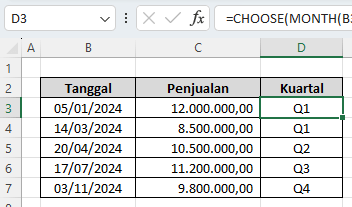
Penggunaan ini sangat relevan untuk laporan penjualan, budgeting, forecasting, dan analisis kinerja.
2. Memilih Mata Uang Laporan (IDR, USD, EUR)
Dalam perusahaan multinasional, HRD atau Finance sering membuat laporan dengan beberapa pilihan mata uang.
Misalnya:
- 1 = IDR
- 2 = USD
- 3 = EUR
Rumus:
=CHOOSE(C3;"IDR";"USD";"EUR")Hasilnya:
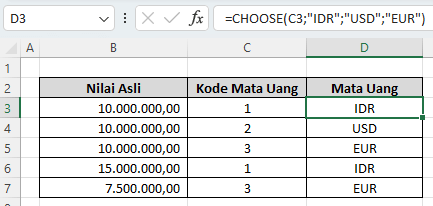
Jika sel C3 berisi angka 1, hasilnya adalah IDR. Fungsi ini sering digunakan dalam dashboard keuangan interaktif.
3. Mengubah Kode Angka Menjadi Keterangan Status Karyawan
HRD biasanya menyimpan data status karyawan dengan kode angka:
- 1 = Tetap
- 2 = Kontrak
- 3 = Probation
Gunakan:
=CHOOSE(D3;"Tetap";"Kontrak";"Probation")Hasilnya adalah:
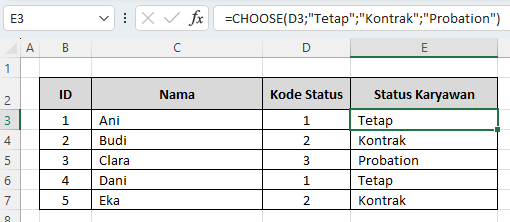
Ini sangat membantu saat membuat laporan bulanan, rekap absensi, atau perhitungan payroll.
4. Menghasilkan Label Otomatis untuk Grafik Excel
Saat membuat grafik, Anda mungkin ingin memilih label secara otomatis berdasarkan input pengguna.
Misalnya, grafik menunjukkan:
- Penjualan Mingguan
- Penjualan Bulanan
- Penjualan Tahunan
Gunakan:
=CHOOSE(B3;"Tampilan Harian";"Tampilan Bulanan";"Tampilan Tahunan")5. Memilih Tabel Sumber untuk VLOOKUP
Ini adalah penggunaan tingkat lanjut.
Misalkan Anda memiliki dua tabel:
- Tabel Harga 2024 → Range B8:E9
- Tabel Harga 2025 → Range B13:F14
Dan Anda ingin VLOOKUP memilih tabel secara otomatis berdasarkan input tahun.
Gunakan:
=VLOOKUP(G3; CHOOSE(2; $B$8:$E$9; $B$13:$E$14); 2; FALSE)Jika CHOOSE(1 → gunakan tabel 2024
JikaCHOOSE(2 → gunakan tabel 2025
Berikut hasil akhirnya:

Ini sangat berguna dalam budgeting tahunan, analisis tren, atau perbandingan harga antar tahun.
Kelebihan Fungsi CHOOSE di Excel
- Mudah digunakan
- Dapat menggantikan IF bertingkat
- Tidak membutuhkan tabel referensi
- Cocok untuk data dengan pilihan sedikit
- Dapat digabungkan dengan fungsi lain
Keterbatasan Fungsi CHOOSE di Excel
Walaupun powerful, fungsi CHOOSE di Excel memiliki beberapa batasan:
- Tidak bisa mengambil elemen dari range secara langsung
- Tidak cocok untuk dataset besar
- Sulit dikelola jika jumlah value mencapai puluhan
- INDEX-MATCH lebih fleksibel untuk tabel besar
Kesimpulan
Fungsi CHOOSE di Excel adalah salah satu fungsi yang sederhana namun sangat berguna untuk memilih nilai berdasarkan posisi. Dengan memahami cara kerjanya dan melihat contoh nyata dalam pekerjaan — mulai dari HR, Finance, Sales, hingga pembuatan dashboard — Anda dapat memanfaatkan Excel dengan jauh lebih efektif.
Dalam dunia kerja yang serba cepat, menggunakan fungsi CHOOSE di Excel dapat menghemat waktu, mengurangi kesalahan manual, dan membuat proses pelaporan menjadi lebih dinamis dan profesional.
Download Template Gratis
Bagi Anda yang ingin mencoba teknik ini secara langsung, kami telah menyiapkan template gratis yang dirancang khusus untuk membantu Anda mempraktikkan Fungsi CHOOSE di Excel: Penjelasan Lengkap, Rumus, dan Contoh Nyata di Dunia Kerja ini. File Excel bisa didownload melalui tautan berikut:


Atau juga jika ingin mempelajari langkah demi langkah secara visual, bisa kunjungi Youtube Channel Depot Excel. Di sana teman-teman akan melihat bagaimana rumusnya bekerja. Semoga bermanfaat!
—








0 Komentar