

Jika Anda sedang mencari cara menjumlahkan data per minggu di Excel, maka Anda berada di tempat yang tepat. Dalam artikel ini, kita akan membahas secara lengkap dan praktis bagaimana cara menjumlahkan data per minggu di Excel menggunakan rumus modern yang lebih efisien tanpa perlu Pivot Table. Dengan memahami cara menjumlahkan data per minggu di Excel, Anda bisa membuat laporan mingguan secara otomatis, rapi, dan dinamis hanya dengan satu rumus. Bahkan, metode cara menjumlahkan data per minggu di Excel ini sangat cocok untuk laporan penjualan, stok barang, maupun aktivitas harian.
Kenapa Perlu Mengetahui Cara Menjumlahkan Data per Minggu di Excel?
Banyak pengguna Excel masih menggunakan cara manual atau Pivot Table untuk rekap data mingguan. Padahal, dengan rumus modern seperti LET, UNIQUE, dan BYROW, proses cara menjumlahkan data per minggu di Excel bisa menjadi:
- Lebih otomatis
- Mudah diperbarui
- Tidak perlu refresh seperti Pivot Table
- Lebih fleksibel untuk dikembangkan
Dengan memahami cara menjumlahkan data per minggu di Excel, Anda juga bisa meningkatkan efisiensi kerja terutama jika sering membuat laporan berkala.
Contoh Kasus Data
Misalkan Anda memiliki data seperti pada tabel 1 dan Anda ingin membuat rekapnya di tabel 2:
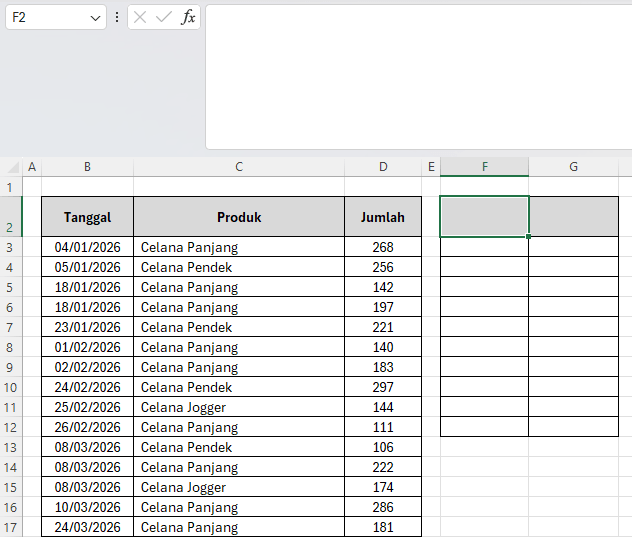
Inilah contoh nyata penerapan cara menjumlahkan data per minggu yang akan kita selesaikan.
Rumus yang Digunakan
Berikut rumus utama yang akan kita bahas dalam cara menjumlahkan data per minggu di Excel:
=LET(
minggu;WEEKNUM(+B3:B17;2);
jumlahkan;D3:D17;
seminggu;UNIQUE(minggu);
totals;BYROW(seminggu;LAMBDA(r;SUM((minggu=r)*jumlahkan)));
VSTACK({"Minggu Ke"\"Jumlah"};HSTACK(seminggu;totals)
))
Dan jika benar, maka hasilnya sebagai berikut:
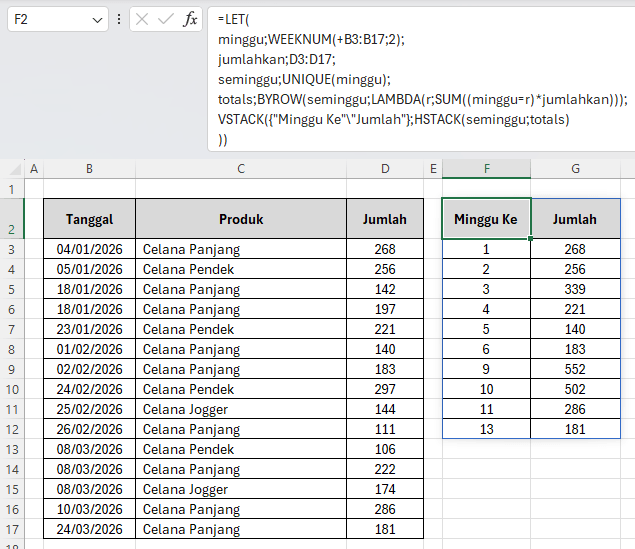
Penjelasan Rumus Secara Sederhana
Agar lebih mudah memahami cara menjumlahkan data per minggu, mari kita bedah satu per satu bagian rumus di atas.
1. Fungsi LET
LET(...)Fungsi LET digunakan untuk menyimpan variabel agar rumus lebih rapi dan efisien. Ini sangat penting dalam menjumlahkan data per minggu di Excel karena membuat rumus lebih mudah dibaca.
2. Menghitung Nomor Minggu
minggu;WEEKNUM(+B3:B17;2)Bagian ini digunakan untuk mengubah tanggal menjadi nomor minggu.
B3:B17= kolom tanggal2= minggu dimulai dari hari Senin
Hasilnya adalah daftar nomor minggu dari setiap tanggal. Ini adalah inti dari cara menjumlahkan data per minggu di Excel.
3. Menentukan Data yang Dijumlahkan
jumlahkan;D3:D17Bagian ini mengambil data jumlah yang ingin dijumlahkan.
4. Mengambil Minggu Unik
seminggu;UNIQUE(minggu)Fungsi UNIQUE digunakan untuk mengambil daftar minggu tanpa duplikat.
Contoh hasil:
1
2
3
4
5
Langkah ini sangat penting dalam proses menjumlahkan data per minggu di Excel karena menentukan kategori rekap.
5. Menjumlahkan per Minggu
totals;BYROW(seminggu;LAMBDA(r;SUM((minggu=r)*jumlahkan)))Ini adalah bagian paling penting dalam cara menjumlahkan data per minggu di Excel.
Penjelasan:
BYROW= memproses setiap baris mingguLAMBDA= fungsi kustom(minggu=r)= mengecek apakah minggu sama*jumlahkan= mengalikan (filter logika)
Cara kerjanya:
- Jika minggu cocok → nilai diambil
- Jika tidak cocok → dianggap 0
- Lalu dijumlahkan
6. Menampilkan Hasil Akhir
VSTACK({"Minggu Ke"\"Jumlah"};HSTACK(seminggu;totals))Bagian ini digunakan untuk:
- Menambahkan header
- Menggabungkan kolom minggu dan total
Sehingga menghasilkan tabel lengkap seperti contoh.
Keunggulan Metode Ini
Menggunakan metode ini dalam cara menjumlahkan data per minggu di Excel memiliki banyak kelebihan:
1. Otomatis
Data akan langsung terupdate saat Anda menambah data baru.
2. Tanpa Pivot Table
Tidak perlu klik refresh atau setting tambahan.
3. Lebih Ringkas
Semua proses hanya dalam satu rumus.
4. Modern Excel
Memanfaatkan fitur terbaru seperti dynamic array.
Tips Agar Rumus Berjalan dengan Baik
Saat menerapkan cara menjumlahkan data per minggu di Excel, perhatikan hal berikut:
- Pastikan format tanggal benar
- Gunakan Excel versi terbaru (Microsoft 365 / Excel 2024 ke atas)
- Perhatikan pemisah argumen (
;atau,) sesuai regional - Pastikan tidak ada data kosong di tengah range
Pengembangan Lebih Lanjut
Setelah memahami dasar cara menjumlahkan data per minggu di Excel, Anda bisa mengembangkan menjadi:
- Rekap per bulan
- Rekap per produk
- Dashboard penjualan otomatis
- Grafik mingguan
Kesalahan Umum yang Harus Dihindari
Dalam praktik cara menjumlahkan data per minggu di Excel, beberapa kesalahan yang sering terjadi:
- Salah memilih kolom tanggal
- Tidak menggunakan WEEKNUM dengan benar
- Data tidak konsisten
- Salah memahami logika array
Kesimpulan
Memahami cara menjumlahkan data per minggu di Excel sangat penting bagi siapa saja yang sering mengolah data berbasis waktu. Dengan menggunakan kombinasi fungsi LET, WEEKNUM, UNIQUE, dan BYROW, proses cara menjumlahkan data per minggu di Excel menjadi jauh lebih mudah, otomatis, dan efisien.
Metode ini tidak hanya menggantikan Pivot Table, tetapi juga memberikan fleksibilitas lebih tinggi dalam pengolahan data. Jika Anda ingin meningkatkan kemampuan Excel Anda, maka menguasai cara menjumlahkan data per minggu di Excel adalah langkah yang sangat tepat.
Dengan latihan dan pemahaman yang baik, Anda akan semakin mahir dalam menerapkan berbagai variasi cara menjumlahkan data per minggu di Excel untuk berbagai kebutuhan analisis data.
Download Template Gratis
Bagi Anda yang ingin mencoba teknik ini secara langsung, kami telah menyiapkan template gratis yang dirancang khusus untuk membantu Anda mempraktikkan Cara Menjumlahkan Data per Minggu di Excel dengan Rumus LET dan BYROW ini. File Excel bisa didownload melalui tautan berikut:


Atau juga jika ingin mempelajari langkah demi langkah secara visual, bisa kunjungi Youtube Channel Depot Excel. Di sana teman-teman akan melihat bagaimana rumusnya bekerja. Semoga bermanfaat!
—




0 Komentar