

Cara mengurutkan data custom di Excel sering menjadi kebutuhan penting, terutama ketika kita ingin mengurutkan data tidak berdasarkan abjad atau angka, tetapi berdasarkan urutan tertentu yang kita tentukan sendiri.
Banyak pengguna masih bingung bagaimana cara mengurutkan data custom tanpa harus menggunakan fitur manual seperti Sort biasa. Padahal, dengan memahami cara mengurutkan data custom menggunakan rumus Excel sederhana, pekerjaan bisa jauh lebih cepat dan otomatis.
Pada artikel ini, kita akan membahas cara mengurutkan data secara custom dengan kombinasi rumus SORTBY dan MATCH, lengkap dengan penjelasan mudah dipahami bahkan untuk pemula.
Apa Itu Cara Mengurutkan Data Custom?
Sebelum masuk ke rumus, penting untuk memahami konsep dasar cara mengurutkan data custom. Secara sederhana, cara mengurutkan data custom adalah metode mengurutkan data berdasarkan urutan yang tidak standar, misalnya:
- Urutan kelas: VII-A, VII-B, VIII-A, VIII-B, IX-A, IX-B
- Urutan prioritas: Tinggi, Sedang, Rendah
- Urutan kategori tertentu sesuai kebutuhan
Berikut contoh tabelnya:
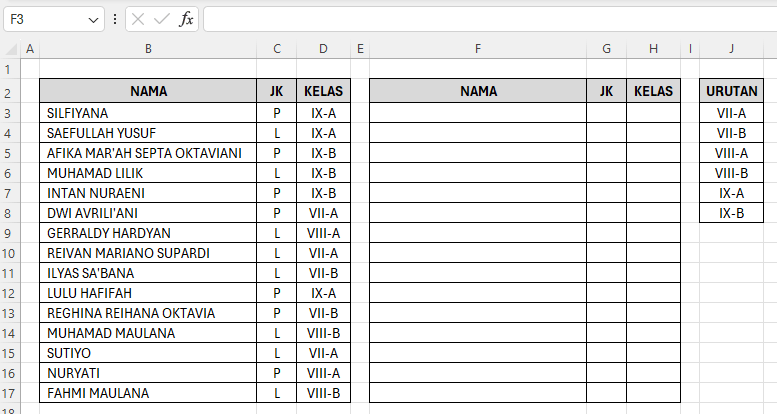
Dalam kasus pada gambar, kita ingin menerapkan cara mengurutkan data secara custom berdasarkan kolom KELAS, tetapi mengikuti urutan yang sudah ditentukan di kolom lain.
Masalah yang Sering Terjadi
Jika menggunakan fitur Sort biasa di Excel:
- Data akan diurutkan secara alfabet (A-Z)
- Hasilnya tidak sesuai dengan urutan yang diinginkan
- Harus diatur manual (tidak efisien)
Di sinilah pentingnya memahami cara mengurutkan data custom menggunakan rumus.
Solusi: Menggunakan Rumus SORTBY dan MATCH
Untuk mengatasi masalah tersebut, kita bisa menggunakan rumus berikut:
=SORTBY(B3:D17;MATCH(D3:D17;J3:J8;0))Rumus ini adalah solusi praktis untuk cara mengurutkan data custom secara otomatis.
Penjelasan Rumus (Agar Mudah Dipahami)
Mari kita bahas bagian demi bagian supaya Anda benar-benar paham cara mengurutkan data custom ini.
1. Fungsi SORTBY
SORTBY(B3:D17; ...)Artinya:
- Mengurutkan data pada range B3:D17
- Data ini mencakup kolom: NAMA, JK dan KELAS
Jadi, semua data akan ikut diurutkan, bukan hanya satu kolom saja.
2. Fungsi MATCH
MATCH(D3:D17;J3:J8;0)Ini adalah bagian paling penting dalam cara mengurutkan data secara custom.
Fungsi MATCH bekerja dengan cara:
- Mencari posisi nilai di kolom KELAS (D3:D17)
- Mencocokkannya dengan daftar urutan di J3:J8
Contoh:
Jika urutan di J3:J8 adalah:
VII-A
VII-B
VIII-A
VIII-B
IX-A
IX-B
Maka:
- VII-A → posisi 1
- VII-B → posisi 2
- VIII-A → posisi 3
- dan seterusnya
MATCH akan mengubah teks menjadi angka urutan, yang kemudian digunakan oleh SORTBY.
3. Angka 0 pada MATCH
MATCH(...;...;0)Artinya:
- Mencari kecocokan persis (exact match)
- Ini penting agar cara mengurutkan data custom berjalan dengan benar
Cara Kerja Rumus Secara Keseluruhan
Dalam proses cara mengurutkan data secara custom ini:
- MATCH mengubah urutan kelas menjadi angka
- SORTBY menggunakan angka tersebut untuk mengurutkan data
- Hasilnya: data tersusun sesuai urutan yang kita tentukan
Contoh Hasil Akhir
Setelah menggunakan rumus tersebut, data akan otomatis tersusun seperti ini:
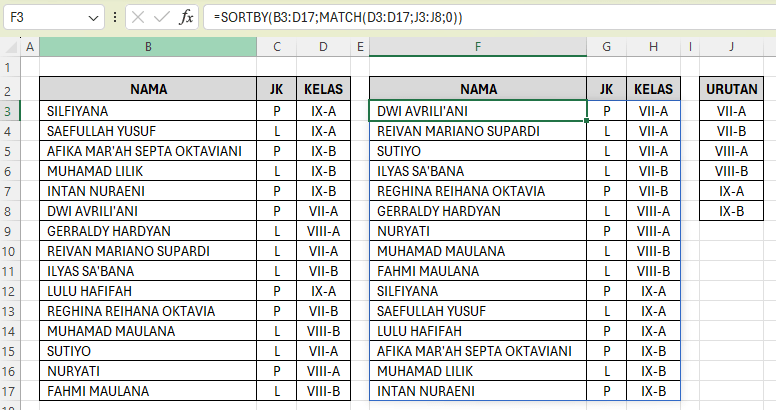
Inilah hasil sempurna dari cara mengurutkan data secara custom di Excel.
Kelebihan Menggunakan Cara Ini
Menggunakan metode ini untuk cara mengurutkan data secara custom di Excel memiliki banyak kelebihan:
- Otomatis (tidak perlu sort ulang)
- Dinamis (data berubah → hasil ikut berubah)
- Fleksibel (bisa untuk berbagai jenis urutan)
- Cepat dan efisien
Tips Penting Agar Tidak Error
Saat menerapkan cara mengurutkan data custom, perhatikan hal berikut:
-
Pastikan data cocok dengan urutan
- Tidak boleh ada typo (misalnya “VII A” vs “VII-A”)
-
Urutan harus lengkap
- Semua kategori harus ada di daftar referensi
-
Gunakan range yang sesuai
- Jangan sampai range beda ukuran
Variasi Penggunaan Cara Mengurutkan Data Custom
Metode ini tidak hanya untuk data kelas, tetapi juga bisa digunakan untuk:
- Ranking prioritas pekerjaan
- Status pesanan (Pending, Proses, Selesai)
- Tingkatan jabatan
- Kategori produk
Dengan kata lain, cara mengurutkan data custom ini sangat fleksibel untuk berbagai kebutuhan.
Kenapa Harus Menggunakan SORTBY + MATCH?
Dibandingkan metode lain, kombinasi ini adalah solusi terbaik untuk cara mengurutkan data secara custom di Excel karena:
- Tidak perlu helper column
- Lebih rapi
- Mudah dipahami
- Cocok untuk Excel versi terbaru
Kesimpulan
Cara mengurutkan data custom di Excel kini tidak lagi sulit jika Anda memahami penggunaan rumus SORTBY dan MATCH. Dengan rumus:
=SORTBY(B3:D17;MATCH(D3:D17;J3:J8;0))Anda bisa mengurutkan data sesuai keinginan tanpa harus repot menggunakan fitur manual. Cara mengurutkan data custom ini sangat cocok digunakan untuk berbagai kebutuhan, mulai dari data siswa hingga data bisnis. Selain itu, cara mengurutkan data custom ini juga memberikan hasil yang dinamis, cepat, dan profesional.
Dengan memahami konsep dan praktik cara mengurutkan data custom ini, Anda bisa meningkatkan efisiensi kerja di Excel secara signifikan. Jadi, jangan ragu untuk mulai mencoba cara mengurutkan data custom dalam pekerjaan Anda sehari-hari.
Download Template Gratis
Bagi Anda yang ingin mencoba teknik ini secara langsung, kami telah menyiapkan template gratis yang dirancang khusus untuk membantu Anda mempraktikkan Cara Mengurutkan Data Custom di Excel dengan Rumus SORTBY dan MATCH ini. File Excel bisa didownload melalui tautan berikut:


Atau juga jika ingin mempelajari langkah demi langkah secara visual, bisa kunjungi Youtube Channel Depot Excel. Di sana teman-teman akan melihat bagaimana rumusnya bekerja. Semoga bermanfaat!
—






0 Komentar