

Dalam pengolahan data menggunakan Microsoft Excel, sering kali kita menemukan satu sel yang berisi lebih dari satu baris teks. Kondisi ini biasanya terjadi karena pengguna menekan Alt + Enter untuk membuat pindah baris (line break) di dalam satu sel. Contohnya sangat umum dijumpai pada kolom keterangan transaksi, alamat, daftar barang, atau catatan keuangan. Oleh karena itu, memahami cara menghitung baris baru di Excel menjadi keterampilan penting, terutama bagi guru, bendahara, staf administrasi, maupun pengguna Excel sehari-hari.
Pada artikel ini, kita akan membahas secara lengkap cara menghitung baris baru atau line break di Excel menggunakan rumus sederhana, yaitu kombinasi fungsi LEN, SUBSTITUTE dan CHAR.
Pembahasan akan disertai dengan contoh tabel seperti yang terlampir, sehingga mudah dipahami dan langsung bisa dipraktikkan.
Apa Itu Baris Baru (Line Break) di Excel?
Sebelum masuk ke rumus, mari pahami terlebih dahulu apa yang dimaksud dengan baris baru di Excel. Baris baru (line break) adalah kondisi ketika teks di dalam satu sel Excel ditampilkan dalam beberapa baris. Baris baru ini biasanya dibuat dengan menekan Alt + Enter saat mengetik di dalam sel.
Contoh isi satu sel:
Makan
Jajan
Transport
Meskipun tampilannya terdiri dari tiga baris, Excel tetap menganggapnya sebagai satu sel, bukan tiga sel berbeda. Nah, di sinilah muncul kebutuhan untuk mengetahui cara menghitung baris baru, karena Excel tidak menyediakan fungsi bawaan khusus untuk menghitung jumlah baris dalam satu sel.
Kapan Perlu Menghitung Baris Baru?
Menghitung baris baru sangat bermanfaat dalam berbagai kasus, antara lain:
- Menghitung jumlah item dalam satu sel
- Validasi data isian (misalnya maksimal 3 baris)
- Analisis transaksi harian
- Rekap laporan keuangan
- Pemeriksaan kelengkapan data
Dengan memahami cara menghitung baris baru, Anda dapat membuat laporan Excel yang lebih cerdas dan otomatis.
Contoh Tabel Kasus
Sebagai contoh, kita memiliki data seperti berikut:
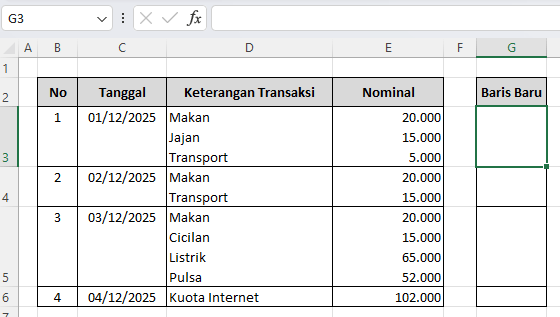
Kolom Keterangan Transaksi berisi beberapa baris dalam satu sel. Tujuan kita adalah mengisi kolom Baris Baru dengan jumlah baris yang benar secara otomatis menggunakan rumus Excel.
Rumus Excel untuk Menghitung Baris Baru
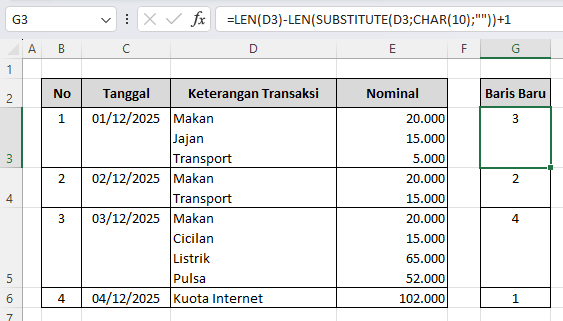
Rumus yang digunakan untuk cara menghitung baris baru di Excel adalah:
=LEN(D3)-LEN(SUBSTITUTE(D3;CHAR(10);""))+1Rumus ini sangat efektif, ringan, dan kompatibel dengan hampir semua versi Excel. Letakkan rumus di atas di sel G3 kemudian salin ke bawah. Dan berikut adalah hasil akhirnya:
Penjelasan Rumus Secara Sederhana
Agar mudah dipahami, mari kita bedah rumus ini bagian per bagian.
- Fungsi LEN(D3)
Fungsi LEN digunakan untuk menghitung jumlah karakter dalam sel D3, termasuk:
- Huruf
- Angka
- Spasi
- Karakter tersembunyi seperti line break
Contoh:
Makan↵Jajan↵TransportKarakter ↵ (line break) juga dihitung oleh LEN.
- Fungsi CHAR(10)
Dalam Excel:
- CHAR(10) mewakili karakter pindah baris (line break)
- Karakter ini muncul saat kita menekan Alt + Enter
Jadi, setiap baris baru di dalam sel sebenarnya dipisahkan oleh satu karakter CHAR(10).
- Fungsi SUBSTITUTE(D3;CHAR(10);””)
Fungsi SUBSTITUTE berfungsi untuk menghapus karakter tertentu.
Pada rumus ini:
- CHAR(10) dihapus
- Semua baris digabung menjadi satu baris panjang
Contoh:
MakanJajanTransportTidak ada lagi karakter pindah baris.
- LEN(SUBSTITUTE(…))
Setelah karakter baris baru dihapus, fungsi LEN kembali digunakan untuk menghitung jumlah karakter tanpa line break.
- LEN(D3) – LEN(SUBSTITUTE(…))
Selisih antara:
- Panjang teks dengan baris baru
- Panjang teks tanpa baris baru
Hasilnya adalah jumlah karakter CHAR(10), atau dengan kata lain jumlah pemisah baris.
- Ditambah +1
Mengapa harus +1?
Karena:
- Jika ada 2 baris, maka hanya ada 1 pemisah
- Jika ada 3 baris, hanya ada 2 pemisah
Rumus umum:
Jumlah baris = jumlah line break + 1
Inilah inti dari cara menghitung baris baru di Excel.
Contoh Perhitungan Nyata
Isi sel D3:
Makan
Jajan
Transport- Jumlah CHAR(10) = 2
- Maka: 2 + 1 = 3 baris
Hasil di kolom G (Baris Baru) adalah 3, sesuai dengan tampilan data.
Kelebihan Rumus Ini
Menggunakan rumus di atas memiliki banyak keunggulan:
- Tidak memerlukan VBA
- Mudah dipahami
- Bisa di-copy ke banyak baris
- Cocok untuk laporan keuangan
- Akurat menghitung baris baru
Bagi Anda yang sering mengolah data teks, rumus ini adalah solusi praktis untuk cara menghitung baris baru secara otomatis.
Tips Agar Rumus Berfungsi dengan Baik
Agar perhitungan baris baru berjalan sempurna, perhatikan hal berikut:
- Pastikan baris baru dibuat dengan Alt + Enter
- Aktifkan Wrap Text agar baris terlihat
- Jangan ada spasi kosong di akhir baris
- Gunakan tanda pemisah ; atau , sesuai regional Excel Anda
Pengembangan Lebih Lanjut
Rumus ini bisa dikombinasikan dengan:
- IF untuk validasi jumlah baris
- SUMPRODUCT untuk rekap
- Conditional Formatting untuk menandai sel dengan baris berlebih
Dengan memahami cara menghitung baris baru, Anda dapat meningkatkan kualitas dan ketelitian laporan Excel.
Kesimpulan
Menguasai cara menghitung baris baru atau line break di Excel sangat bermanfaat dalam pengolahan data teks. Dengan memanfaatkan rumus:
=LEN(D3)-LEN(SUBSTITUTE(D3;CHAR(10);""))+1Anda dapat menghitung jumlah baris dalam satu sel secara otomatis, cepat, dan akurat. Rumus ini bekerja dengan menghitung selisih karakter sebelum dan sesudah karakter pindah baris dihapus, lalu menambahkan satu baris sebagai penutup.
Bagi pengguna Excel di bidang pendidikan, keuangan, maupun administrasi, teknik ini adalah solusi sederhana namun sangat powerful. Dengan memahami dan menerapkan cara menghitung baris baru, pekerjaan Anda di Excel akan menjadi jauh lebih efisien dan profesional.
Download Template Gratis
Bagi Anda yang ingin mencoba teknik ini secara langsung, kami telah menyiapkan template gratis yang dirancang khusus untuk membantu Anda mempraktikkan Cara Menghitung Baris Baru di Excel dengan Rumus Sederhana (Line Break) ini. File Excel bisa didownload melalui tautan berikut:


Atau juga jika ingin mempelajari langkah demi langkah secara visual, bisa kunjungi Youtube Channel Depot Excel. Di sana teman-teman akan melihat bagaimana rumusnya bekerja. Semoga bermanfaat!
—








0 Komentar