

Dalam dunia pengolahan data, terutama bagi guru, admin sekolah, atau praktisi yang sering bekerja dengan daftar nama siswa, kemampuan memahami cara menggabungkan data berdasarkan kriteria di Excel menjadi keterampilan yang sangat penting. Banyak orang masih menggunakan metode manual untuk mengumpulkan nama siswa per kelas, menyalin satu per satu, atau merekap hasil survei secara manual. Padahal Excel sudah menyediakan rumus modern yang dapat melakukan semua itu secara otomatis.
Pada pembahasan kali ini, kita akan membahas secara mendalam cara menggabungkan data berdasarkan kriteria di Excel menggunakan kombinasi rumus TEXTJOIN dan FILTER. Dua fungsi ini memungkinkan kita mengumpulkan banyak nilai dalam satu sel berdasarkan suatu kategori tertentu, misalnya kelas, kelompok, jurusan, atau hasil survei.
Pada artikel ini, fokus kita adalah memahami bahwa cara menggabungkan data berdasarkan kriteria bukanlah hal yang sulit. Dengan rumus yang tepat, kita bisa menghasilkan rekap otomatis seperti contoh tabel yang ada pada gambar—misalnya daftar nama siswa berdasarkan kelas VII-A, VII-B, dan VII-C yang langsung tampil rapi dalam satu sel. Teknik ini juga sangat bermanfaat untuk cara menghitung hasil survei di Excel, rekap nilai, daftar presensi otomatis, hingga laporan siswa per kategori.
Mengapa Perlu Menguasai Cara Menggabungkan Data Berdasarkan Kriteria?
Sebelum masuk ke rumus, penting untuk memahami manfaat praktis ketika kita mempelajari cara menggabungkan data berdasarkan kriteria:
- Menghemat waktu — Tidak perlu menyalin satu per satu nama berdasarkan kelompok.
- Mengurangi kesalahan — Data akan selalu konsisten karena Excel menampilkan hasil otomatis.
- Dinamis — Ketika data berubah, hasil rekap ikut berubah.
- Modern dan efisien — Menggunakan fungsi Dynamic Array seperti FILTER yang lebih cepat dibandingkan VLOOKUP atau PivotTable untuk kasus tertentu.
Dengan metode ini, Excel akan mengumpulkan seluruh data yang memenuhi syarat tertentu, lalu menggabungkannya menjadi daftar teks yang dipisahkan koma atau tanda lain. Semua berlangsung otomatis tanpa harus melakukan langkah manual.
Contoh Data Awal dan Tabel Hasil Rekap
Misalkan Anda memiliki data seperti berikut:

Dan tugas Anda adalah mengelompokkan data nama-nama siswa berdasarkan kelasnya dalam satu sel dengan dipisahkan koma.
Rumus Cara Menggabungkan Data Berdasarkan Kriteria
Rumus yang digunakan pada contoh tabel di atas adalah:
=TEXTJOIN(", ";1;FILTER($B$3:$B$17;$C$3:$C$17=E3))Mari kita jelaskan satu per satu agar pembaca benar-benar memahami cara menggabungkan data berdasarkan kriteria dengan rumus ini.
1. Fungsi FILTER
Bagian pertama yang bekerja adalah:
FILTER($B$3:$B$17;$C$3:$C$17=E3)Penjelasan:
- $B$3:$B$17
Merupakan rentang yang berisi nama siswa. - $C$3:$C$17
Merupakan rentang yang berisi kelas siswa. - E3
Adalah kriteria kelas yang ingin ditampilkan.
Fungsi FILTER akan mencari semua nilai di kolom B yang kelasnya sama dengan nilai yang ada di sel E3. Hasilnya berupa daftar nama (dalam bentuk array) yang sesuai dengan kategori tersebut.
Contoh:
Jika E3 berisi “VII-A”, maka FILTER akan menghasilkan daftar:
{"Aditya Pratama";"Farhan Nurhidayat";"Jasmine Aulia";"Laila Rahmadani";"Nadia Safitri"}2. Fungsi TEXTJOIN
Selanjutnya, fungsi TEXTJOIN bertugas menggabungkan hasil array tersebut menjadi satu teks panjang. Bagian rumus:
TEXTJOIN(", ";1; … )Penjelasan:
- “, “
Adalah pemisah antar nama (dapat diganti titik koma atau baris baru). - 1
Menandakan bahwa fungsi boleh mengabaikan sel kosong (ignore_empty = TRUE). - …
Bagian ini adalah output FILTER.
TEXTJOIN akan menyatukan semua nama yang ditemukan FILTER menjadi satu baris teks rapi.
Cara Menggabungkan Data Berdasarkan Kriteria dalam Praktik
Berikut langkah praktis yang bisa Anda ikuti:
Langkah 1 — Siapkan Data
Pastikan data berada dalam format tabel seperti:
- Kolom B → Nama Siswa
- Kolom C → Kelas
- Kolom E → Daftar kelas unik
Langkah 2 — Masukkan Rumus di Kolom F
Masukkan rumus berikut di F3:
=TEXTJOIN(", ";1;FILTER($B$3:$B$17;$C$3:$C$17=E3))Lalu tarik ke bawah.
Langkah 3 — Hasil Otomatis Muncul
Excel secara otomatis menampilkan nama siswa berdasarkan kelas. Berikut hasilnya:
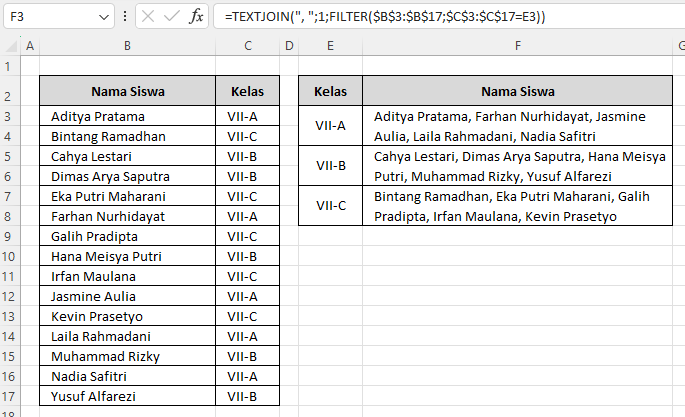
Metode ini merupakan bentuk paling praktis dari cara menggabungkan data berdasarkan kriteria, tanpa perlu PivotTable.
Keunggulan Menggunakan Rumus Ini
- Tidak perlu copy–paste manual
- Hasil langsung update ketika data berubah
- Rumus pendek, mudah dipahami
- Menghasilkan daftar dalam satu sel
- Bisa diterapkan untuk:
- daftar siswa per kelas
- rekap hasil survei
- daftar peserta per kegiatan
- kelompok berdasarkan nilai
- rekap unit organisasi
Penggunaan ini sangat cocok bagi Anda yang sering bekerja dengan dataset besar.
Aplikasi Lain: Cara Menghitung Hasil Survei di Excel
Rumus ini juga bisa dimodifikasi untuk cara menghitung hasil survei di Excel. Misalnya, menggabungkan semua responden yang memilih opsi tertentu:
=TEXTJOIN(", ";1;FILTER(NamaResponden;Pilihan="Ya"))Ini membuat metode cara menggabungkan data berdasarkan kriteria menjadi sangat fleksibel.
Kesimpulan
Memahami cara menggabungkan data berdasarkan kriteria di Excel memberikan banyak keuntungan dalam pengolahan data modern. Dengan kombinasi fungsi TEXTJOIN dan FILTER, Anda dapat menampilkan daftar nama, kelompok data, atau hasil survei secara otomatis tanpa proses manual yang melelahkan. Rumus di atas merupakan solusi cepat, efektif, dan mudah dipahami untuk keperluan rekap data berbasis kriteria tertentu. Baik untuk laporan sekolah, survei, maupun pekerjaan administrasi lain, metode ini menjadikan cara menggabungkan data berdasarkan kriteria sebagai keterampilan wajib bagi pengguna Excel modern.
Download Template Gratis
Bagi Anda yang ingin mencoba teknik ini secara langsung, kami telah menyiapkan template gratis yang dirancang khusus untuk membantu Anda mempraktikkan Cara Menggabungkan Data Berdasarkan Kriteria di Excel Secara Otomatis ini. File Excel bisa didownload melalui tautan berikut:


Atau juga jika ingin mempelajari langkah demi langkah secara visual, bisa kunjungi Youtube Channel Depot Excel. Di sana teman-teman akan melihat bagaimana rumusnya bekerja. Semoga bermanfaat!
—




0 Komentar