
Berhenti merokok adalah proses yang jauh lebih efektif jika dilakukan secara bertahap dan terukur. Salah satu cara paling praktis dan murah adalah menggunakan template monitoring berhenti merokok di Excel. Dengan template monitoring berhenti merokok, kita tidak hanya mencatat jumlah rokok harian, tetapi juga memantau kebiasaan merokok berdasarkan jam tertentu, seperti yang terlihat pada contoh tabel terlampir.
Dalam artikel ini, Anda akan mempelajari cara membuat template monitoring berhenti merokok di Excel otomatis, lengkap dengan rumus persentase dan progress bar, sehingga perkembangan Anda bisa langsung terlihat tanpa perhitungan manual.
Pada bagian awal ini saja, Anda sudah bisa melihat betapa pentingnya template monitoring berhenti merokok untuk membantu proses pengurangan rokok secara realistis. Dengan pendekatan per jam, template monitoring berhenti merokok menjadi alat refleksi kebiasaan, bukan sekadar catatan angka.
Konsep Template Monitoring Berhenti Merokok Berbasis Jam
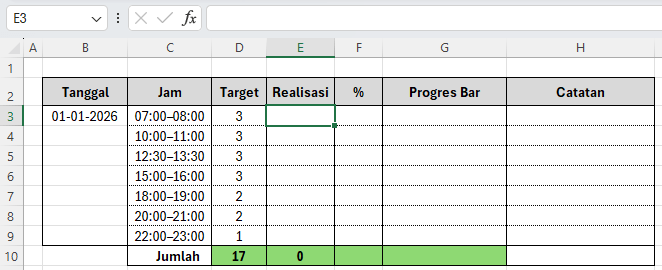
Berbeda dengan pencatatan harian biasa, template monitoring berhenti merokok pada contoh tabel menggunakan pendekatan time blocking atau pembagian waktu. Setiap hari dibagi ke dalam beberapa jam rawan, misalnya:
- 07:00–08:00
- 10:00–11:00
- 12:30–13:30
- 15:00–16:00
- 18:00–19:00
- 20:00–21:00
- 22:00–23:00
Pendekatan ini membuat template jauh lebih akurat karena kebiasaan merokok sering muncul pada jam-jam tertentu, bukan merata sepanjang hari.
Berikut adalah contoh tabel yang bisa dibuat:
Struktur Tabel pada Template
Berdasarkan tabel di atas, berikut struktur utama template yang dibuat:
| Kolom | Fungsi |
|---|---|
| Tanggal | Tanggal pencatatan |
| Jam | Rentang waktu monitoring |
| Target | Batas maksimal rokok di jam tersebut |
| Realisasi | Jumlah rokok yang dihisap |
| % | Tingkat keberhasilan |
| Progres Bar | Visual progres |
| Catatan | Kondisi atau aktivitas |
Di bagian bawah, terdapat baris Jumlah untuk menjumlahkan total target dan realisasi harian. Ini menjadikan template tidak hanya detail, tetapi juga ringkas saat evaluasi.
Logika Target dan Realisasi dalam Template
Dalam template, kolom Target berisi batas maksimal rokok per jam. Contohnya:
- 07:00–08:00 → Target 3
- 18:00–19:00 → Target 2
- 22:00–23:00 → Target 1
Sementara kolom Realisasi diisi sesuai kondisi nyata. Jika belum merokok atau belum sampai jam tersebut, kolom bisa dikosongkan atau diisi nol.
Pendekatan ini membuat template monitoring bersifat realistis dan tidak memaksa berhenti total secara mendadak.
Rumus Persentase pada Template
Rumus yang digunakan pada kolom persentase (%) adalah:
=IF(ISBLANK(E3);"";MAX(1-(E3/D3);0))Penjelasan Mudah Dipahami
- ISBLANK(E3)
Jika kolom Realisasi belum diisi, sel persentase akan kosong agar tampilan rapi. - E3/D3
Menghitung seberapa besar pelanggaran terhadap target. - 1-(E3/D3)
Logika penting dalam template monitoring berhenti merokok:
semakin sedikit rokok yang dihisap, semakin besar nilai keberhasilannya. - MAX(…;0)
Mencegah nilai negatif jika realisasi melebihi target.
Contoh Nyata dari Tabel
- Target: 3
- Realisasi: 0 → hasil 100%
- Realisasi: 2 → hasil 33%
- Realisasi: 1 → hasil 67%
Berikut hasilnya dalam tabel:
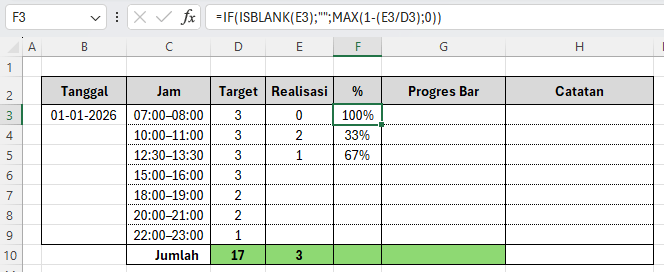
Angka-angka ini bisa Anda sesuaikan dengan kenyataan untuk menunjukkan bahwa template monitoring berhenti merokok benar-benar mencerminkan kondisi nyata.
Progress Bar Otomatis pada Template
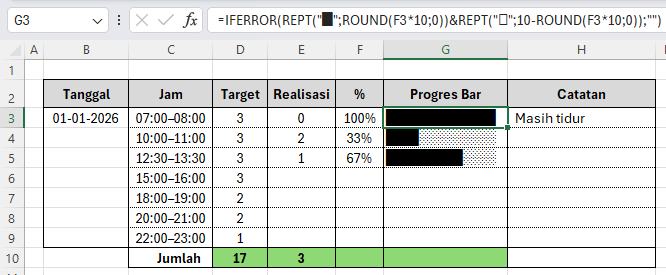
Agar persentase lebih mudah dibaca, gunakan juga progress bar dengan rumus:
=IFERROR(REPT("█";ROUND(F3*10;0))&REPT("░";10-ROUND(F3*10;0));"")Cara Kerja Progress Bar
- Persentase dikalikan 10 → menghasilkan 10 blok
- Simbol █ menunjukkan progres tercapai
- Simbol ░ menunjukkan sisa target
- IFERROR menjaga sel tetap kosong jika data belum diisi
Contoh Visual
- 100% →
██████████ - 67% →
███████░░░ - 33% →
███░░░░░░░
Dengan visual ini, template monitoring berhenti merokok bisa dipahami sekilas tanpa membaca angka. Berikut hasil akhirnya:
Fungsi Kolom Catatan dalam Template Monitoring Berhenti Merokok
Kolom Catatan sering dianggap sepele, padahal justru sangat penting. Pada contoh tabel terdapat catatan seperti “Masih tidur”. Catatan ini membantu:
- Menjelaskan kenapa realisasi nol
- Mengidentifikasi pemicu merokok
- Menjadi bahan evaluasi psikologis
Tanpa catatan, template monitoring berhenti merokok hanya menjadi tabel angka tanpa konteks.
Evaluasi Harian Menggunakan Baris Jumlah
Baris Jumlah di bagian bawah berfungsi untuk:
- Menjumlahkan target harian
- Menjumlahkan realisasi harian
- Melihat gambaran besar satu hari penuh
Ini membuat template monitoring berhenti merokok tetap ringkas meski detail per jam.
Keunggulan Template Monitoring Berhenti Merokok di Excel
Menggunakan template monitoring berhenti merokok di Excel memiliki banyak keunggulan:
- Gratis dan mudah diakses
- Tidak perlu aplikasi tambahan
- Bisa disesuaikan jam dan target
- Otomatis menghitung progres
- Visual dan mudah dievaluasi
Kesimpulan
Template monitoring berhenti merokok berbasis Excel dan pembagian jam seperti pada contoh tabel adalah solusi praktis untuk mengurangi rokok secara bertahap dan sadar. Dengan rumus persentase, Anda dapat melihat tingkat keberhasilan secara objektif.
Sementara rumus progress bar memberikan visual yang memotivasi. Jika digunakan secara konsisten, template monitoring berhenti merokok ini bukan hanya alat pencatatan, tetapi juga pendamping perubahan kebiasaan menuju hidup yang lebih sehat.
Download Template Gratis
Bagi Anda yang ingin mencoba teknik ini secara langsung, kami telah menyiapkan template gratis yang dirancang khusus untuk membantu Anda mempraktikkan Cara Membuat Template Monitoring Berhenti Merokok Berbasis Jam ini. File Excel bisa didownload melalui tautan berikut:


Atau juga jika ingin mempelajari langkah demi langkah secara visual, bisa kunjungi Youtube Channel Depot Excel. Di sana teman-teman akan melihat bagaimana rumusnya bekerja. Semoga bermanfaat!
—








Ini dia. Simpel tapi kepake banget