

Dalam pengolahan data menggunakan Microsoft Excel, sering kali kita tidak hanya ingin memfilter baris berdasarkan kriteria tertentu, tetapi juga menentukan kolom mana yang ingin ditampilkan secara dinamis. Inilah mengapa cara filter data berdasarkan index kolom menjadi teknik yang sangat penting, terutama saat bekerja dengan tabel yang memiliki banyak area data dan pilihan output yang fleksibel.
Pada artikel ini, kita akan membahas cara filter data berdasarkan index kolom di Excel menggunakan rumus modern yang memanfaatkan fungsi LET, FILTER, dan INDEX. Teknik ini memungkinkan Excel menampilkan hasil otomatis ke bawah (spill) sesuai dengan kategori, jenis, area pilihan, dan index kolom yang ditentukan pengguna.
Dengan memahami cara filter data berdasarkan index kolom, Anda dapat membuat laporan yang lebih dinamis, rapi, dan mudah dikembangkan tanpa perlu menulis banyak rumus terpisah.
Mengapa Perlu Filter Data Berdasarkan Index Kolom?
Banyak pengguna Excel sudah familiar dengan filter berdasarkan kriteria baris, seperti kategori atau jenis produk. Namun, tantangan muncul ketika kolom hasil juga perlu dipilih secara dinamis. Di sinilah cara filter data berdasarkan index kolom sangat berguna.
Dengan teknik ini, satu rumus saja bisa:
- Menyaring data berdasarkan beberapa kriteria
- Memilih area data yang berbeda
- Menentukan kolom hasil berdasarkan angka index
- Menampilkan output otomatis ke bawah
Semua kebutuhan tersebut terlihat jelas pada tabel dan hasil yang yang akan terlampir di bawah nanti.
Struktur Tabel pada Contoh Kasus
Sebelum membahas rumus, mari pahami struktur datanya. Pada tabel sumber, terdapat kolom Kategori dan Jenis di sisi kiri. Di sisi kanan, terdapat dua kelompok area data, yaitu Area1 dan Area2, masing-masing terdiri dari tiga kolom bernomor 1, 2, dan 3.
Di bagian bawah, terdapat tabel parameter yang berfungsi sebagai kontrol:
- Kategori (misalnya: Sabun)
- Jenis (misalnya: Cair)
- Area Pilihan (Area1 atau Area2)
- Index Kolom (misalnya: 2)
Berikut tampilannya dalam sheet Excel:
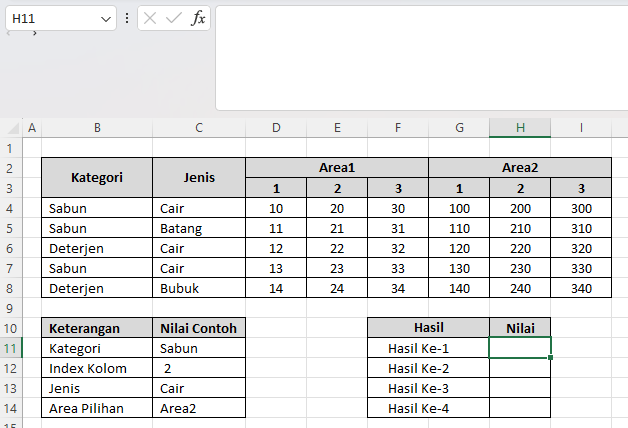
Dengan struktur ini, cara filter data berdasarkan index kolom bisa diterapkan secara optimal karena semua parameter bisa diubah tanpa mengubah rumus.
Rumus Excel yang Digunakan
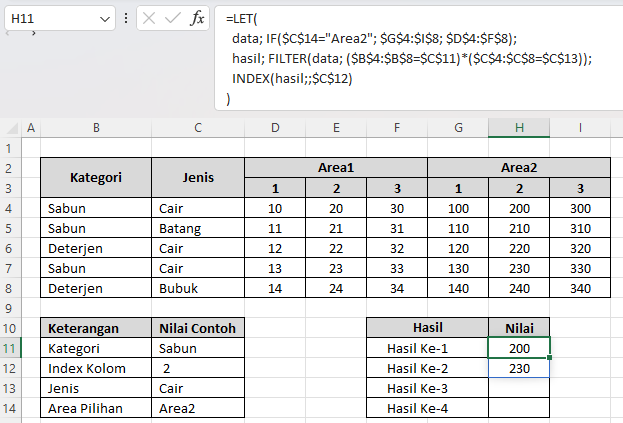
Rumus utama yang digunakan untuk menerapkan cara filter data berdasarkan index kolom adalah sebagai berikut:
=LET(
  data; IF($C$14="Area2"; $G$4:$I$8; $D$4:$F$8);
  hasil; FILTER(data; ($B$4:$B$8=$C$11)*($C$4:$C$8=$C$13));
  INDEX(hasil;;$C$12)
)
Rumus ini memanfaatkan pendekatan Excel modern yang jauh lebih ringkas dibandingkan kombinasi rumus lama seperti INDEX, MATCH, AGGREGATE, dan IF bertingkat.
Penjelasan Fungsi LET
Fungsi LET digunakan untuk memberi nama variabel di dalam rumus. Dalam konteks cara filter data berdasarkan index kolom, LET membuat rumus lebih mudah dibaca dan lebih efisien.
Pada rumus di atas:
datamenyimpan area data yang akan digunakan (Area1 atau Area2)hasilmenyimpan hasil filter baris berdasarkan kriteria- Baris terakhir menghasilkan output akhir
Dengan LET, kita tidak perlu menuliskan ulang range yang sama berkali-kali.
Menentukan Area Data Secara Dinamis
Bagian pertama rumus:
data; IF($C$14="Area2"; $G$4:$I$8; $D$4:$F$8)Di sinilah cara filter data berdasarkan index kolom mulai bekerja. Jika sel C14 berisi “Area2”, maka Excel menggunakan kolom G sampai I. Jika tidak, Excel otomatis menggunakan kolom D sampai F (Area1).
Pendekatan ini sangat fleksibel karena area data bisa diperluas atau diganti tanpa mengubah logika utama rumus.
Filter Baris Berdasarkan Kriteria
Bagian kedua rumus:
hasil; FILTER(data; ($B$4:$B$8=$C$11)*($C$4:$C$8=$C$13))Fungsi FILTER menyaring baris data berdasarkan dua kriteria:
- Kolom Kategori sama dengan nilai di C11
- Kolom Jenis sama dengan nilai di C13
Hanya baris yang memenuhi kedua syarat tersebut yang akan ditampilkan. Tahap ini adalah fondasi penting sebelum menerapkan cara filter data berdasarkan index kolom pada kolom hasilnya.
Menentukan Output Berdasarkan Index Kolom
Bagian terakhir rumus:
INDEX(hasil;;$C$12)Inilah inti dari cara filter data berdasarkan index kolom. Fungsi INDEX digunakan untuk mengambil kolom ke-n dari hasil filter, di mana nilai n ditentukan oleh sel C12.
Sebagai contoh:
- Jika C12 = 2, maka Excel mengambil kolom kedua dari hasil filter
- Jika C12 = 1 atau 3, maka output akan berubah sesuai index tersebut
Pendekatan ini memungkinkan pengguna mengontrol output hanya dengan mengubah angka index, tanpa menyentuh rumus sama sekali.
Hasil Akhir yang Ditampilkan
Berdasarkan parameter pada contoh:
- Kategori = Sabun
- Jenis = Cair
- Area Pilihan = Area2
- Index Kolom = 2
Excel akan menampilkan nilai 200 dan 230 ke bawah secara otomatis. Inilah contoh nyata cara filter data berdasarkan index kolom yang menghasilkan output dinamis dan rapi, seperti terlihat pada kolom hasil pada tabel di bawah ini:
Keunggulan Metode Ini
Menggunakan cara filter data berdasarkan index kolom dengan LET, FILTER, dan INDEX memiliki banyak keunggulan. Rumus lebih pendek, mudah dibaca, dan performanya lebih baik. Selain itu, output bersifat dinamis dan otomatis menyesuaikan perubahan parameter.
Teknik ini juga sangat cocok untuk dashboard, laporan penjualan, analisis produk, dan berbagai kebutuhan bisnis lainnya.
Kesimpulan
Sebagai penutup, cara filter data berdasarkan index kolom di Excel adalah solusi modern untuk menampilkan hasil data secara fleksibel dan otomatis. Dengan memanfaatkan fungsi LET untuk efisiensi, FILTER untuk menyaring baris, dan INDEX untuk memilih kolom berdasarkan index, Anda dapat membangun sistem output yang dinamis tanpa rumus yang rumit.
Jika Anda sering bekerja dengan tabel kompleks dan ingin hasil yang mudah dikontrol oleh pengguna, maka cara filter data berdasarkan index kolom ini wajib Anda kuasai. Dengan pendekatan ini, Excel tidak hanya menjadi alat pengolah data, tetapi juga alat analisis yang cerdas dan responsif terhadap perubahan input.
Download Template Gratis
Bagi Anda yang ingin mencoba teknik ini secara langsung, kami telah menyiapkan template gratis yang dirancang khusus untuk membantu Anda mempraktikkan Cara Filter Data Berdasarkan Index Kolom di Excel ini. File Excel bisa didownload melalui tautan berikut:


Atau juga jika ingin mempelajari langkah demi langkah secara visual, bisa kunjungi Youtube Channel Depot Excel. Di sana teman-teman akan melihat bagaimana rumusnya bekerja. Semoga bermanfaat!
—








0 Komentar