
Mempelajari cara ambil data unik berdasarkan kriteria di Excel adalah keterampilan penting bagi siapa pun yang bekerja dengan data, baik itu guru, staf administrasi, analis data, maupun pengguna Excel harian. Banyak kasus yang membutuhkan pemisahan data berdasarkan kelas, kategori, divisi, atau kelompok tertentu.
Dengan mempelajari cara ambil data unik berdasarkan kriteria, Anda dapat mengekstrak nama atau informasi unik dari sebuah daftar besar hanya dengan satu rumus.
Pada artikel ini kita akan membahas secara lengkap cara ambil data unik berdasarkan kriteria di Excel menggunakan fungsi modern seperti UNIQUE dan FILTER. Ini merupakan metode terbaik dan termudah untuk menghasilkan daftar otomatis yang langsung berubah ketika data sumber diperbarui.
Pada artikel ini juga, Anda akan mempelajari mengapa cara ambil data unik berdasarkan kriteria sangat penting, bagaimana rumusnya bekerja, serta bagaimana Excel dapat mengolah data secara otomatis tanpa proses manual. Selain itu, artikel ini juga akan memberikan contoh nyata penggunaan rumus UNIQUE(FILTER()), penjelasan detail setiap fungsi, serta bagaimana mengaplikasikan teknik cara ambil data unik berdasarkan kriteria dalam proses kerja sehari-hari.
Catatan: Jika yang Anda cari adalah cara mengambil data duplikat dari 2 kolom, maka bisa baca Cara Mencari Data Duplikat di Excel dari 2 Kolom.
Mengapa Perlu Menggunakan Cara Ambil Data Unik Berdasarkan Kriteria?
Dalam manajemen data, sering kali kita perlu memilah nama siswa berdasarkan kelas, membagi daftar peserta berdasarkan kategori, atau mengekstrak data unik dari daftar panjang. Teknik cara ambil data unik berdasarkan kriteria sangat membantu untuk:
- Menghemat waktu dalam pemetaan data
- Meminimalkan kesalahan manual
- Menyusun daftar dinamis dan otomatis
- Mengelompokkan data berdasarkan kelas, kategori, atau atribut lainnya
Dengan rumus yang tepat, Excel dapat melakukan semua hal tersebut secara otomatis.
Contoh Data pada Tabel
Sebagai contoh, di tabel pertama kita memiliki dua kolom, yakni kolom untuk nama siswa dan kolom untuk kelasnya. Kemudian di tabel kedua kita juga memiliki 2 kolom yang akan mengekstrak nama-nama unik dan membuang data duplikat berdasarkan kriteria kelasnya. Berikut tampilannya:
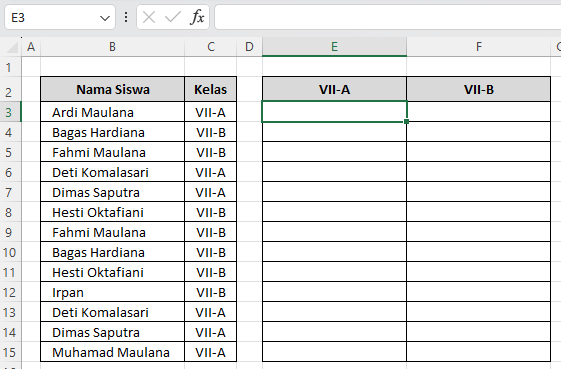
Untuk mengekstrak daftar tersebut, kita menggunakan rumus cara ambil data unik berdasarkan kriteria.
Rumus Utama Cara Ambil Data Unik Berdasarkan Kriteria
Rumus Excel yang digunakan adalah:
=UNIQUE(FILTER($B$3:$B$15;$C$3:$C$15=E2))Rumus ini akan menghasilkan daftar nama unik dari kolom Nama Siswa, tetapi hanya yang sesuai dengan kriteria kelas pada sel E2 (misalnya “VII-A”).
Penjelasan Lengkap Rumus Cara Ambil Data Unik Berdasarkan Kriteria
Untuk memahami cara ambil data unik berdasarkan kriteria, mari kita uraikan rumusnya bagian per bagian.
1. FILTER() – Menyaring Data Berdasarkan Kriteria
Bagian rumus:
FILTER($B$3:$B$15;$C$3:$C$15=E2)Penjelasan:
$B$3:$B$15→ rentang nama siswa$C$3:$C$15→ rentang kelas yang menjadi kriteriaE2→ kelas yang ingin dicari, misalnya “VII-A”
Fungsi FILTER akan mencari seluruh nama di kolom B yang kelasnya sama dengan nilai di sel E2.
Contoh Hasil FILTER jika E2 = “VII-A” → {Ardi Maulana; Deti Komalasari; Dimas Saputra; Muhamad Maulana}.
Langkah ini adalah inti pertama dari cara ambil data unik berdasarkan kriteria.
2. UNIQUE() – Mengambil Data yang Tidak Duplikat
Setelah FILTER menghasilkan data mentah, fungsi UNIQUE digunakan untuk memastikan tidak ada data ganda.
UNIQUE( hasil_FILTER )Jika tidak ada duplikasi, hasilnya tetap sama. Tapi fungsi UNIQUE penting untuk memastikan hasil rapi dan profesional. Ini adalah bagian penting dari teknik modern cara ambil data unik berdasarkan kriteria.
3. Menghasilkan Daftar Dinamis (Dynamic Array)
Keunggulan rumus ini adalah hasilnya otomatis menyebar ke bawah (spill), sehingga daftar memanjang sesuai jumlah data. Inilah yang membuat cara ambil data unik berdasarkan kriteria sangat efisien, terutama untuk data yang sering berubah.
Contoh Penerapan Langsung pada Kasus Nyata
Mari kita lihat bagaimana rumus bekerja berdasarkan tabel contoh di atas. Untuk sel E3 dimana kriterianya adalah VII-A rumusnya sebagai berikut:
=UNIQUE(FILTER($B$3:$B$15;$C$3:$C$15=E2))Dan untuk mengisi rumus di sel F3, seret atau salin rumus di atas ke samping kiri (sel F3). Jika benar maka hasil akhirnya adalah sebagai berikut:
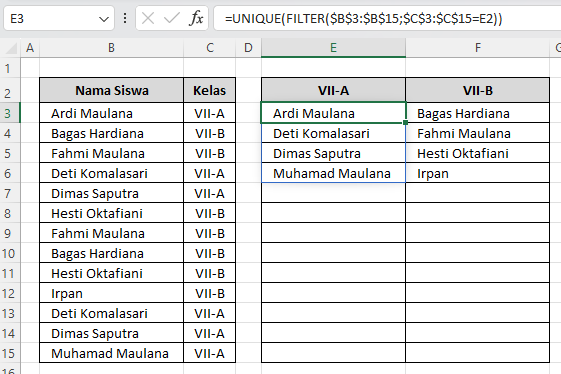
Ini adalah contoh jelas penggunaan cara ambil data unik berdasarkan kriteria.
Keunggulan Menggunakan Cara Ambil Data Unik Berdasarkan Kriteria
Berikut manfaat rumus ini:
- Data Otomatis Berubah
Ketika nama atau kelas pada tabel utama diubah atau ditambah, daftar hasil juga berubah otomatis. - Tidak Perlu Filter Manual
Tanpa klik filter, Excel bekerja otomatis. - Menghindari Kesalahan Input
Tidak ada risiko salah paste atau salah pilih baris. - Mendukung Banyak Kasus
Cara ini bisa digunakan untuk:
- Membagi siswa berdasarkan kelas
- Mengelompokkan produk berdasarkan kategori
- Mengambil daftar karyawan berdasarkan divisi
- Menarik data berdasarkan tanggal
- Mengambil data berdasarkan status tertentu
Inilah kenapa banyak orang mencari cara ambil data unik berdasarkan kriteria untuk membuat pekerjaan lebih cepat dan akurat.
Kesalahan Umum yang Harus Dihindari
- Menggunakan rentang tidak konsisten
Pastikan jumlah baris pada kolom Nama dan Kelas sama. - Tidak menggunakan Excel versi terbaru
FILTER dan UNIQUE hanya tersedia di Excel 365 / Excel 2021. - Mengetik kriteria yang tidak sama persis
Misalnya “VII-A” berbeda dengan “VII – A” (ada spasi).
Kesalahan ini dapat membuat rumus cara ambil data unik berdasarkan kriteria tidak berjalan.
Tips untuk Penyempurnaan Rumus
Jika ingin daftar otomatis tersortir, gunakan:
=SORT(UNIQUE(FILTER($B$3:$B$15;$C$3:$C$15=E2)))Jika ingin mengatasi error ketika tidak ada hasil, gunakan:
=IFERROR(UNIQUE(FILTER($B$3:$B$15;$C$3:$C$15=E2)),"Tidak ada data")Opsional, tapi sangat membantu memperkuat teknik cara ambil data unik berdasarkan kriteria.
Kesimpulan
Memahami cara ambil data unik berdasarkan kriteria di Excel memberikan banyak manfaat dalam proses pengolahan data. Dengan menggunakan rumus modern seperti UNIQUE(FILTER()), Anda dapat mengekstrak daftar nama atau informasi unik secara otomatis dan dinamis berdasarkan kategori tertentu. Rumus ini tidak hanya mudah dipahami tetapi juga sangat efisien untuk data yang terus berkembang. Apa pun jenis pekerjaan Anda, mengetahui cara ambil data unik berdasarkan kriteria akan mempercepat proses kerja, mengurangi kesalahan, dan membuat daftar Anda lebih profesional. Dengan satu rumus sederhana, Anda dapat mengelompokkan data, memfilter siswa berdasarkan kelas, dan membuat daftar unik yang rapi serta selalu terupdate.
Download Template Gratis
Bagi Anda yang ingin mencoba teknik ini secara langsung, kami telah menyiapkan template gratis yang dirancang khusus untuk membantu Anda mempraktikkan Cara Ambil Data Unik Berdasarkan Kriteria di Excel Secara Otomatis ini. File Excel bisa didownload melalui tautan berikut:


Atau juga jika ingin mempelajari langkah demi langkah secara visual, bisa kunjungi Youtube Channel Depot Excel. Di sana teman-teman akan melihat bagaimana rumusnya bekerja. Semoga bermanfaat!
—








0 Komentar