

Cara ambil data dari banyak sheet sekaligus di Excel sering menjadi kebutuhan penting, terutama bagi pengguna yang mengelola laporan keuangan, rekap penjualan, atau data operasional bulanan. Banyak orang masih menggabungkan data dari beberapa sheet secara manual dengan copy–paste, padahal cara ini rawan kesalahan dan memakan waktu. Dengan memanfaatkan rumus Excel modern, cara ambil data dari banyak sheet sekaligus bisa dilakukan secara otomatis, rapi, dan dinamis.
Pada artikel ini, kita akan membahas secara lengkap cara ambil data dari banyak sheet sekaligus menggunakan rumus Excel berbasis fungsi LET, VSTACK, FILTER, dan CHOOSECOLS. Rumus ini sangat cocok untuk menggabungkan data dari beberapa sheet (misalnya Januari sampai Maret) menjadi satu tabel rekap tanpa perlu VBA. Penjelasan akan dibuat bertahap agar mudah dipahami, terutama bagi pengguna Excel level menengah yang ingin naik ke level advance.
Mengapa Perlu Cara Ambil Data dari Banyak Sheet Sekaligus?
Dalam praktik sehari-hari, data sering dipisahkan per bulan atau per periode. Contohnya:
- Sheet Januari berisi transaksi Januari
- Sheet Februari berisi transaksi Februari
- Sheet Maret berisi transaksi Maret
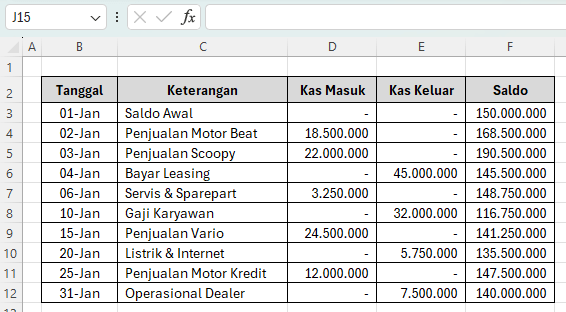
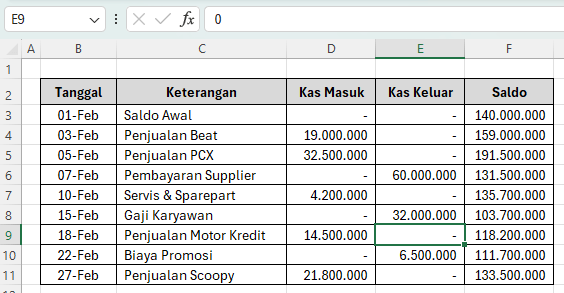
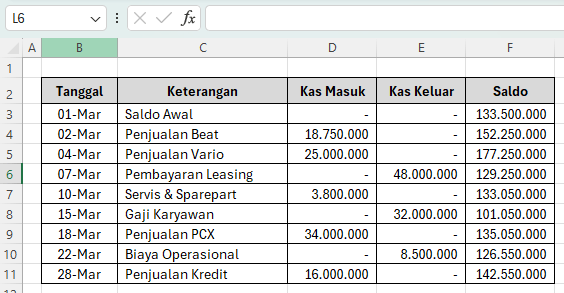
Jika ingin membuat laporan triwulan, banyak orang masih menggabungkan data satu per satu. Padahal, dengan cara ambil data dari banyak sheet sekaligus, Anda bisa:
- Menghemat waktu pengolahan data
- Mengurangi risiko human error
- Membuat laporan otomatis dan real-time
- Menjaga format data tetap konsisten
- Mempermudah analisis lanjutan (PivotTable, grafik, dll.)
Studi Kasus: Rekap Kas dari Sheet Januari sampai Maret
Berdasarkan contoh tabel di atas, setiap sheet (Januari, Februari, Maret) memiliki struktur yang sama, yaitu:
- Tanggal
- Keterangan
- Kas Masuk
- Kas Keluar
- Saldo
Data dimulai dari sel B3 sampai F20 di masing-masing sheet. Tujuan kita adalah menggabungkan semua data tersebut ke satu sheet rekap menggunakan cara ambil data dari banyak sheet sekaligus dengan satu rumus saja.
Rumus Excel untuk Ambil Data dari Banyak Sheet Sekaligus
Rumus yang digunakan adalah:
=LET(
  data;
  VSTACK(Januari:Maret!B3:F20);
  FILTER(data;CHOOSECOLS(data;1)<>"")
)
Rumus ini hanya dapat digunakan pada Excel 365 atau Excel 2024, karena memanfaatkan fungsi array dinamis modern.
Penjelasan Fungsi LET
Fungsi LET digunakan untuk memberi nama pada suatu ekspresi agar rumus lebih ringkas dan mudah dibaca. Struktur dasarnya:
LET(nama_variabel; nilai; hasil)Pada rumus di atas:
LET(data; VSTACK(...); FILTER(...))Artinya:
- data adalah nama variabel
- Nilai dari data adalah hasil penggabungan banyak sheet
- Hasil akhir adalah data yang sudah difilter
Dengan LET, cara ambil data dari banyak sheet sekaligus menjadi lebih efisien dan tidak perlu menuliskan rumus panjang berulang-ulang.
Fungsi VSTACK
Bagian terpenting dari rumus ini adalah:
VSTACK(Januari:Maret!B3:F20)Fungsi VSTACK berfungsi untuk menumpuk data secara vertikal dari beberapa range atau beberapa sheet. Penjelasan:
- Januari:Maret!B3:F20 artinya Excel akan mengambil range B3:F20 dari semua sheet yang berada di antara Januari dan Maret
- Semua data tersebut digabungkan ke bawah (vertikal)
Inilah inti utama cara ambil data dari banyak sheet sekaligus tanpa harus menyebutkan sheet satu per satu.
Catatan penting: Urutan sheet di Excel harus benar (Januari di kiri, Maret di kanan).
Mengapa Perlu FILTER
Jika setiap sheet memiliki baris kosong, hasil VSTACK akan ikut membawa baris kosong tersebut. Untuk itulah kita gunakan fungsi FILTER:
FILTER(data; CHOOSECOLS(data;1)<>"")FILTER berfungsi menyaring data agar hanya baris yang valid saja yang ditampilkan.
Fungsi CHOOSECOLS untuk Menentukan Kolom Acuan
Bagian ini sering membuat bingung pengguna:
CHOOSECOLS(data;1)Artinya:
- Ambil kolom pertama dari data (kolom Tanggal)
- Jika kolom tersebut tidak kosong, maka baris akan ditampilkan
Dengan logika ini, cara ambil data dari banyak sheet sekaligus menjadi lebih bersih karena:
- Baris kosong otomatis dihilangkan
- Data hasil rekap siap dianalisis
Hasil Akhir Cara Ambil Data dari Banyak Sheet Sekaligus
Setelah rumus dimasukkan, Excel akan otomatis menghasilkan tabel rekap berisi:
- Data Januari
- Data Februari
- Data Maret
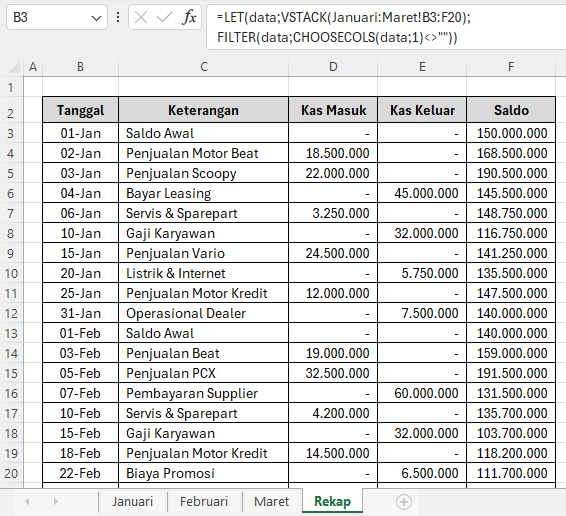
Semuanya tersusun rapi dalam satu tabel seperti contoh di atas. Jika Anda menambahkan data baru di sheet Januari, Februari, atau Maret (selama masih dalam range), maka hasil rekap akan langsung ter-update.
Inilah keunggulan utama cara ambil data dari banyak sheet sekaligus menggunakan rumus modern Excel.
Kelebihan Cara Ambil Data dari Banyak Sheet Sekaligus Ini
Beberapa keunggulan yang bisa Anda rasakan:
- Tidak perlu VBA atau Macro
- Rumus lebih singkat dan mudah dipahami
- Mendukung data dinamis
- Cocok untuk laporan keuangan bulanan
- Mudah dikombinasikan dengan PivotTable
- Aman untuk dibagikan ke banyak pengguna
Bagi Anda yang sering membuat laporan kas seperti pada contoh tabel, cara ambil data dari banyak sheet sekaligus ini sangat direkomendasikan.
Tips Penting Saat Menggunakan Rumus Ini
Agar rumus berjalan optimal, perhatikan hal berikut:
- Pastikan struktur tabel di setiap sheet identik
- Jangan mengubah posisi kolom secara sepihak
- Gunakan nama sheet yang berurutan
- Hindari baris kosong di tengah data
- Gunakan Excel versi terbaru
Dengan mengikuti tips ini, cara ambil data dari banyak sheet sekaligus akan berjalan lancar tanpa error.
Kesimpulan
Menggabungkan data dari banyak sheet tidak lagi harus dilakukan secara manual. Dengan memahami cara ambil data dari banyak sheet sekaligus menggunakan rumus:
=LET(data;VSTACK(Januari:Maret!B3:F20);FILTER(data;CHOOSECOLS(data;1)<>""))Anda dapat membuat rekap data yang otomatis, rapi, dan profesional. Fungsi LET membuat rumus lebih mudah dibaca, VSTACK menggabungkan data lintas sheet, sementara FILTER dan CHOOSECOLS memastikan hanya data valid yang ditampilkan.
Jika Anda sering bekerja dengan laporan bulanan seperti contoh tabel terlampir, maka menguasai cara ambil data dari banyak sheet sekaligus adalah skill Excel yang sangat berharga dan layak diterapkan dalam pekerjaan sehari-hari.
Download Template Gratis
Bagi Anda yang ingin mencoba teknik ini secara langsung, kami telah menyiapkan template gratis yang dirancang khusus untuk membantu Anda mempraktikkan Cara Ambil Data dari Banyak Sheet Sekaligus di Excel Menggunakan VSTACK ini. File Excel bisa didownload melalui tautan berikut:


Atau juga jika ingin mempelajari langkah demi langkah secara visual, bisa kunjungi Youtube Channel Depot Excel. Di sana teman-teman akan melihat bagaimana rumusnya bekerja. Semoga bermanfaat!
—








0 Komentar