
Dalam dunia pendidikan modern, guru tidak lagi hanya bertugas membuat soal dan memberikan nilai. Saat ini, guru juga mulai mengenal konsep analisis data pendidikan untuk memahami perilaku belajar siswa secara lebih mendalam. Salah satu pendekatan yang menarik untuk dipelajari adalah analisis pola Fourier di Excel.
Dengan memanfaatkan analisis pola Fourier di Excel, guru dapat membaca kestabilan pola jawaban siswa, melihat kemungkinan soal ambigu, hingga mengevaluasi kualitas ujian secara lebih modern. Menariknya lagi, analisis pola Fourier di Excel dapat dilakukan menggunakan rumus-rumus bawaan Microsoft Excel tanpa harus memakai software statistik mahal.
Karena itu, pembahasan tentang analisis pola Fourier di Excel semakin relevan bagi guru yang ingin mempelajari evaluasi pembelajaran berbasis data.
Apa Itu Analisis Pola Fourier?
Secara sederhana, Fourier adalah metode matematika yang digunakan untuk membaca pola dari sekumpulan data. Konsep ini awalnya banyak digunakan dalam:
- pemrosesan sinyal,
- analisis suara,
- gelombang radio,
- teknik elektro,
- hingga kecerdasan buatan.
Namun saat ini, konsep Fourier juga mulai menarik diterapkan dalam pendidikan. Melalui analisis pola Fourier di Excel, guru dapat membaca pola distribusi jawaban siswa untuk mengetahui apakah suatu soal tergolong stabil atau justru membingungkan.
Bayangkan jawaban siswa sebagai sebuah gelombang. Ketika pola jawaban terlihat konsisten, maka gelombangnya relatif tenang. Sebaliknya, jika jawaban naik turun secara acak, maka gelombangnya menjadi tidak stabil.
Inilah alasan mengapa analisis pola Fourier di Excel dapat menjadi pendekatan menarik untuk evaluasi soal modern.
Mengapa Guru Perlu Memahami Analisis Pola Fourier di Excel?
Biasanya guru hanya melihat:
- rata-rata nilai,
- jumlah siswa tuntas,
- persentase jawaban benar,
- atau ranking siswa.
Padahal data ujian sebenarnya menyimpan informasi yang jauh lebih dalam. Dengan analisis pola Fourier di Excel, guru dapat mengetahui:
- apakah siswa menjawab secara konsisten,
- apakah pola jawaban terlihat acak,
- apakah soal terlalu ambigu,
- atau apakah siswa sekadar menebak jawaban.
Pendekatan ini membuat proses evaluasi pembelajaran menjadi lebih kaya dibanding sekadar melihat angka rata-rata.
Contoh Data Jawaban Siswa
Misalnya guru memiliki data jawaban siswa pada soal nomor 1 (kolom D) seperti berikut:
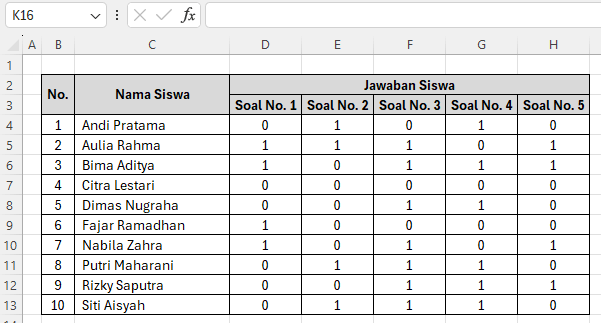
Keterangan:
1 = benar0 = salah
Data seperti ini sebenarnya sudah cukup untuk melakukan analisis pola Fourier di Excel.
Rumus Fourier di Excel
Berikut contoh rumus Fourier sederhana yang dapat digunakan di Excel modern:
=IMABS(
 LET(
   sampleArray;D4:D13;
   m;ROWS(sampleArray);
   k;1;
   IMSUM(
     MAP(
       SEQUENCE(m);
       LAMBDA(n;
         IMPRODUCT(
           INDEX(sampleArray;n);
           IMEXP(COMPLEX(0;-2*PI()*k*(n-1)/m))
         )
       )
     )
   )
 )
)
Rumus ini memang terlihat panjang, tetapi sebenarnya terdiri dari beberapa bagian yang saling mendukung. Dan berikut adalah hasil akhirnya:
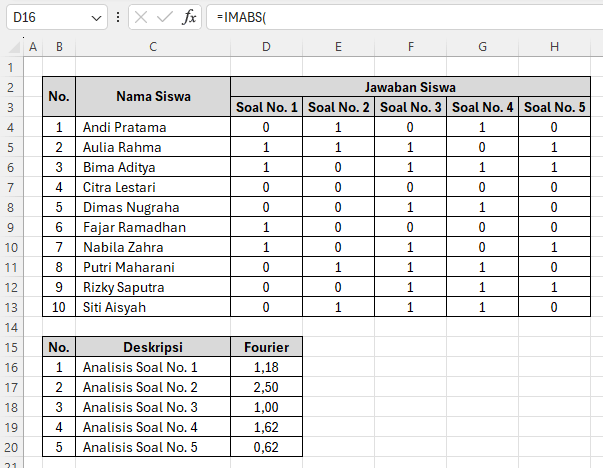
Penjelasan Setiap Rumus dalam Analisis Pola Fourier di Excel
Agar lebih mudah dipahami guru, mari kita bahas satu per satu fungsi yang digunakan dalam analisis pola Fourier di Excel.
1. Fungsi LET
Bagian berikut:
LET(
 sampleArray;D4:D13;
 m;ROWS(sampleArray);
 k;1;
 ...
)
digunakan untuk menyimpan variabel sementara.
Penjelasannya:
sampleArray→ menyimpan data jawaban siswa.m→ menghitung jumlah data.k→ frekuensi Fourier yang dianalisis.
Keuntungan menggunakan LET adalah rumus menjadi lebih rapi dan lebih cepat diproses Excel.
2. Fungsi ROWS
Bagian berikut:
ROWS(sampleArray)digunakan untuk menghitung jumlah siswa atau jumlah data jawaban.
Jika terdapat 10 siswa, maka hasilnya adalah:
10Jumlah ini penting dalam proses perhitungan Fourier.
3. Fungsi SEQUENCE
Bagian:
SEQUENCE(m)akan menghasilkan urutan angka otomatis.
Jika m = 10, maka hasilnya:
1
2
3
4
5
6
7
8
9
10
Urutan ini digunakan untuk membaca posisi masing-masing jawaban siswa.
4. Fungsi MAP
Bagian:
MAP(
 SEQUENCE(m);
 LAMBDA(...)
)
digunakan untuk memproses setiap data satu per satu. Fungsi MAP bekerja seperti perulangan otomatis di Excel modern.
Dalam analisis pola Fourier di Excel, fungsi ini membantu menghitung pola pada setiap posisi jawaban siswa.
5. Fungsi LAMBDA
Bagian:
LAMBDA(n; ...)digunakan untuk membuat fungsi khusus di dalam rumus. Variabel n mewakili posisi data siswa. Contohnya:
- siswa pertama → n=1
- siswa kedua → n=2
- dan seterusnya.
6. Fungsi INDEX
Bagian:
INDEX(sampleArray;n)digunakan untuk mengambil nilai jawaban berdasarkan posisi.
Contoh:
- posisi 1 → mengambil jawaban siswa pertama,
- posisi 2 → mengambil jawaban siswa kedua.
Fungsi ini membuat rumus dapat membaca data satu per satu secara otomatis.
7. Fungsi COMPLEX
Bagian berikut:
COMPLEX(0;-2*PI()*k*(n-1)/m)digunakan untuk membuat bilangan kompleks. Bilangan kompleks merupakan inti dari Fourier karena digunakan untuk membaca pola gelombang.
Walaupun terdengar rumit, guru sebenarnya cukup memahami bahwa bagian ini membantu Excel membaca pola distribusi jawaban siswa.
8. Fungsi IMEXP
Bagian:
IMEXP(...)digunakan untuk menghitung eksponensial bilangan kompleks. Dalam Fourier, fungsi ini dipakai untuk mengubah data jawaban menjadi bentuk gelombang matematika.
9. Fungsi IMPRODUCT
Bagian:
IMPRODUCT(...)digunakan untuk mengalikan nilai jawaban siswa dengan gelombang Fourier. Inilah proses utama dalam membaca pola jawaban.
10. Fungsi IMSUM
Bagian:
IMSUM(...)digunakan untuk menjumlahkan seluruh hasil perhitungan Fourier. Semua pola dari setiap siswa akan dikumpulkan menjadi satu nilai akhir.
11. Fungsi IMABS
Bagian terakhir:
IMABS(...)digunakan untuk mengambil nilai absolut dari hasil Fourier. Nilai inilah yang nantinya digunakan guru untuk membaca kestabilan pola jawaban siswa.
Cara Membaca Hasil Analisis Pola Fourier di Excel
Misalnya hasil Fourier adalah:
0,8Artinya:
- pola jawaban relatif stabil,
- mayoritas siswa memahami soal,
- soal kemungkinan jelas.
Namun jika hasilnya:
4,2Artinya:
- pola jawaban sangat tidak stabil,
- kemungkinan soal ambigu,
- siswa bingung,
- atau banyak siswa menjawab secara acak.
Contoh Interpretasi Nilai Fourier
| Nilai Fourier | Interpretasi |
|---|---|
| 0 – 1 | Sangat Stabil |
| 1 – 2 | Stabil |
| 2 – 3 | Cukup Variatif |
| 3 – 4 | Tidak Stabil |
| >4 | Sangat Tidak Stabil |
Tabel ini membantu guru memahami hasil analisis pola Fourier di Excel secara lebih sederhana.
Analogi Gelombang untuk Guru
Agar lebih mudah dipahami, bayangkan pola jawaban siswa sebagai gelombang laut.
Soal yang Baik
Pola jawaban:
1111111011Mayoritas siswa menjawab benar. Gelombangnya cenderung tenang dan stabil.
Soal Bermasalah
Pola jawaban:
1010101010Jawaban berubah-ubah secara ekstrem. Gelombangnya terlihat kacau.
Dalam analisis pola Fourier di Excel, pola kedua menghasilkan nilai Fourier lebih tinggi karena distribusinya lebih “berisik”.
Menggabungkan Fourier dengan Tingkat Kesulitan Soal
Guru juga dapat menggabungkan analisis pola Fourier di Excel dengan analisis tingkat kesulitan biasa.
Rumus Tingkat Kesulitan
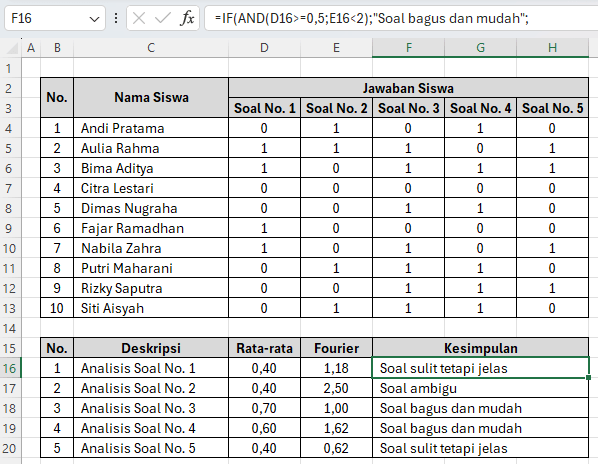
=AVERAGE(D4:D13)Rumus ini digunakan untuk menghitung persentase jawaban benar siswa.
Penjelasan Rumus AVERAGE
Fungsi:
AVERAGEdigunakan untuk mencari nilai rata-rata. Jika mayoritas siswa menjawab benar, maka nilai rata-ratanya tinggi. Sebaliknya, jika banyak siswa salah, maka rata-ratanya rendah.
Contoh Kombinasi Analisis
| Rata-rata | Fourier | Kesimpulan |
|---|---|---|
| Tinggi | Rendah | Soal bagus dan mudah |
| Rendah | Rendah | Soal sulit tetapi jelas |
| Rendah | Tinggi | Soal ambigu |
| Tinggi | Tinggi | Soal terlalu mudah atau siswa menebak |
Kombinasi ini membuat analisis pola Fourier di Excel menjadi jauh lebih menarik dibanding sekadar melihat nilai rata-rata. Berikut hasilnya ketika diterapkan dalam tabel:
Manfaat Analisis Pola Fourier di Excel untuk Guru
Berikut beberapa manfaat yang bisa diperoleh guru.
1. Menemukan Soal Bermasalah
Guru dapat mendeteksi soal yang menghasilkan pola jawaban terlalu acak.
2. Mengevaluasi Kualitas Ujian
Tidak hanya berdasarkan rata-rata nilai.
3. Membaca Pola Belajar Siswa
Guru dapat melihat apakah siswa benar-benar memahami materi atau hanya menebak.
4. Membantu Revisi Soal
Soal dengan Fourier tinggi dapat diperbaiki pada ujian berikutnya.
5. Mengenal Data Analytics Pendidikan
Guru mulai memahami konsep analisis data modern.
Apakah Analisis Fourier Wajib Digunakan?
Tentu tidak.
Untuk evaluasi dasar, analisis kesukaran biasa sudah cukup. Namun analisis pola Fourier di Excel sangat menarik bagi guru yang ingin:
- belajar educational data analytics,
- membuat penelitian tindakan kelas,
- memahami pola belajar siswa,
- atau mengembangkan sistem evaluasi modern.
Kelebihan Menggunakan Excel
Salah satu alasan mengapa analisis pola Fourier di Excel menarik adalah karena guru tidak perlu software mahal.
Excel modern sudah mendukung:
LETLAMBDAMAP- array dinamis,
- fungsi bilangan kompleks.
Dengan fitur tersebut, guru sudah bisa mencoba analisis data pendidikan yang cukup canggih.
Fourier dan Masa Depan Pendidikan
Ke depan, dunia pendidikan akan semakin berbasis data. Sekolah mulai memanfaatkan:
- learning analytics,
- educational data mining,
- AI untuk evaluasi pembelajaran,
- analisis perilaku siswa,
- dan sistem penilaian otomatis.
Karena itu, mempelajari analisis pola Fourier di Excel bisa menjadi langkah awal yang menarik bagi guru untuk memahami bagaimana data ujian dapat dibaca lebih dalam.
Kesimpulan
Analisis pola Fourier di Excel merupakan pendekatan modern yang dapat membantu guru membaca pola jawaban siswa secara lebih mendalam. Melalui analisis pola Fourier di Excel, guru tidak hanya melihat rata-rata nilai, tetapi juga memahami kestabilan pola jawaban, kemungkinan soal ambigu, dan distribusi jawaban siswa.
Dengan memanfaatkan rumus seperti LET, MAP, LAMBDA, IMEXP, IMPRODUCT, hingga IMABS, guru dapat melakukan analisis pola Fourier di Excel langsung menggunakan Microsoft Excel modern tanpa software statistik tambahan.
Walaupun bukan pengganti analisis butir soal tradisional, analisis pola Fourier di Excel dapat menjadi pelengkap yang sangat menarik untuk membantu guru membuat evaluasi pembelajaran yang lebih modern, berbasis data, dan lebih akurat dalam memahami perilaku belajar siswa.
Download Template Gratis
Bagi Anda yang ingin mencoba teknik ini secara langsung, kami telah menyiapkan template gratis yang dirancang khusus untuk membantu Anda mempraktikkan Analisis Pola Fourier di Excel untuk Membaca Pola Jawaban Siswa ini. File Excel bisa didownload melalui tautan berikut:


Atau juga jika ingin mempelajari langkah demi langkah secara visual, bisa kunjungi Youtube Channel Depot Excel. Di sana teman-teman akan melihat bagaimana rumusnya bekerja. Semoga bermanfaat!
—








0 Komentar