

Bagi penggemar sepak bola maupun pengguna Excel yang sering mengelola data pertandingan, mengetahui cara mencari pertandingan klub di Excel bisa sangat membantu. Dengan teknik yang tepat, Anda tidak perlu lagi mencari satu per satu pertandingan dari ratusan data yang tersedia. Cukup pilih nama klub, maka semua pertandingan akan langsung muncul otomatis. Inilah alasan mengapa banyak pengguna mulai mempelajari cara mencari pertandingan klub di Excel menggunakan rumus modern seperti FILTER, LET, dan HSTACK.
Tutorial ini akan membahas secara lengkap cara mencari pertandingan klub di Excel menggunakan rumus sederhana maupun rumus yang lebih rapi untuk data pertandingan yang belum dimainkan. Selain itu, Anda juga akan memahami bagaimana rumus bekerja, kelebihan masing-masing metode, serta cara membuat pencarian pertandingan menjadi lebih dinamis dan otomatis.
Kenapa Perlu Belajar Cara Mencari Pertandingan Klub di Excel?
Dalam data sepak bola biasanya terdapat ratusan pertandingan. Jika dilakukan secara manual, proses pencarian pertandingan klub tertentu tentu akan sangat melelahkan.
Dengan mempelajari cara mencari pertandingan klub di Excel, Anda bisa:
- Menampilkan semua pertandingan klub secara otomatis
- Membuat dashboard sepak bola interaktif
- Memfilter data berdasarkan nama tim
- Menghemat waktu pencarian data
- Membuat tabel hasil pertandingan yang lebih profesional
Teknik ini sangat cocok digunakan untuk:
- Jadwal pertandingan liga
- Data fantasy football
- Statistik klub
- Rekap hasil pertandingan
- Dashboard olahraga di Excel
Contoh Tabel Data Pertandingan
Berikut contoh struktur tabel yang digunakan:
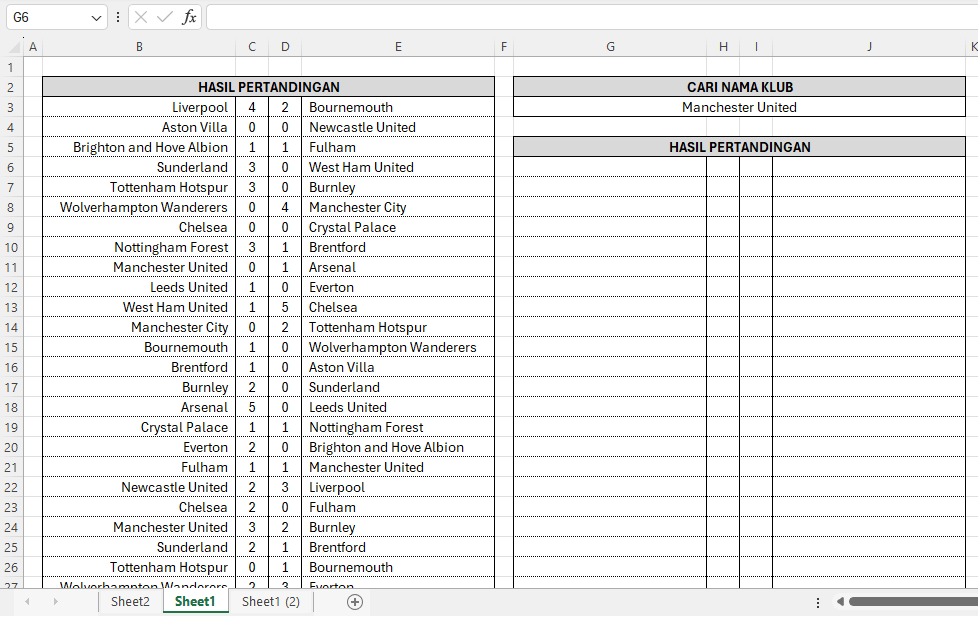
Misalnya:
- Kolom B = Tim kandang
- Kolom C = Skor kandang
- Kolom D = Skor tandang
- Kolom E = Tim tandang
- Sel G3 = nama klub yang ingin dicari
Cara Mencari Pertandingan Klub di Excel dengan Rumus FILTER Sederhana
Metode pertama merupakan cara paling mudah dan paling cepat untuk menerapkan cara mencari pertandingan klub di Excel.
Gunakan rumus berikut:
=FILTER(B3:E382;(B3:B382=G3)+(E3:E382=G3);"Tidak ada data")Penjelasan Rumus FILTER
Agar lebih mudah dipahami, berikut penjelasan tiap bagian rumus:
1. FILTER(B3:E382;…)
Bagian ini berfungsi untuk mengambil data dari tabel pertandingan.
Range:
B3:E382berarti Excel akan mengambil:
- tim kandang
- skor kandang
- skor tandang
- tim tandang
2. (B3:B382=G3)
Bagian ini mengecek apakah nama klub pada kolom tim kandang sama dengan isi sel G3.
Jika di G3 tertulis:
Manchester Unitedmaka Excel akan mencari semua pertandingan ketika Manchester United menjadi tuan rumah.
3. (E3:E382=G3)
Bagian ini mencari pertandingan ketika klub menjadi tim tandang.
4. Tanda +
Pada rumus FILTER, tanda + berarti OR.
Artinya:
- pertandingan akan ditampilkan jika klub ada di kolom kandang ATAU tandang.
5. “Tidak ada data”
Bagian ini muncul jika klub yang dicari tidak ditemukan.
Hasil Penggunaan Rumus
Setelah rumus diterapkan, hasilnya akan otomatis seperti berikut:
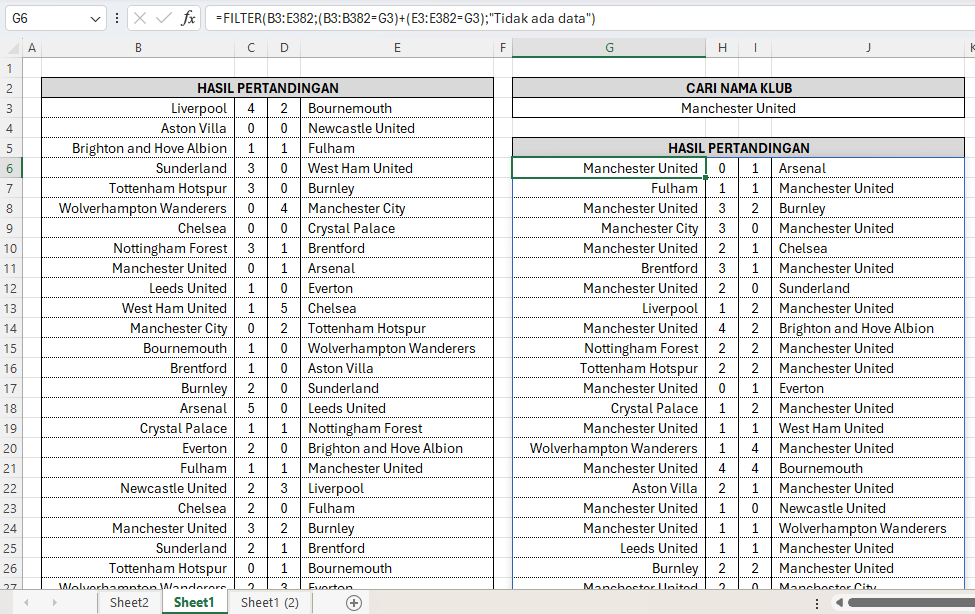
Inilah salah satu contoh paling praktis dari cara mencari pertandingan klub di Excel menggunakan rumus modern.
Kelebihan Rumus FILTER Sederhana
Berikut beberapa kelebihan metode pertama:
- Sangat Mudah Digunakan – Rumus hanya terdiri dari satu fungsi utama sehingga mudah dipelajari pemula.
- Otomatis Dinamis – Ketika nama klub diubah, hasil pertandingan langsung berubah otomatis.
- Cocok untuk Dashboard – Metode ini sangat cocok digunakan untuk membuat dashboard sepak bola di Excel.
- Lebih Cepat Dibanding Manual – Tidak perlu lagi menggunakan filter manual pada tabel besar.
Kekurangan Rumus FILTER Sederhana
Walaupun praktis, metode pertama memiliki kekurangan, yang salah satunya adalah jika pertandingan belum dimainkan dan skor masih kosong, Excel kadang menampilkan nilai 0.
Karena itu diperlukan rumus yang lebih rapi.
Cara Mencari Pertandingan Klub di Excel Ketika Pertandingan Belum Berlangsung
Untuk mengatasi masalah skor kosong berubah menjadi 0, gunakan rumus berikut:
=LET(
x;FILTER(B3:E382;(B3:B382=G3)+(E3:E382=G3));
HSTACK(INDEX(x;;1);
IF(INDEX(x;;2)="";"";INDEX(x;;2));
IF(INDEX(x;;3)="";"";INDEX(x;;3));
INDEX(x;;4)
))
Rumus ini merupakan versi lanjutan dari cara mencari pertandingan klub di Excel yang lebih profesional. Berikut hasilnya:
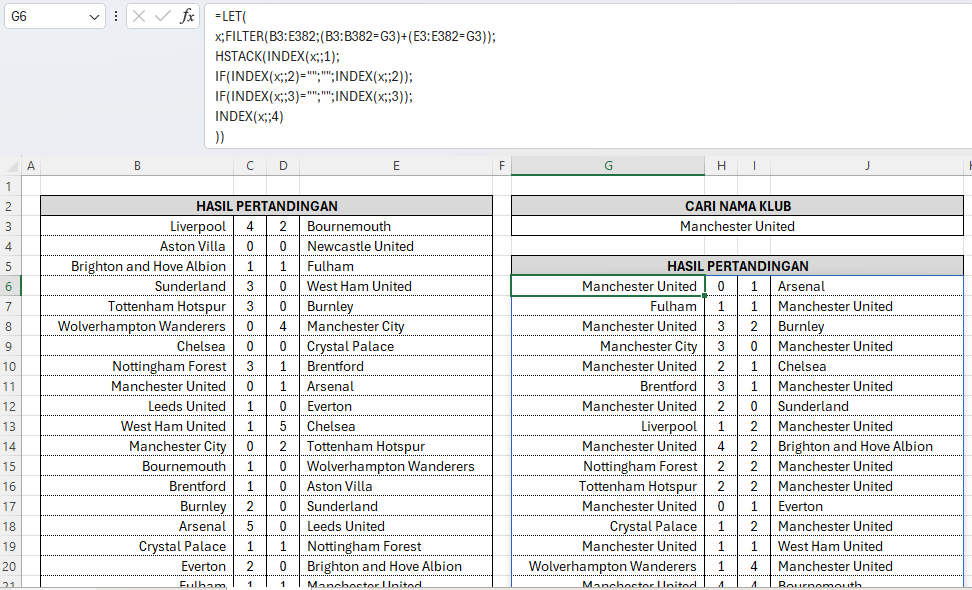
Penjelasan Rumus LET dan HSTACK
Walaupun terlihat panjang, sebenarnya logikanya cukup sederhana.
1. LET
LET(
x;FILTER(...)
)
Fungsi LET digunakan untuk menyimpan hasil FILTER ke variabel bernama x.
Tujuannya:
- rumus lebih rapi
- lebih cepat diproses Excel
- tidak perlu menulis FILTER berulang kali
2. FILTER
FILTER(B3:E382;(B3:B382=G3)+(E3:E382=G3))Bagian ini sama seperti rumus sebelumnya:
- mencari semua pertandingan klub
- baik kandang maupun tandang
3. INDEX(x;;1)
INDEX(x;;1)Berfungsi mengambil kolom pertama dari hasil FILTER, yaitu tim kandang.
4. IF(INDEX(x;;2)=””;””;INDEX(x;;2))
Bagian ini sangat penting.
Artinya:
- jika skor kosong → tampil kosong
- jika ada angka → tampilkan angkanya
Dengan cara ini:
- pertandingan yang belum dimainkan tidak berubah menjadi 0
- hasil pertandingan tetap terlihat normal
5. HSTACK
HSTACK(...)Fungsi ini digunakan untuk menggabungkan kembali seluruh kolom menjadi tabel lengkap.
Kelebihan Rumus LET dan HSTACK
Berikut kelebihan metode kedua dalam cara mencari pertandingan klub di Excel:
- Tampilan Lebih Profesional – Skor kosong tidak lagi berubah menjadi 0.
- Cocok untuk Jadwal Pertandingan – Sangat ideal digunakan untuk fixture liga yang belum dimainkan.
- Lebih Fleksibel – Mudah dikembangkan menjadi dashboard statistik.
- Rumus Lebih Efisien – Karena menggunakan
LET, proses perhitungan menjadi lebih ringan.
Membuat Dropdown Nama Klub Otomatis
Agar lebih interaktif, Anda bisa membuat dropdown daftar klub unik.
Gunakan rumus berikut:
=SORT(UNIQUE(TOCOL(VSTACK(B3:B382;E3:E382);1)))Rumus ini akan:
- menggabungkan semua nama klub
- menghapus duplikat
- mengurutkan alfabetis
Setelah itu gunakan hasilnya untuk Data Validation.
Dengan cara ini, sistem cara mencari pertandingan klub di Excel menjadi jauh lebih otomatis.
Kenapa Rumus FILTER Sangat Cocok untuk Data Sepak Bola?
Dibanding metode lama seperti:
- VLOOKUP
- INDEX MATCH
- filter manual
fungsi FILTER jauh lebih unggul karena:
- bisa menampilkan banyak hasil sekaligus
- otomatis spill
- mudah dikombinasikan dengan dropdown
- cocok untuk data dinamis
Karena itu banyak pengguna Excel modern mulai beralih menggunakan FILTER untuk kebutuhan pencarian data pertandingan.
Tips Membuat Dashboard Pertandingan yang Lebih Menarik
Jika ingin mengembangkan tutorial cara mencari pertandingan klub di Excel, Anda juga bisa menambahkan:
- Logo klub
- Statistik kemenangan
- Jumlah gol
- Jadwal pertandingan berikutnya
- Posisi klasemen
- Grafik performa klub
Semua fitur tersebut bisa dibuat menggunakan kombinasi:
- FILTER
- SORT
- UNIQUE
- XLOOKUP
- TAKE
- DROP
Kesimpulan
Mempelajari cara mencari pertandingan klub di Excel sangat bermanfaat untuk siapa saja yang sering mengelola data sepak bola. Dengan bantuan rumus FILTER, proses pencarian pertandingan menjadi jauh lebih cepat, otomatis, dan praktis.
Rumus sederhana cocok digunakan untuk pencarian cepat:
=FILTER(B3:E382;(B3:B382=G3)+(E3:E382=G3);"Tidak ada data")Sedangkan rumus LET dan HSTACK lebih cocok untuk tampilan profesional karena mampu menangani pertandingan yang belum dimainkan tanpa menampilkan skor 0.
Dengan memahami teknik cara mencari pertandingan klub di Excel, Anda bisa membuat:
- dashboard pertandingan otomatis
- pencarian klub dinamis
- statistik sepak bola interaktif
- tabel hasil pertandingan profesional
Semakin sering Anda menggunakan rumus Excel modern, semakin mudah pula membuat sistem data olahraga yang canggih tanpa perlu aplikasi tambahan.
Download Template Gratis
Bagi Anda yang ingin mencoba teknik ini secara langsung, kami telah menyiapkan template gratis yang dirancang khusus untuk membantu Anda mempraktikkan Cara Mencari Pertandingan Klub di Excel Secara Otomatis dengan Rumus FILTER ini. File Excel bisa didownload melalui tautan berikut:


Atau juga jika ingin mempelajari langkah demi langkah secara visual, bisa kunjungi Youtube Channel Depot Excel. Di sana teman-teman akan melihat bagaimana rumusnya bekerja. Semoga bermanfaat!
—








0 Komentar