
Banyak operator sekolah, wali kelas, maupun staf administrasi sering menghadapi kebutuhan untuk mengacak data di Excel—misalnya untuk pembagian jadwal piket, pembagian kelompok siswa, atau penentuan urutan presentasi. Masalahnya, ketika menggunakan fungsi acak standar seperti RAND() atau RANDBETWEEN(), hasilnya selalu berubah setiap kali Excel dihitung ulang. Inilah sebabnya banyak orang mencari cara mengacak data di Excel agar tidak berubah.
Dalam artikel ini, kita akan membahas secara lengkap cara mengacak data di Excel agar tidak berubah otomatis menggunakan LAMBDA, sebuah fitur modern di Excel 365 dan Excel 2024. Dengan pendekatan ini, hasil pengacakan akan stabil, konsisten, dan tidak berubah meskipun file ditutup atau dihitung ulang. Teknik ini sangat cocok untuk administrasi sekolah yang membutuhkan hasil adil dan terdokumentasi.
Artikel ini akan menjelaskan:
- Konsep dasar cara mengacak data di Excel agar tidak berubah terus
- Fungsi LAMBDA dan mengapa sangat berguna
- Cara membuat LAMBDA satu per satu melalui Name Manager
- Penjelasan setiap rumus agar mudah dipahami
- Contoh penggunaan nyata berdasarkan tabel siswa
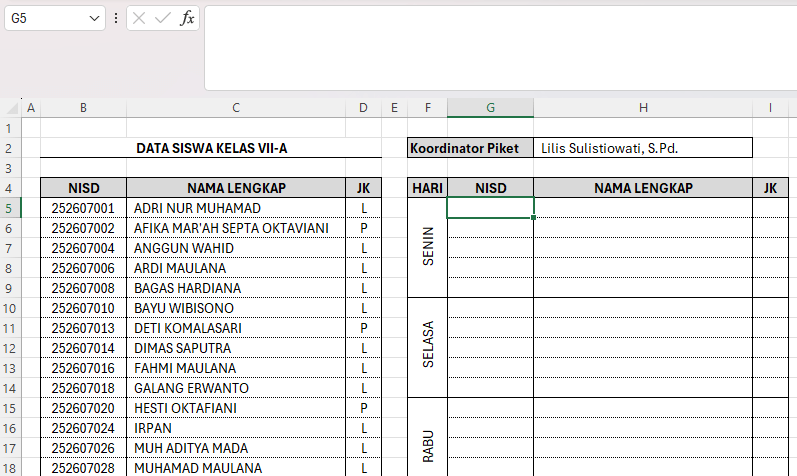
Berikut adalah contoh tabel yang akan kita gunakan dalam artikel ini:
Mengapa Pengacakan Data di Excel Sering Bermasalah?
Sebelum masuk ke solusi, mari pahami masalah umumnya. Jika Anda menggunakan rumus seperti:
=SORTBY(A2:A20; RAND())maka hasil pengacakan akan:
- Berubah setiap kali Excel membuka file
- Berubah saat ada sel lain diedit
- Berubah ketika ditekan F9
Artinya, ini bukan cara mengacak data di Excel agar tidak berubah. Untuk administrasi sekolah (jadwal piket, pembagian tugas), hal ini jelas tidak ideal.
Solusinya adalah pengacakan berbasis seed (kunci), sehingga:
- Seed sama → hasil sama
- Seed berubah → hasil berubah secara terkontrol
Di sinilah LAMBDA berperan.
Apa Itu LAMBDA di Excel?
LAMBDA adalah fitur Excel modern yang memungkinkan kita membuat fungsi kustom sendiri, mirip seperti UDF di VBA, tetapi:
- Tanpa VBA
- Tanpa macro
- Aman dibagikan
Dengan LAMBDA, kita bisa membangun sistem cara mengacak data di Excel agar tidak berubah secara permanen.
LAMBDA 1: Mengubah Teks Menjadi Angka (HASH / SIDIK)
LAMBDA pertama berfungsi untuk mengubah teks (misalnya nama kelas atau tanggal) menjadi angka unik dan stabil.
Rumus LAMBDA 1
=LAMBDA(str;
  LET(
    s; TEXT(str;"@");
    bytes; UNICODE(MID(s; SEQUENCE(LEN(s)); 1));
    h0; 5381;
    step; LAMBDA(h;c; MOD(h*33+c;2^32));
    REDUCE(h0; bytes; step)
  )
)
Penjelasan sederhana
str→ teks input (misalnya “Piket Senin”)UNICODE()→ mengubah tiap huruf menjadi angkaREDUCE()→ memproses semua huruf menjadi satu angka- Hasil akhir → angka unik dari teks
Fungsi ini memastikan bahwa teks yang sama akan selalu menghasilkan angka yang sama. Inilah fondasi cara mengacak data di Excel agar tidak berubah.
LAMBDA 2: Generator Angka Acak Stabil (ACAK)
LAMBDA kedua berfungsi membuat angka acak tetapi stabil, menggunakan metode Linear Congruential Generator (LCG).
Rumus LAMBDA 2
=LAMBDA(seed;n;
  LET(
    a;16807;
    m;2147483647;
    h;HASH(seed);
    start;IF(INT(h)=0;1;MOD(INT(h);m));
    step;LAMBDA(s;_;MOD(a*s; m));
    results;SCAN(start;SEQUENCE(n);step);
    results/m
  )
)
Penjelasan fungsi
seed→ kunci pengacakan (misalnya isi sel H2)n→ jumlah angka acakSCAN()→ menghasilkan deret angka acakresults/m→ menormalkan angka ke rentang 0–1
Selama seed tidak berubah, hasilnya tidak akan berubah. Ini inti dari cara mengacak data di Excel agar tidak berubah otomatis.
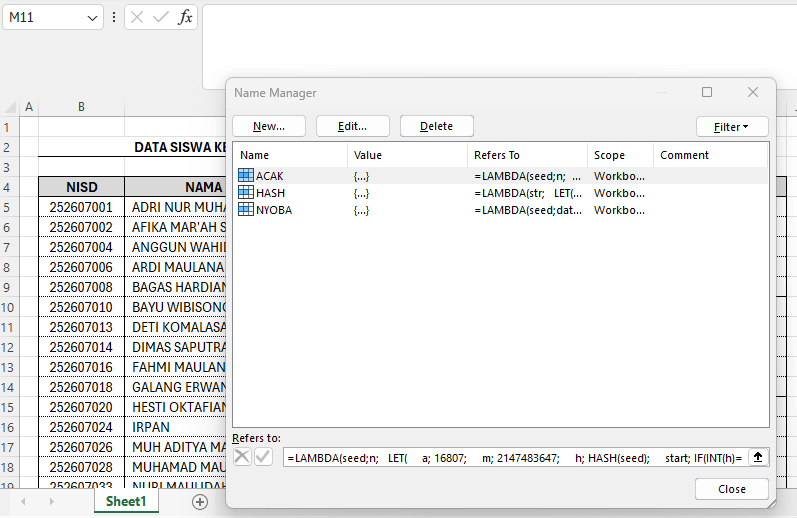
Cara Memasang LAMBDA di Excel (Langkah demi Langkah)
Langkah 1: Buka Name Manager
- Klik Formulas
- Pilih Name Manager
- Klik New
Langkah 2: Pasang LAMBDA 1
- Name:
HASH(atauSIDIK) - Refers to: tempel rumus LAMBDA 1
- Klik OK
Langkah 3: Pasang LAMBDA 2
- Name:
ACAK - Refers to: tempel rumus LAMBDA 2
- Klik OK
Sekarang Excel Anda sudah memiliki 2 fungsi kustom:
HASH(teks)ACAK(seed; jumlah)
Rumus Mengacak Data (Contoh Administrasi Sekolah)
Berdasarkan tabel siswa seperti pada gambar di atas sebagai contoh, kita ingin mengacak data siswa kelas VII-A tanpa berubah otomatis.
Rumus yang digunakan
Berikut adalah rumus Excel yang bisa digunakan di sel G5:
=LET(
  students; B5:D28;
  SORTBY(students; ACAK(H2; ROWS(students)))
)
Penjelasan
students→ tabel siswa (NISD, Nama, JK)H2→ seed (misalnya “Piket Mingguan”)ACAK(H2; ROWS(students))→ angka acak stabilSORTBY()→ mengurutkan siswa berdasarkan angka acak
Hasilnya:
- Urutan siswa teracak
- Tidak berubah meskipun Excel dihitung ulang
- Sangat cocok untuk jadwal piket, koordinator kelas, atau pembagian tugas
Beriku hasil akhirnya:
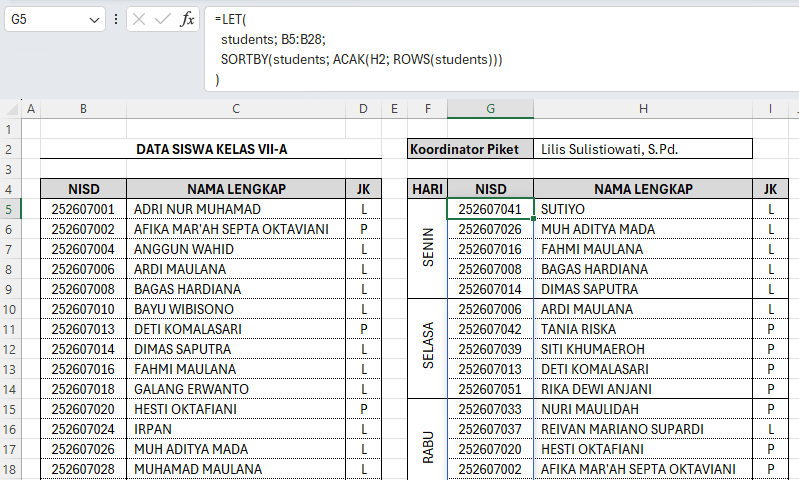
Inilah praktik nyata cara mengacak data di Excel agar tidak berubah.
Contoh Penerapan di Sekolah
Beberapa contoh penggunaan:
- Pembagian jadwal piket siswa
- Pengacakan kelompok diskusi
- Penentuan koordinator kelas
- Urutan presentasi
- Pembagian tugas lomba
Semua bisa dilakukan dengan satu sistem pengacakan yang konsisten.
Kelebihan Metode Ini
- Tidak berubah otomatis
- Tanpa VBA / Macro
- Bisa dibagikan ke rekan guru
- Cocok untuk Excel 2024
- Transparan dan adil
Inilah alasan mengapa metode ini menjadi cara mengacak data di Excel agar tidak berubah yang paling direkomendasikan saat ini.
Kesimpulan
Jika Anda mencari cara mengacak data di Excel agar tidak berubah, maka penggunaan LAMBDA + seed stabil adalah solusi terbaik. Dengan membuat dua LAMBDA utama (HASH dan ACAK), lalu menggabungkannya dengan SORTBY, Anda mendapatkan sistem pengacakan yang:
- Stabil
- Profesional
- Cocok untuk administrasi sekolah
- Mudah dipelihara
Teknik ini bukan hanya membantu pekerjaan administratif, tetapi juga meningkatkan kepercayaan karena hasilnya konsisten dan dapat dipertanggungjawabkan. Dengan demikian, cara mengacak data di Excel agar tidak berubah bukan lagi masalah, melainkan keunggulan dalam pengelolaan data sekolah modern.
Download Template Gratis
Bagi Anda yang ingin mencoba teknik ini secara langsung, kami telah menyiapkan template gratis yang dirancang khusus untuk membantu Anda mempraktikkan Cara Mengacak Data di Excel Agar Tidak Berubah Otomatis Menggunakan LAMBDA ini. File Excel bisa didownload melalui tautan berikut:


Atau juga jika ingin mempelajari langkah demi langkah secara visual, bisa kunjungi Youtube Channel Depot Excel. Di sana teman-teman akan melihat bagaimana rumusnya bekerja. Semoga bermanfaat!
—








0 Komentar