
3 Cara Mengubah Tabel Jadi 1 Kolom – Bagi banyak pengguna Excel, terkadang kita memiliki data dalam bentuk tabel yang terdiri dari beberapa kolom, padahal yang kita butuhkan adalah data dalam bentuk daftar panjang (satu kolom saja). Misalnya daftar nama yang tersimpan dalam beberapa kolom, sementara kita ingin merapikannya menjadi list satu kolom agar lebih mudah diolah. Untungnya, Excel menyediakan berbagai cara untuk melakukan hal ini secara otomatis menggunakan rumus.
Pada artikel kali ini, kita akan membahas 3 cara mengubah tabel jadi 1 kolom di Excel secara otomatis. Kita akan menggunakan tiga jenis rumus berbeda, mulai dari yang paling modern dengan fungsi bawaan baru, hingga teknik klasik dengan trik INDEX.
Mengapa Perlu Mengubah Tabel Jadi 1 Kolom?
Sebelum masuk ke teknis, mari pahami dulu mengapa kebutuhan ini sering muncul.
- Kerapihan Data
Data dalam bentuk tabel bisa terlihat rapi untuk tampilan, tapi tidak selalu cocok jika ingin dipakai dalam analisis atau laporan. - Kemudahan Analisis
Banyak fungsi Excel sepertiSUMIF,FILTER,PIVOT TABLElebih mudah digunakan jika data sudah berbentuk satu kolom. - Efisiensi Pekerjaan
Dengan mengetahui cara otomatis, kita tidak perlu copy-paste manual yang berisiko salah urut atau hilang data.
Inilah alasan mengapa banyak orang mencari cara mengubah tabel jadi 1 kolom di Excel agar lebih praktis.
Contoh Tabel Awal
Misalnya kita memiliki tabel daftar nama seperti pada gambar berikut:

Tujuannya: mengubah tabel jadi 1 kolom sehingga semua nama berurutan ke bawah dalam satu daftar.
Cara 1: Menggunakan Fungsi TOCOL
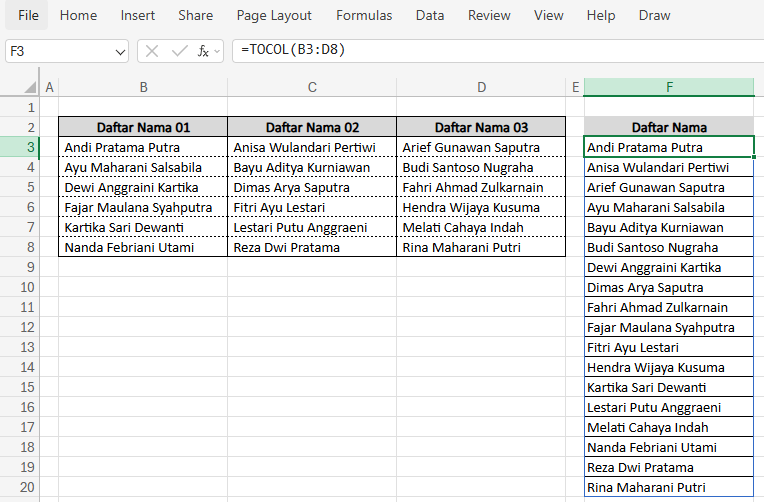
Untuk pengguna Excel 365 atau Excel 2021, Microsoft sudah menyediakan fungsi baru bernama TOCOL. Rumusnya sangat sederhana:
=TOCOL(B3:D8)Penjelasan:
B3:D8adalah range tabel yang ingin diubah.TOCOLakan otomatis meratakan data dari 2 dimensi menjadi 1 dimensi (satu kolom).- Semua isi tabel langsung tersusun ke bawah.
Dengan cara ini, proses mengubah tabel jadi 1 kolom hanya butuh satu fungsi singkat. Berikut hasilnya:
Cara 2: Menggunakan Kombinasi LET + SEQUENCE + INDEX
Jika Excel Anda belum punya fungsi TOCOL, kita bisa gunakan kombinasi rumus array dinamis. Rumus yang bisa digunakan adalah:
=LET(rng;$B$3:$D$8;
     n;COLUMNS(rng);
     k;SEQUENCE(ROWS(rng)*n);
     INDEX(rng;INT((k-1)/n)+1;MOD(k-1;n)+1))
Penjelasan langkah per langkah:
LET(rng;$B$3:$D$8; … )
→ menyimpan range tabel dalam variabelrng.n;COLUMNS(rng)
→ menghitung jumlah kolom dalam tabel.k;SEQUENCE(ROWS(rng)*n)
→ menghasilkan urutan angka dari 1 sampai jumlah total sel di tabel.INDEX(rng;INT((k-1)/n)+1;MOD(k-1;n)+1)
→ mengambil setiap isi tabel berdasarkan urutan baris dan kolom, lalu ditampilkan jadi satu kolom.
Dengan pendekatan ini, kita bisa mengubah tabel jadi 1 kolom meskipun Excel tidak mendukung fungsi TOCOL. Berikut hasilnya:

Cara 3: Menggunakan Rumus INDEX + ROW (Teknik Klasik)
Jika Excel Anda masih versi lama yang belum mendukung array dinamis, maka solusi klasik adalah menggunakan INDEX yang dipadukan dengan ROW. Rumusnya seperti berikut:
=INDEX($B$3:$D$8; INT((ROW(A1)-1)/3)+1; MOD((ROW(A1)-1);3)+1)Penjelasan:
ROW(A1)menghasilkan angka urutan saat rumus ditarik ke bawah.INT((ROW(A1)-1)/3)+1menghitung baris data yang harus diambil.MOD((ROW(A1)-1);3)+1menentukan kolom mana yang dipilih.INDEXkemudian mengambil nilai sesuai kombinasi baris dan kolom tersebut.
Dengan menarik rumus ke bawah, data akan otomatis tersusun menjadi satu kolom. Walaupun butuh drag, ini tetap solusi efektif untuk mengubah tabel jadi 1 kolom di Excel versi lama. Dan berikut hasil akhirnya:

Perbandingan Ketiga Cara

Kesimpulan
Mengolah data di Excel akan lebih efisien jika kita tahu trik yang tepat. Salah satunya adalah dengan mengubah tabel jadi 1 kolom. Ada 3 cara yang bisa digunakan:
- TOCOL → cara paling cepat untuk pengguna Excel modern.
- LET + SEQUENCE + INDEX → solusi array dinamis yang fleksibel.
- INDEX + ROW → cara klasik untuk Excel lama.
Dengan memahami ketiga cara ini, Anda bisa menyesuaikan metode sesuai versi Excel yang digunakan. Jadi, kapanpun Anda menghadapi data berbentuk tabel, Anda tidak perlu bingung lagi bagaimana mengubah tabel jadi 1 kolom dengan cepat dan otomatis.
Download Template Gratis
Bagi Anda yang ingin mencoba teknik ini secara langsung, kami telah menyiapkan template gratis yang dirancang khusus untuk membantu Anda mempraktikkan 3 Cara Mengubah Tabel Jadi 1 Kolom Secara Otomatis di Excel ini. File Excel bisa didownload melalui tautan berikut:

Atau juga jika ingin mempelajari langkah demi langkah secara visual, bisa kunjungi Youtube Channel Depot Excel. Di sana teman-teman akan melihat bagaimana rumusnya bekerja. Semoga bermanfaat!
—
Tags: mengubah tabel jadi 1 kolom, mengubah tabel jadi 1 kolom di Excel, cara mengubah tabel jadi kolom, rumus mengubah tabel jadi kolom, cara cepat mengubah tabel jadi kolom, tutorial mengubah tabel jadi satu kolom, mengubah tabel jadi satu kolom otomatis, cara mengubah tabel jadi satu kolom dengan rumus, Excel mengubah tabel jadi satu kolom, fungsi Excel untuk mengubah tabel jadi satu kolom.
—








0 Komentar