
Dalam pengolahan data menggunakan Microsoft Excel, sering kali kita dihadapkan pada format tabel yang tidak sesuai dengan kebutuhan. Misalnya, data tersusun secara vertikal, padahal kita memerlukan bentuk horizontal agar lebih mudah dianalisis atau disajikan dalam laporan. Untungnya, Excel menyediakan cara praktis untuk ubah data vertikal menjadi horizontal secara otomatis tanpa perlu mengetik ulang satu per satu.
Pada artikel ini, kita akan membahas secara detail cara ubah data vertikal menjadi horizontal dengan rumus TRANSPOSE. Tidak hanya itu, kita juga akan mempelajari bagaimana rumus ini bekerja, apa saja kelebihannya, dan kapan sebaiknya digunakan.
Mengapa Perlu Ubah Data Vertikal Menjadi Horizontal?
Menguasai teknik ubah data vertikal menjadi horizontal sangat penting, terutama bagi mereka yang sering bekerja dengan laporan atau analisis data. Beberapa alasannya antara lain:
- Meningkatkan keterbacaan laporan – data yang disajikan horizontal kadang lebih mudah dipahami dibanding format vertikal.
- Menghemat waktu – tidak perlu menyalin data secara manual ke format baru.
- Mengurangi kesalahan – data tidak berubah karena semua dipanggil otomatis oleh rumus.
- Fleksibel – bisa digunakan untuk membuat grafik, tabel pivot, maupun laporan ringkas.
Dengan kata lain, ubah data vertikal menjadi horizontal adalah solusi cepat untuk menata ulang data sesuai kebutuhan.
Contoh Tabel Data
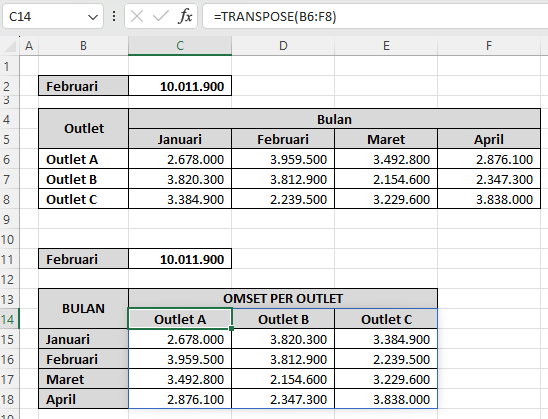
Perhatikan contoh tabel berikut yang berisi data omzet bulanan per outlet:

Data di atas tersusun dengan outlet di baris dan bulan di kolom. Namun, bagaimana jika kita ingin menampilkan bentuk sebaliknya, yaitu bulan di baris dan outlet di kolom? Di sinilah fungsi TRANSPOSE berguna untuk ubah data vertikal menjadi horizontal.
Rumus yang Digunakan
Rumus sederhana yang dapat digunakan adalah:
=TRANSPOSE(B6:F8)Rumus ini harus dimasukkan dalam area sel tujuan yang memiliki jumlah baris dan kolom terbalik dari data aslinya.
- Jika data asli berukuran 3 baris × 5 kolom, maka hasil ubah data vertikal menjadi horizontal akan menjadi 5 baris × 3 kolom.
Berikut hasil akhirnya:
Penjelasan Rumus TRANSPOSE

Mari kita pahami cara kerja rumus ini:
- =TRANSPOSE(range)
- Fungsi
TRANSPOSEdigunakan untuk menukar posisi baris dan kolom. - Argumen
rangeadalah rentang data yang ingin diubah.
- Contoh: =TRANSPOSE(B6\:F8)
- Rentang B6\:F8 berisi data omzet per outlet.
- TRANSPOSE akan menukar baris menjadi kolom, dan kolom menjadi baris.
- Hasilnya adalah data dengan format baru: bulan ditampilkan di baris, outlet ditampilkan di kolom.
Dengan demikian, kita bisa dengan cepat ubah data vertikal menjadi horizontal tanpa perlu copy-paste manual.
Keunggulan Menggunakan Rumus TRANSPOSE
Menggunakan rumus =TRANSPOSE(...) memiliki beberapa keunggulan, di antaranya:
- Otomatis – jika data asli berubah, hasil transposisi juga ikut berubah.
- Cepat – cocok untuk dataset besar, tidak perlu mengatur ulang data satu per satu.
- Rapi – menjaga konsistensi data antara tabel asli dengan hasil transposisi.
- Fleksibel – bisa digunakan pada berbagai jenis data, bukan hanya angka, tetapi juga teks.
Dengan keunggulan ini, teknik ubah data vertikal menjadi horizontal lebih efisien dibanding metode manual.
Alternatif dengan Paste Special
Selain rumus, Excel juga menyediakan cara lain untuk ubah data vertikal menjadi horizontal, yaitu melalui menu Paste Special:
- Blok data yang ingin ditranspose.
- Tekan Ctrl+C untuk menyalin.
- Pindahkan kursor ke sel tujuan.
- Klik kanan → pilih Paste Special → centang Transpose.
Bedanya, cara ini menghasilkan data statis. Jika data asli berubah, hasilnya tidak ikut berubah. Jadi, pilih metode ini jika Anda hanya membutuhkan sekali ubah tanpa koneksi dengan data awal.
Contoh Penerapan di Dunia Kerja
Teknik ubah data vertikal menjadi horizontal dapat diterapkan di berbagai bidang, seperti:
- Laporan Penjualan: menampilkan penjualan per outlet dalam format berbeda.
- Absensi Pegawai: mengubah data harian yang vertikal menjadi horizontal untuk grafik.
- Keuangan: menyajikan data pengeluaran per bulan dalam bentuk berbeda.
- Akademik: menyusun nilai siswa per mata pelajaran agar mudah dianalisis.
Dengan teknik ini, data bisa ditampilkan sesuai kebutuhan laporan atau analisis.
Tips Menggunakan Fungsi TRANSPOSE
- Pastikan ukuran area tujuan sudah sesuai (baris dan kolom terbalik).
- Gunakan Excel versi terbaru agar fungsi TRANSPOSE berjalan otomatis (tanpa Ctrl+Shift+Enter).
- Jika ingin data hasil transposisi statis, gunakan metode Paste Special → Transpose.
- Untuk laporan interaktif, kombinasikan TRANSPOSE dengan rumus lain seperti INDEX, MATCH, atau SUM.
Kesimpulan
Menguasai cara ubah data vertikal menjadi horizontal di Excel adalah keterampilan penting yang sangat membantu dalam pekerjaan sehari-hari. Dengan rumus:
=TRANSPOSE(B6:F8)Anda bisa dengan mudah mengubah posisi baris menjadi kolom, dan kolom menjadi baris secara otomatis. Rumus ini membuat data lebih fleksibel, efisien, dan selalu konsisten dengan tabel aslinya.
Jika Anda sering bekerja dengan laporan keuangan, tabel penjualan, atau data akademik, jangan ragu untuk memanfaatkan teknik ini. Praktikkan ubah data vertikal menjadi horizontal agar pekerjaan Anda lebih cepat, akurat, dan profesional.
Download Template Gratis
Bagi Anda yang ingin mencoba teknik ini secara langsung, kami telah menyiapkan template gratis yang dirancang khusus untuk membantu Anda mempraktikkan Cara Ubah Data Vertikal Menjadi Horizontal Secara Otomatis di Excel ini. File Excel bisa didownload melalui tautan berikut:


Atau juga jika ingin mempelajari langkah demi langkah secara visual, bisa kunjungi Youtube Channel Depot Excel. Di sana teman-teman akan melihat bagaimana rumusnya bekerja. Semoga bermanfaat!








0 Komentar