

Mengelola data di Excel sering kali menuntut kita untuk menata ulang susunan data agar lebih mudah diolah. Salah satu kebutuhan yang sering muncul adalah mengubah tabel horizontal menjadi vertikal. Misalnya, kita memiliki tabel produk, divisi, dan wilayah yang tersusun secara mendatar, dan ingin menampilkannya dalam satu kolom vertikal agar lebih praktis diolah atau dibaca.
Banyak pengguna Excel masih menggunakan metode manual seperti copy–paste atau transpose di menu Paste Special. Padahal, ada cara yang lebih dinamis dan otomatis, yaitu dengan rumus. Dalam artikel ini, kita akan membahas bagaimana mengubah tabel horizontal menjadi vertikal menggunakan rumus INDEX yang dipadukan dengan INT dan MOD.
Sebagai contoh, berikut adalah tabel sederhana yang menggambarkan data bisnis:
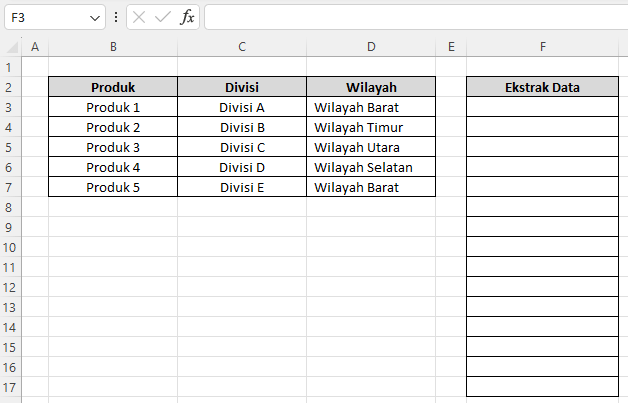
Tabel ini disusun secara horizontal, artinya setiap baris berisi satu produk beserta divisi dan wilayahnya. Namun terkadang, kita memerlukan format vertikal di mana semua data ini ditampilkan berurutan ke bawah. Dengan kata lain, kita ingin mengubah tabel horizontal menjadi vertikal.
Rumus INDEX untuk Mengubah Tabel Horizontal Menjadi Vertikal
Rumus yang akan kita gunakan adalah:
=INDEX($B$3:$D$7; INT((ROW(A1)-1)/3)+1; MOD(ROW(A1)-1;3)+1)Mari kita bedah rumus ini agar lebih jelas:
- \$B\$3:\$D\$7 adalah rentang tabel sumber, mencakup kolom Produk, Divisi, dan Wilayah dari baris 3 sampai 7.
- ROW(A1) menghasilkan angka urutan baris (1, 2, 3, dst) yang membantu kita menghitung posisi data.
- INT((ROW(A1)-1)/3)+1 menentukan baris ke berapa dari tabel horizontal yang harus diambil datanya.
- MOD(ROW(A1)-1;3)+1 menentukan kolom ke berapa dari tabel horizontal yang akan diambil datanya.
Dengan pola ini, kita bisa menampilkan data dari tabel horizontal ke dalam daftar vertikal dengan rapi dan dinamis.
Kenapa Menggunakan Rumus INDEX?
Alasan utama menggunakan rumus INDEX adalah fleksibilitas dan kemampuannya menyesuaikan perubahan data. Jika Anda menambahkan data baru ke tabel horizontal, Anda tidak perlu lagi menyalin ulang secara manual. Cukup tarik rumusnya ke bawah, dan data akan otomatis terisi. Inilah salah satu alasan kenapa cara mengubah tabel horizontal menjadi vertikal dengan rumus INDEX lebih direkomendasikan.
Contoh Implementasi
Misalkan di kolom F, kita ingin menampilkan data produk, divisi, dan wilayah secara vertikal. Di sel F3, kita ketikkan rumus:
=INDEX($B$3:$D$7; INT((ROW(A1)-1)/3)+1; MOD(ROW(A1)-1;3)+1)Lalu kita tarik ke bawah hingga sel F17. Hasilnya, data akan tampil seperti ini:

Dengan teknik ini, proses mengubah tabel horizontal menjadi vertikal menjadi jauh lebih praktis dibandingkan cara manual.
Kelebihan Menggunakan Rumus Dibanding Manual
Berikut beberapa keunggulan jika kita mengubah tabel horizontal menjadi vertikal menggunakan rumus:
- Dinamis – data akan otomatis menyesuaikan jika tabel sumber diperbarui.
- Efisien – tidak perlu copy–paste ulang atau transpose manual.
- Mudah diseret – cukup tarik rumus ke bawah tanpa memikirkan ulang posisi data.
- Konsisten – meminimalkan kesalahan penyalinan data manual.
Inilah sebabnya banyak praktisi Excel memilih menggunakan INDEX untuk mengubah tabel horizontal menjadi vertikal secara otomatis.
Tips Tambahan
- Jika tabel memiliki kolom lebih banyak, cukup sesuaikan bagian
MOD(...; jumlah_kolom)+1di dalam rumus. - Jika jumlah baris tabel berubah, pastikan area
INDEX($B$3:$D$7)diperluas agar mencakup data baru. - Anda juga dapat memadukan fungsi SEQUENCE (jika memakai Excel 365) untuk hasil lebih dinamis.
Dengan mengikuti tips ini, proses mengubah tabel horizontal menjadi vertikal bisa dilakukan lebih profesional dan siap menghadapi dataset besar sekalipun.
Penutup
Mengelola data dalam format tabel seringkali memerlukan penyesuaian tampilan agar lebih mudah dibaca. Teknik mengubah tabel horizontal menjadi vertikal di Excel menggunakan rumus INDEX adalah solusi yang elegan dan efisien. Tidak hanya mempercepat pekerjaan, tetapi juga meminimalkan kesalahan manusia.
Apabila Anda sedang mengolah data produk, divisi, wilayah, laporan keuangan, atau data inventaris lainnya, metode ini sangat bermanfaat. Anda tidak perlu lagi repot mengedit secara manual atau berulang kali menyalin data. Dengan menguasai rumus INDEX beserta kombinasi INT dan MOD, Anda sudah memiliki skill yang sangat berguna untuk mengubah tabel horizontal menjadi vertikal kapan pun dibutuhkan.
Jadi, mulai sekarang, jika Anda menemukan tabel horizontal yang ingin dijadikan daftar menurun, ingatlah bahwa rumus sederhana ini dapat menyelamatkan waktu Anda. Coba praktikkan sendiri langkah-langkahnya, dan lihat bagaimana Excel bekerja secara otomatis dalam mengubah tabel horizontal menjadi vertikal.
Semoga artikel ini bermanfaat dan menjadi referensi Anda dalam menguasai teknik mengubah tabel horizontal menjadi vertikal di Excel. Jangan ragu mencoba variasi lain agar semakin mahir memanfaatkan kemampuan Excel untuk pengolahan data bisnis!
Download Template Gratis
Bagi Anda yang ingin mencoba teknik ini secara langsung, kami telah menyiapkan template gratis yang dirancang khusus untuk membantu Anda mempraktikkan Cara Mengubah Tabel Horizontal Menjadi Vertikal di Excel ini. File Excel bisa didownload melalui tautan berikut:

Atau juga jika ingin mempelajari langkah demi langkah secara visual, bisa kunjungi Youtube Channel Depot Excel. Di sana teman-teman akan melihat bagaimana rumusnya bekerja. Semoga bermanfaat!
Tags: Rumus Excel untuk menggabungkan data mendatar menjadi vertikal, Cara menggunakan INDEX untuk transpos data di Excel, Rumus untuk mengekstrak data baris ke kolom di Excel, Contoh rumus INDEX MOD INT di Excel, Mengubah tabel horizontal menjadi vertikal, Tips Excel untuk analisis data, Cara merapikan data di Excel.








0 Komentar