

Cara mengganti banyak karakter di Excel adalah salah satu kebutuhan paling umum dalam pekerjaan administrasi, data analyst, finance, maupun IT support. Saat berhadapan dengan data hasil ekspor dari website, marketplace, CRM, atau sistem ERP, sering kali kita menemukan teks yang berisi terlalu banyak karakter khusus seperti tanda kurung, slash, titik, koma, atau simbol lain yang tidak diizinkan oleh sistem tujuan.
Dalam artikel ini, kita akan membahas cara mengganti banyak karakter di Excel secara efisien menggunakan fitur modern Excel, yaitu fungsi LAMBDA. Dengan pendekatan ini, Anda tidak perlu lagi menulis rumus SUBSTITUTE yang panjang dan berulang. Penting ditekankan bahwa cara mengganti banyak karakter di Excel dengan LAMBDA adalah solusi yang rapi, reusable, dan sangat relevan untuk dunia kerja modern yang mengandalkan otomatisasi data.
Artikel ini juga menyertakan tabel nyata sebagai contoh, sehingga Anda bisa langsung mempraktikkan cara mengganti banyak karakter di Excel tanpa harus menebak-nebak.
Mengapa Perlu Cara Mengganti Banyak Karakter di Excel?
Dalam praktik kerja sehari-hari, data teks sering kali:
- Tidak konsisten formatnya
- Mengandung karakter ilegal untuk sistem lain
- Berasal dari berbagai sumber dengan standar berbeda
Contoh kasus nyata:
- ID pelanggan dari website dan marketplace
- Kode barang dari supplier berbeda
- Nama file hasil upload user
- Nomor dokumen hasil ekspor CSV
Tanpa teknik cara mengganti banyak karakter di Excel, proses pembersihan data akan:
- Memakan waktu
- Rawan kesalahan
- Sulit dipelihara jika aturan berubah
Contoh Data Dunia Kerja (Studi Kasus)
Berikut contoh tabel ID pelanggan sebelum dibersihkan:
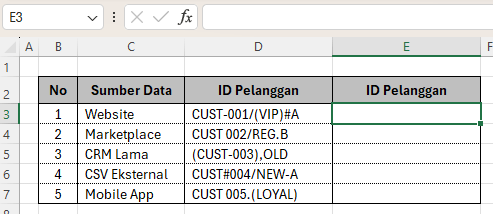
Tujuannya adalah menghapus banyak karakter khusus sekaligus, sehingga hanya tersisa huruf dan angka.
Cara Mengganti Banyak Karakter di Excel dengan Rumus GANTI
Sebelum masuk ke LAMBDA, mari pahami dulu rumus yang digunakan pada contoh tabel di atas.
Rumus Custom yang Digunakan
=GANTI(D3:D7;"@#$%^&*()[]<>-?.,/";)Penjelasan Rumus GANTI
- D3:D7
Merupakan range data ID Pelanggan Asli. - “@#$%^&*()[]<>-?.,/”
Daftar karakter yang ingin dihapus. - Argumen ketiga dikosongkan
Artinya semua karakter tersebut diganti dengan teks kosong (dihapus).
Dengan pendekatan ini, Excel akan menghapus semua karakter yang tercantum dalam daftar tersebut. Hasilnya adalah ID pelanggan yang bersih dan siap dipakai oleh sistem lain.
Namun, meskipun metode ini sudah membantu, ia memiliki keterbatasan:
- Tidak fleksibel untuk digunakan ulang
- Sulit dikembangkan
- Tidak bisa dengan mudah mengganti karakter menjadi simbol lain (misalnya
_)
Di sinilah cara mengganti banyak karakter di Excel menggunakan LAMBDA menjadi sangat berguna.
Cara Mengganti Banyak Karakter di Excel Menggunakan LAMBDA
Rumus LAMBDA yang Digunakan
=LAMBDA(mulai;chars;ubah;
  IF(chars="";mulai;
    GANTI(
      SUBSTITUTE(mulai;LEFT(chars);ubah);
      MID(chars;2;LEN(chars)-1);
      ubah
    )
  )
)
Penjelasan Rumus LAMBDA Secara Bertahap
Agar pembaca mudah memahami cara mengganti banyak karakter di Excel, mari kita bedah setiap bagian rumus.
1. Parameter LAMBDA
- mulai
Teks awal yang akan dibersihkan (misalnya ID pelanggan). - chars
Kumpulan karakter yang ingin diganti atau dihapus. - ubah
Karakter pengganti (bisa kosong atau simbol tertentu).
Dengan parameter ini, rumus menjadi fleksibel dan bisa dipakai untuk berbagai kasus.
2. IF(chars=””;mulai)
Bagian ini berfungsi sebagai kondisi berhenti:
- Jika tidak ada karakter tersisa di
chars, maka teks akhir dikembalikan. - Ini mencegah perulangan tak terbatas.
3. SUBSTITUTE(mulai;LEFT(chars);ubah)
Fungsi ini:
- Mengambil karakter pertama dari daftar
chars - Mengganti karakter tersebut dalam teks
mulaidengan nilaiubah
4. MID(chars;2;LEN(chars)-1)
Bagian ini:
- Menghapus karakter pertama dari daftar
chars - Menyisakan karakter berikutnya untuk diproses
5. GANTI + Proses Berulang
Fungsi GANTI digunakan untuk:
- Mengulang proses penggantian
- Menerapkan penggantian karakter satu per satu sampai daftar habis
Inilah inti cara mengganti banyak karakter di Excel menggunakan LAMBDA:
✔ otomatis
✔ sistematis
✔ mudah dikembangkan
Contoh Penggunaan LAMBDA di Worksheet
Misalnya LAMBDA disimpan di Name Manager dengan nama:
BERSIHKAN_IDMaka rumus di sel hasil menjadi:
=BERSIHKAN_ID(D3;"@#$%^&*()[]<>-?.,/";"")Hasil Akhir dari Rumus
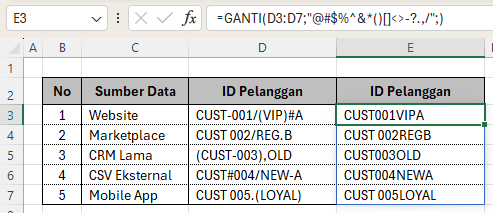
Data ini sudah:
- Konsisten
- Bebas karakter ilegal
- Siap diimpor ke sistem lain
Keunggulan Cara Mengganti Banyak Karakter di Excel dengan LAMBDA
Dibandingkan metode klasik, pendekatan ini memiliki banyak kelebihan:
- Rumus lebih rapi
- Bisa digunakan ulang
- Mudah dikembangkan
- Cocok untuk data besar
- Profesional untuk workflow kantor
Tidak berlebihan jika dikatakan bahwa cara mengganti banyak karakter di Excel dengan LAMBDA adalah standar baru dalam pengolahan data teks.
Kesimpulan
Cara mengganti banyak karakter di Excel menggunakan LAMBDA adalah solusi modern yang sangat relevan untuk kebutuhan dunia kerja saat ini. Dengan memahami cara kerja rumus GANTI dan LAMBDA, Anda dapat membersihkan data teks secara otomatis, konsisten, dan efisien.
Mulai dari ID pelanggan, kode barang, hingga data hasil ekspor sistem, semua bisa ditangani dengan satu pendekatan yang rapi. Jika Anda sering bekerja dengan Excel versi terbaru, mempelajari cara mengganti banyak karakter di Excel menggunakan LAMBDA bukan lagi pilihan, melainkan kebutuhan.
Dengan teknik ini, Anda tidak hanya menghemat waktu, tetapi juga meningkatkan kualitas data dan profesionalisme kerja Anda.
Download Template Gratis
Bagi Anda yang ingin mencoba teknik ini secara langsung, kami telah menyiapkan template gratis yang dirancang khusus untuk membantu Anda mempraktikkan Cara Mengganti Banyak Karakter di Excel Menggunakan LAMBDA ini. File Excel bisa didownload melalui tautan berikut:


Atau juga jika ingin mempelajari langkah demi langkah secara visual, bisa kunjungi Youtube Channel Depot Excel. Di sana teman-teman akan melihat bagaimana rumusnya bekerja. Semoga bermanfaat!
—








0 Komentar