

Dalam penggunaan Microsoft Excel sehari-hari, kita sering berhadapan dengan data mentah yang tidak rapi. Salah satu contoh yang paling sering ditemui adalah teks panjang dalam satu sel yang berisi berbagai informasi sekaligus, mulai dari ID, wilayah, nama sekolah, nama orang, hingga alamat email. Kondisi seperti ini membuat banyak pengguna mencari cara mengambil email di Excel secara otomatis tanpa harus menyalin manual satu per satu.
Topik cara mengambil email di Excel menjadi sangat relevan karena data semacam ini biasanya berasal dari file CSV, hasil ekspor sistem, atau hasil copy-paste dari aplikasi lain. Jika jumlah datanya sedikit, mungkin masih bisa ditangani secara manual. Namun, ketika data sudah mencapai puluhan bahkan ratusan baris, cara manual jelas tidak efisien. Oleh karena itu, memahami cara mengambil email di Excel menggunakan rumus menjadi solusi yang sangat dibutuhkan.
Gambaran Masalah dalam Pengolahan Data Excel
Bayangkan Anda memiliki satu kolom Excel yang setiap selnya berisi teks panjang dengan format dipisahkan oleh tanda koma. Di dalam teks tersebut terdapat satu alamat email yang ingin Anda ambil dan letakkan di kolom lain. Secara visual, data tampak berantakan dan sulit dibaca, apalagi jika harus diproses lebih lanjut.
Pada kondisi inilah cara mengambil email di Excel berperan penting. Dengan satu rumus saja, Excel dapat mengekstrak alamat email dari teks panjang tersebut secara otomatis. Teknik ini tidak hanya menghemat waktu, tetapi juga mengurangi risiko kesalahan akibat human error.
Contoh Struktur Data
Pada contoh tabel berikut, kolom Data berisi teks panjang yang dipisahkan oleh koma. Di dalam teks tersebut, alamat email selalu berada pada urutan tertentu. Kolom Email di sebelah kanan berisi hasil ekstraksi email yang diambil menggunakan rumus Excel.
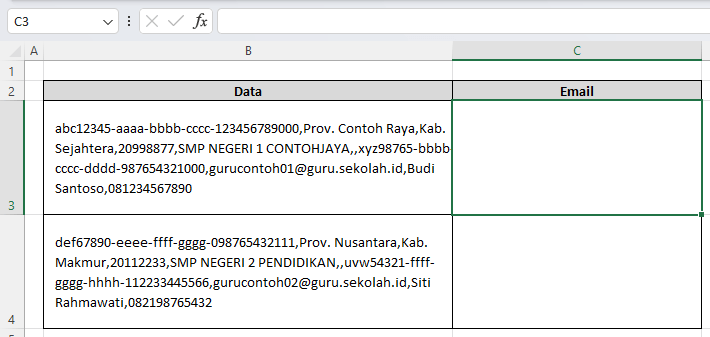
Pendekatan ini sangat umum digunakan dalam pengolahan data pendidikan, administrasi sekolah, dan laporan berbasis CSV. Oleh karena itu, memahami cara mengambil email di Excel dari struktur data seperti ini menjadi keterampilan yang sangat berguna.
Rumus Excel untuk Cara Mengambil Email di Excel
Rumus Excel yang digunakan untuk cara mengambil email di Excel dalam contoh tabel di atas adalah:
=TRIM(MID(SUBSTITUTE(B3;",";REPT(" ";LEN(B3)));(8-1)*LEN(B3)+1;LEN(B3)))Sekilas rumus ini memang terlihat panjang dan rumit. Namun jika dipahami secara bertahap, logikanya sangat sederhana dan mudah diikuti. Rumus ini bekerja dengan prinsip memecah teks berdasarkan tanda koma, lalu mengambil bagian tertentu yang berisi alamat email.
Penjelasan Logika Rumus Secara Bertahap
Agar pembaca mudah memahami cara mengambil email di Excel, mari kita bahas rumus ini bagian demi bagian.
1. Fungsi LEN(B3)
LEN(B3) berfungsi untuk menghitung jumlah karakter dalam sel B3.
Fungsi ini digunakan untuk:
- Menentukan panjang blok teks
- Menjadi dasar pemotongan teks oleh fungsi MID
LEN sangat penting dalam teknik cara mengambil email di Excel berbasis teks panjang.
2. Fungsi REPT(” “;LEN(B3))
REPT digunakan untuk mengulang karakter tertentu.
Dalam rumus ini:
- Spasi
" "diulang sebanyak panjang teks - Hasilnya adalah spasi panjang yang berfungsi sebagai “pembatas buatan”
Ini adalah trik klasik Excel untuk memudahkan ekstraksi data.
3. SUBSTITUTE(B3;”,”;REPT(” “;LEN(B3)))
Bagian ini mengganti setiap koma (,) dengan spasi panjang.
Hasilnya:
- Setiap potongan data memiliki lebar yang sama
- Data menjadi mudah dipotong berdasarkan posisi
Langkah ini adalah inti dari metode cara mengambil email di Excel berbasis posisi.
4. Fungsi MID(…)
Struktur MID:
MID(teks; posisi_awal; jumlah_karakter)MID berfungsi untuk mengambil sebagian teks dari posisi tertentu. Dalam konteks cara mengambil email di Excel, MID mengambil potongan ke-8 dari teks yang sudah dirapikan.
5. (8-1)*LEN(B3)+1
Bagian ini menentukan posisi awal pengambilan email.
Penjelasan:
- Angka 8 adalah urutan data email
- Dikurangi 1 karena perhitungan dimulai dari 0
- Dikalikan LEN(B3) agar lompat ke blok ke-8
- Ditambah 1 agar mulai dari karakter pertama
Jika email berada di urutan lain, angka 8 bisa diganti sesuai kebutuhan.
6. Fungsi TRIM()
TRIM berfungsi untuk:
- Menghapus spasi berlebih
- Membersihkan hasil akhir
Karena sebelumnya kita membuat spasi panjang, TRIM memastikan hasil cara mengambil email di Excel tetap rapi dan bersih.
Cara Menggunakan Rumus di Worksheet
Untuk menerapkan cara mengambil email di Excel ini, Anda cukup meletakkan data teks panjang di satu kolom, misalnya kolom B. Setelah itu, masukkan rumus di kolom C pada baris yang sama. Tekan Enter, dan email akan langsung muncul.
Jika Anda memiliki banyak baris data, rumus ini bisa langsung di-copy ke bawah. Excel akan otomatis menyesuaikan referensi sel sehingga proses ekstraksi email berjalan konsisten di setiap baris.
Hasil yang Diperoleh
Dengan menggunakan rumus tersebut, kolom Email akan terisi alamat email yang sebelumnya tersembunyi di dalam teks panjang. Proses cara mengambil email di Excel ini membuat data menjadi jauh lebih rapi dan siap digunakan untuk keperluan lanjutan, seperti validasi, pengiriman email massal, atau analisis data. Berikut contoh hasilnya:
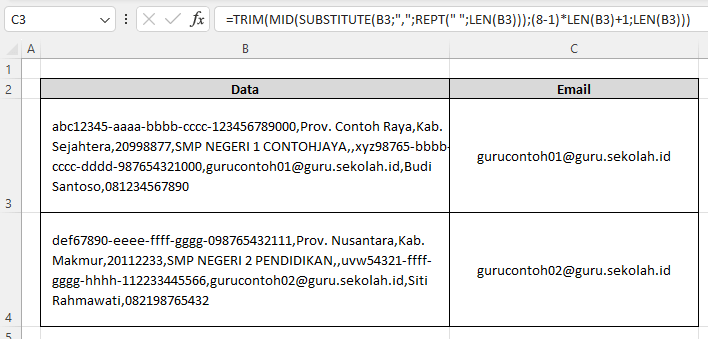
Hasil akhirnya sangat membantu terutama ketika Anda bekerja dengan data dalam jumlah besar dan membutuhkan kecepatan serta ketelitian.
Kelebihan Pendekatan Ini
Metode cara mengambil email di Excel menggunakan rumus ini memiliki banyak keunggulan. Rumus dapat digunakan di Excel versi lama maupun baru tanpa memerlukan fitur tambahan. Selain itu, tidak diperlukan VBA atau makro, sehingga file tetap aman dan ringan.
Pendekatan ini juga fleksibel. Jika posisi email berubah, Anda hanya perlu mengganti angka urutan pada rumus. Dengan sedikit penyesuaian, rumus yang sama bisa digunakan untuk mengambil data lain seperti nama, nomor telepon, atau ID.
Hal yang Perlu Diperhatikan
Agar cara mengambil email di Excel berjalan dengan baik, pastikan struktur data konsisten. Tanda pemisah harus benar-benar koma dan posisi email tidak berubah-ubah. Jika terdapat koma tambahan di dalam teks tertentu, hasil ekstraksi bisa meleset.
Selain itu, perhatikan juga pengaturan regional Excel Anda. Jika Excel menggunakan tanda koma sebagai pemisah argumen rumus, sesuaikan tanda titik koma pada rumus.
Kesimpulan
Memahami cara mengambil email di Excel dari teks panjang adalah keterampilan penting dalam pengolahan data modern. Dengan menggunakan rumus:
=TRIM(MID(SUBSTITUTE(B3;",";REPT(" ";LEN(B3)));(8-1)*LEN(B3)+1;LEN(B3)))Anda dapat mengekstrak alamat email secara otomatis, cepat, dan konsisten tanpa bantuan VBA. Teknik cara mengambil email di Excel ini sangat cocok digunakan untuk data CSV, data sekolah, dan laporan administrasi lainnya. Dengan penguasaan rumus ini, pekerjaan Excel Anda akan menjadi lebih efisien, rapi, dan profesional.
Download Template Gratis
Bagi Anda yang ingin mencoba teknik ini secara langsung, kami telah menyiapkan template gratis yang dirancang khusus untuk membantu Anda mempraktikkan Cara Mengambil Email di Excel dari Teks Panjang Menggunakan Rumus Excel ini. File Excel bisa didownload melalui tautan berikut:


Atau juga jika ingin mempelajari langkah demi langkah secara visual, bisa kunjungi Youtube Channel Depot Excel. Di sana teman-teman akan melihat bagaimana rumusnya bekerja. Semoga bermanfaat!
—



0 Komentar