
Cara mengambil data secara acak di Excel adalah teknik yang sangat berguna, terutama ketika Anda ingin memilih sampel data tanpa bias. Banyak pengguna Excel masih melakukan cara mengambil data acak secara manual, padahal ada rumus sederhana yang bisa membuat proses ini otomatis.
Dengan memahami cara mengambil data secara acak menggunakan fungsi Excel modern, Anda bisa bekerja lebih cepat, akurat, dan efisien.
Pada artikel ini, kita akan membahas secara lengkap cara mengambil data secara acak menggunakan kombinasi rumus SORTBY, RANDARRAY, ROWS, dan TAKE. Teknik ini sangat cocok untuk pemula maupun pengguna tingkat lanjut yang ingin menguasai cara mengambil data secara acak secara profesional.
Apa Itu Cara Mengambil Data Secara Acak?
Cara mengambil data acak di Excel adalah metode memilih beberapa data dari sekumpulan data tanpa urutan tertentu. Artinya, setiap data memiliki peluang yang sama untuk terpilih.
Contoh penggunaan:
- Mengambil sampel siswa secara acak
- Undian nama
- Sampling data penelitian
- Membuat kuis atau giveaway
Dengan Excel, cara mengambil data secara acak bisa dilakukan otomatis tanpa perlu mengacak manual.
Rumus yang Digunakan
Berikut rumus utama yang digunakan:
=TAKE(SORTBY(B3:D17;RANDARRAY(ROWS(B3:B17)));5)Rumus ini adalah solusi praktis dan modern untuk ara mengambil data acak di Excel.
Penjelasan Rumus Agar Mudah Dipahami
Agar Anda benar-benar memahami fungsi rumusnya, mari kita bahas bagian-bagian rumus tersebut.
1. Fungsi RANDARRAY
RANDARRAY(ROWS(B3:B17))Fungsi ini digunakan untuk:
- Menghasilkan angka acak
- Jumlah angka mengikuti jumlah baris data
Misalnya ada 15 data, maka RANDARRAY akan menghasilkan 15 angka acak.
Ini adalah inti dari cara mengambil data acak di Excel.
2. Fungsi ROWS
ROWS(B3:B17)Berfungsi untuk:
- Menghitung jumlah baris data
- Digunakan agar jumlah angka acak sesuai data
3. Fungsi SORTBY
SORTBY(B3:D17;RANDARRAY(...))Fungsi ini:
- Mengurutkan data berdasarkan angka acak
- Hasilnya: data jadi “teracak”
Inilah langkah penting dalam cara mengambil data acak di Excel.
4. Fungsi TAKE
TAKE(...;5)Berfungsi untuk:
- Mengambil sejumlah data dari hasil yang sudah diacak
- Angka 5 berarti ambil 5 data teratas
Cara Kerja Rumus Secara Keseluruhan
Dalam proses cara mengambil data secara acak:
- RANDARRAY membuat angka acak
- SORTBY mengacak urutan data
- TAKE mengambil sebagian data dari hasil acak
Hasilnya: Anda mendapatkan data acak secara otomatis.
Contoh Hasil Penggunaan Rumus
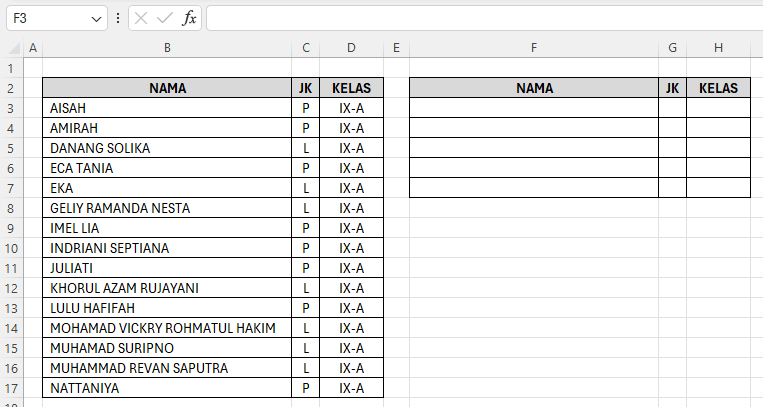
Misalnya dari data siswa berikut:
Setelah menggunakan cara mengambil data acak di Excel, hasilnya bisa menjadi:
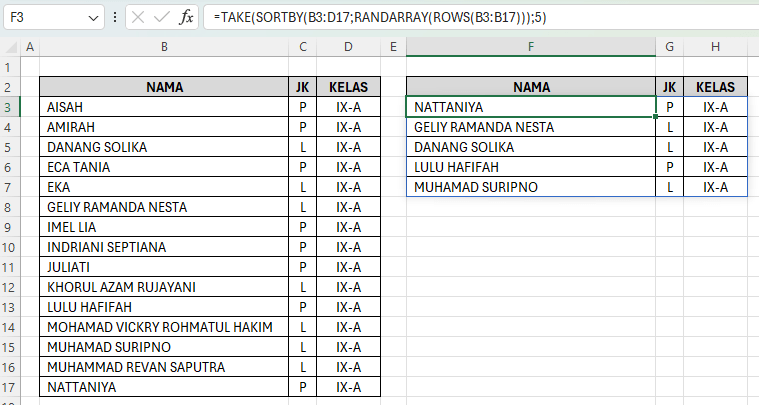
⚠️ Setiap kali Excel dihitung ulang, hasilnya bisa berubah karena sifatnya acak.
Kelebihan Cara Ini
Menggunakan rumus ini untuk mengambil data secara acak memiliki banyak keunggulan:
- Otomatis dan cepat
- Tidak perlu copy manual
- Bisa diubah jumlah data dengan mudah
- Dinamis (hasil selalu berubah)
Tips Penting Saat Menggunakan Cara Ini
Agar cara mengambil data acak di Excel berjalan lancar:
- Gunakan Excel versi terbaru (Excel 365 / 2021)
- Pastikan range data benar
- Gunakan referensi kolom yang konsisten
- Jika ingin hasil tetap, gunakan Copy → Paste Values atau gunakan cara ini.
Variasi Penggunaan Rumus
Cara mengambil data secara acak ini bisa dimodifikasi:
Ambil 3 data saja
=TAKE(SORTBY(B3:D17;RANDARRAY(ROWS(B3:B17)));3)Ambil 10 data
=TAKE(SORTBY(B3:D17;RANDARRAY(ROWS(B3:B17)));10)Kapan Harus Menggunakan Cara Ini?
Gunakan cara mengambil data secara acak ketika:
- Membutuhkan sampling cepat
- Membuat undian
- Menghindari bias pemilihan data
- Membuat data training/testing
Kesalahan yang Sering Terjadi
Saat mencoba cara mengambil data secara acak, pengguna sering mengalami:
- Range tidak sama panjang
- Salah penulisan rumus
- Excel belum mendukung fungsi TAKE
Solusinya:
- Periksa ulang range
- Pastikan Excel versi terbaru
Kesimpulan
Cara mengambil data secara acak di Excel kini jauh lebih mudah dengan bantuan rumus modern seperti:
=TAKE(SORTBY(B3:D17;RANDARRAY(ROWS(B3:B17)));5)Dengan memahami cara mengambil data secara acak ini, Anda tidak perlu lagi melakukan pengacakan manual. Cara mengambil data secara acak ini sangat efisien, fleksibel, dan cocok untuk berbagai kebutuhan seperti sampling data, undian, maupun analisis.
Menguasai cara mengambil data secara acak akan membuat pekerjaan Anda di Excel menjadi lebih profesional dan hemat waktu. Jadi, jangan ragu untuk mulai menggunakan cara mengambil data secara acak ini dalam aktivitas sehari-hari Anda.
Download Template Gratis
Bagi Anda yang ingin mencoba teknik ini secara langsung, kami telah menyiapkan template gratis yang dirancang khusus untuk membantu Anda mempraktikkan Cara Mengambil Data Secara Acak di Excel dengan Rumus Sederhana ini. File Excel bisa didownload melalui tautan berikut:


Atau juga jika ingin mempelajari langkah demi langkah secara visual, bisa kunjungi Youtube Channel Depot Excel. Di sana teman-teman akan melihat bagaimana rumusnya bekerja. Semoga bermanfaat!
—





0 Komentar